
Erstellen Sie Bulk-Benutzer im Active Directory mit PowerShell & AD Tools
Mar 21, 2024
Organisationen sind heutzutage sehr dynamisch, mit ständig beitretenden Mitarbeitern, Auftragnehmern und anderen Benutzern. Dementsprechend müssen IT-Administratoren oft Benutzerobjekte in Active Directory (AD) oder Entra ID (ehemals Azure AD) erstellen. Obwohl das manuelle Erstellen eines einzelnen Benutzers einfach ist, ist die Wiederholung dieses Prozesses für mehrere Benutzer mühsam und zeitaufwändig. Darüber hinaus ist es sehr anfällig für Fehler, die Sicherheit und Produktivität gefährden können.
Dieser Artikel erklärt, wie Sie den Prozess der Massenerstellung von AD-Benutzern mit PowerShell vereinfachen können, sowie die Massenerstellung von Benutzern in Entra ID mithilfe des nativen Assistenten. Anschließend wird eine Drittanbieterlösung vorgestellt, die es Ihnen ermöglicht, Benutzer in AD oder Entra ID direkt über eine intuitive Benutzeroberfläche zu erstellen.
Massenerstellung von Benutzern in Active Directory über PowerShell
Microsoft PowerShell ist eine beliebte Option für die Massenerstellung von Benutzerkonten in Active Directory. Sie müssen das ISE PowerShell-Modul installiert haben und über administrative Rechte verfügen, um Benutzerkonten in Active Directory erstellen zu können.
Beachten Sie, dass nur IT-Profis mit soliden Skriptfähigkeiten PowerShell verwenden sollten. Führen Sie niemals ein Skript aus, das Sie nicht vollständig verstehen.
- Erstellen Sie eine CSV-Datei mit Details über die Benutzer, die Sie erstellen möchten. Die Datei muss die folgenden Felder enthalten: SAMAccount, FirstName, LastName, Password und OU. Sie können weitere Felder hinzufügen, wenn Sie möchten. Hier ist ein Beispiel für eine CSV-Datei, wie sie im Notepad erscheint:

Für eine klarere Ansicht der Zeilen und Spalten können Sie die Datei in Microsoft Excel öffnen:

- Erstellen Sie die Benutzer. Führen Sie das folgende PowerShell-Skript aus der Windows PowerShell ISE aus:
      # Import the PowerShell module for running AD cmdlets
Import-Module activedirectory

#Store the data from your CVS file in the $ADUsers variable
$ADUsers = Import-csv C:\BulkUsers.csv

#Read each row of input data and assign each user’s details to variables
foreach ($User in $ADUsers)
{
$Username = $User.name
$Password = $User.password
$Firstname = $User.firstname
$Lastname = $User.lastname
$OU = $User.OU
$email = $User.email
$streetaddress = $User.address
$city = $User.city
$state = $User.state
$country = $User.country
$zipcode = $User.zipcode
$telephone = $User.telephone
$jobtitle = $User.title
$company = $User.company
$department = $User.department

#Check whether the user already exists in the AD
if (Get-ADUser -F {SamAccountName -eq $Username})
{
#If the user already exists, display a warning
Write-Warning "A user account with username $Username already exists in Active Directory."
}
else
{
#Otherwise, create the new user account in the specified OU
New-ADUser  SamAccountName $Username  UserPrincipalName "$Username@milkyway.local"  Name “$Firstname $Lastname”  GivenName $Firstname  Surname $Lastname  Enabled $True  DisplayName "$Lastname, $Firstname"  Path $OU  City $city  Company $company  State $state  StreetAddress $streetaddress  OfficePhone $telephone  EmailAddress $email  Title $jobtitle  Department $department  AccountPassword (convertto-securestring $Password -AsPlainText  Force)  ChangePasswordAtLogon $True
}
}
- Überprüfen Sie die Ergebnisse. Sie können die Benutzerobjekte in Active Directory Users and Computers (ADUC) überprüfen.
Massenbenutzererstellung in Entra ID
Entra ID ermöglicht es Ihnen, Benutzer in großen Mengen ohne Skripting zu erstellen. Hier sind die Schritte, die Sie befolgen sollten:
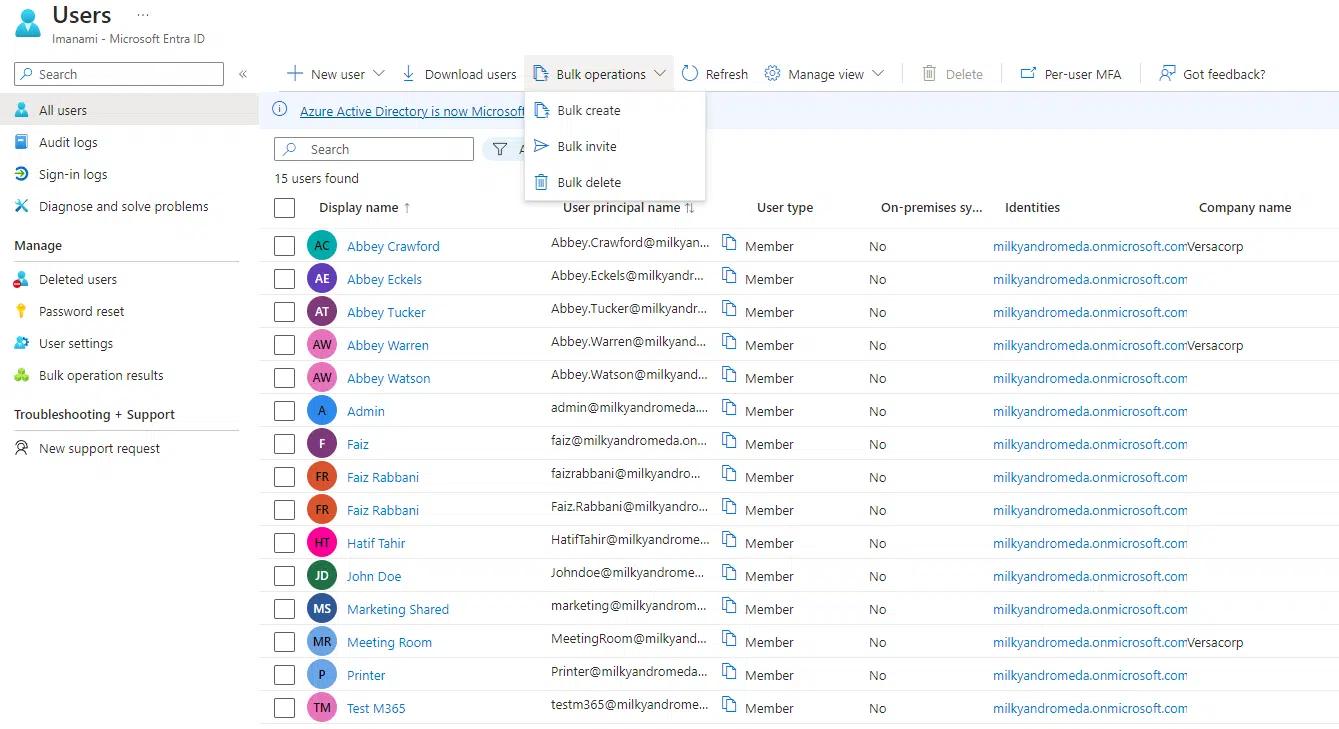
- Öffnen Sie den Assistenten für die Massenbenutzererstellung. Melden Sie sich als Benutzeradministrator oder Globaler Administrator im Portal an. Navigieren Sie zu Users. Klicken Sie auf die Option Bulk operations und wählen Sie Bulk create, wie unten gezeigt.
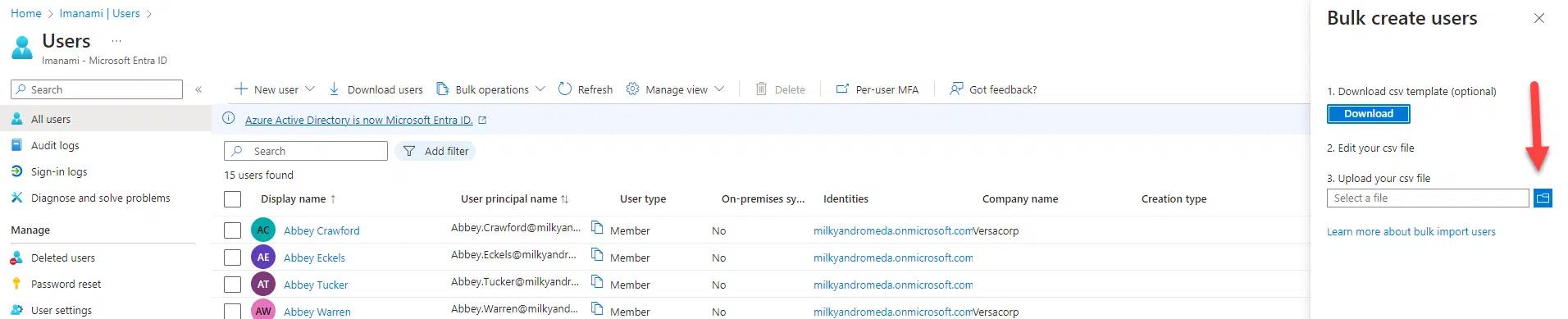
- Erstellen Sie eine CSV-Datei der Benutzer. Der Assistent stellt eine Vorlage der CSV-Datei zur Verfügung. Ersetzen Sie die Beispielzeile durch eine Zeile für jeden Benutzer, den Sie erstellen möchten, und geben Sie alle erforderlichen Attribute sowie beliebige optionale Attribute an. Speichern Sie die Datei.
- Laden Sie die Datei hoch. Klicken Sie Upload your File und wählen Sie die von Ihnen erstellte Datei aus. Das System wird mit der Erstellung der Benutzer beginnen.
- Überprüfen Sie die Ergebnisse. Sie können erfolgreiche und nicht erfolgreiche Ergebnisse sowie eine Zusammenfassung der erstellten Benutzerkonten aus der Benachrichtigungsleiste oben überprüfen. Um die Benutzerkonten zu überprüfen, gehen Sie zum Users-Tab.
Massenerstellung von Benutzern mit Netwrix Directory Manager
Netwrix Directory Manager ermöglicht es Ihnen, mühelos und in großer Zahl Benutzer mit dem Synchronisierungsmodul zu erstellen. Erstellen Sie einfach einen neuen Auftrag und folgen Sie den Schritten im Assistenten:
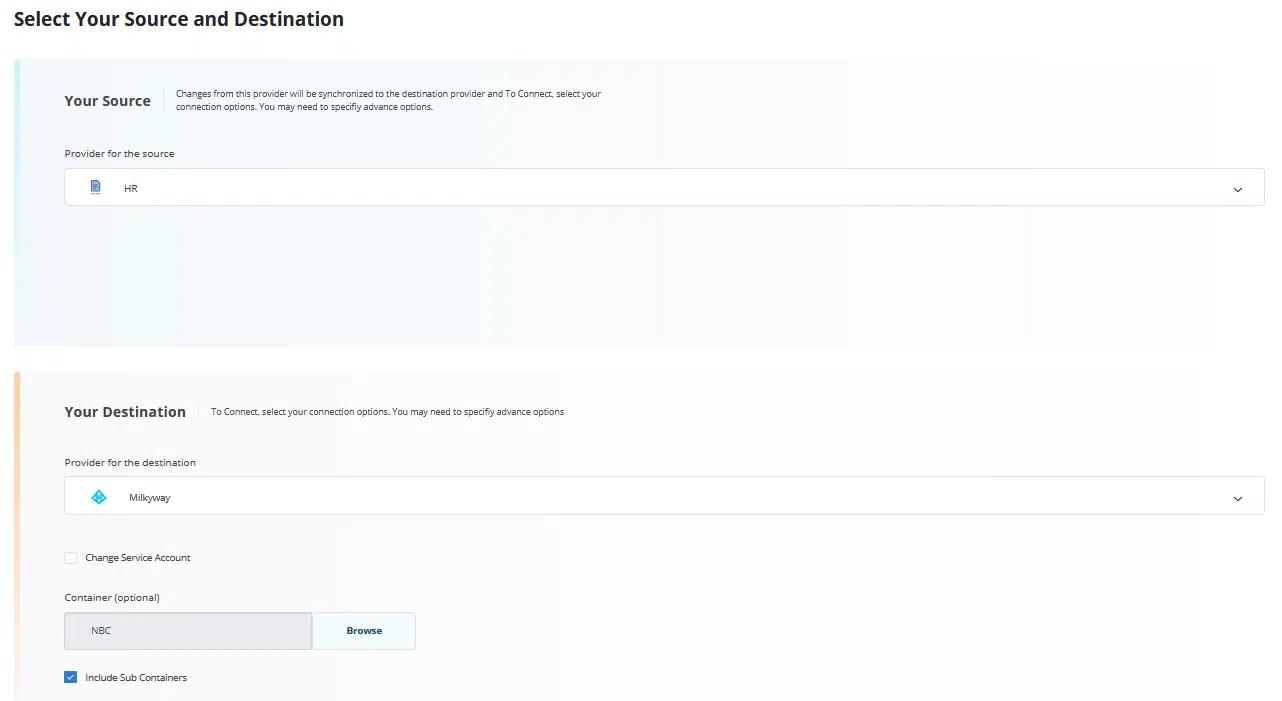
- Specify the data source and the destination identity store. Supported data sources include CSV files and popular databases like Oracle and SQL Server. Supported identity store providers include Active Directory and Entra ID, as well as generic LDAP and Google Workspace. Let’s select HR (which contains a CSV file) as the source data provider, and create the users in the NBC container in the AD identity provider Milkyway:
- Wählen Sie den Typ des zu erstellenden Objekts.In diesem Fall werden wir uns für die Erstellung von Benutzerobjekten entscheiden:
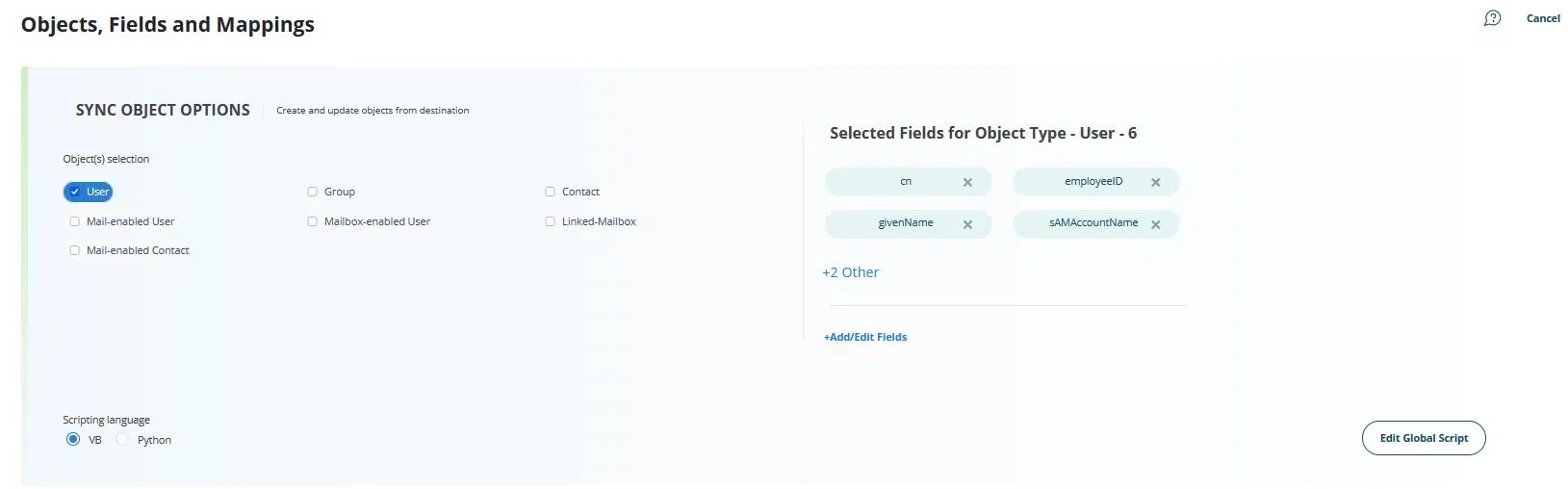
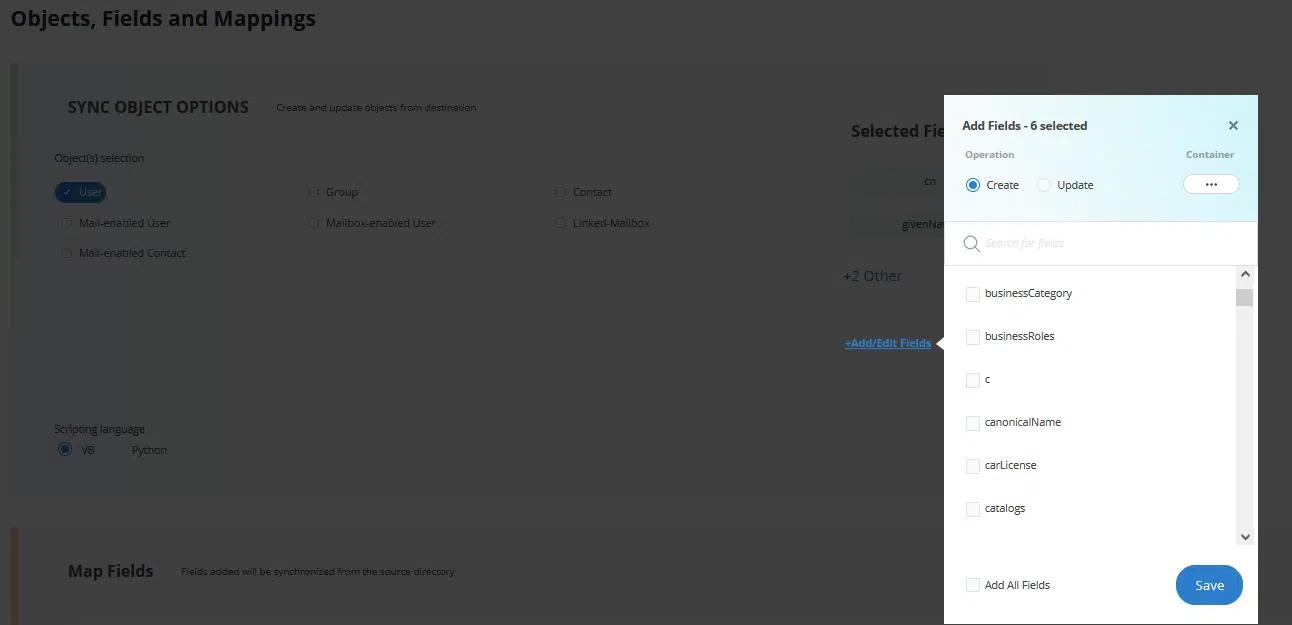
- Zuordnen von Benutzerattributen von der Quelle zum Ziel. Klicken Sie auf +Add/Edit Fields, wählen Sie den Create-Radiobutton und wählen Sie die Attribute aus, die in jedem zu erstellenden Benutzerobjekt enthalten sein sollen. Klicken Sie auf Save.
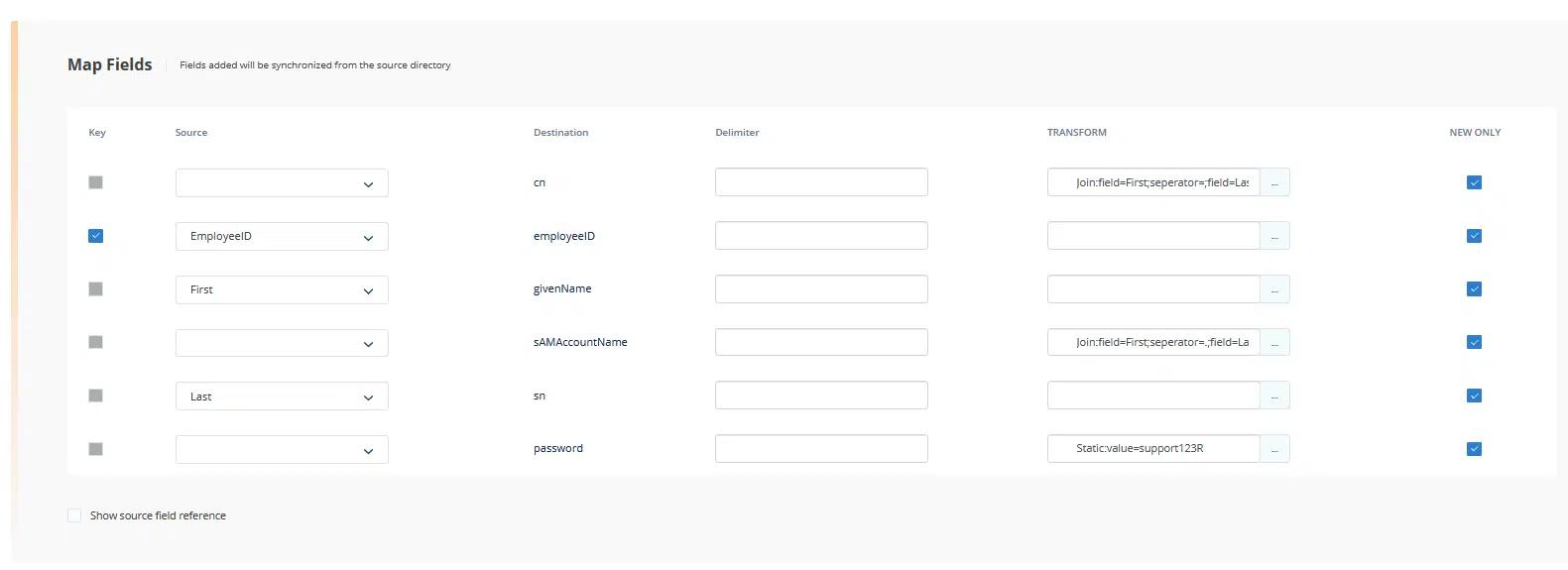
- Geben Sie im unteren Teil des Dialogs die Attributzuordnung von der Quelle zum Ziel an:
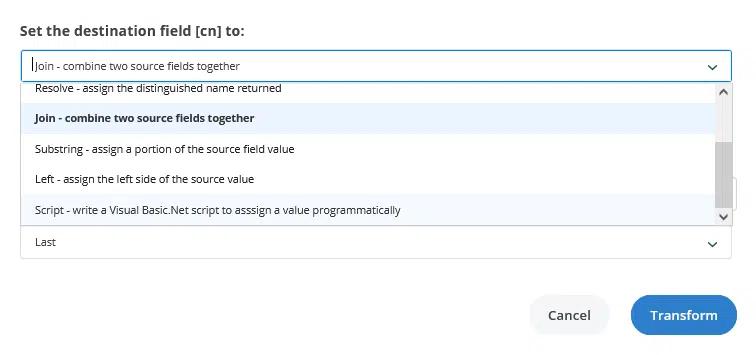
- Transformieren Sie die Quelldaten (optional). Sie können wählen, die Quelldaten zu manipulieren, bevor sie verwendet werden, um Benutzer am Zielort zu erstellen. Zum Beispiel könnten Sie die Werte von zwei Quellenfeldern in ein Zielfeld kombinieren oder einem Feld einen String-Konstanten zuweisen. Wenn Sie möchten, können Sie Ihre Transformationsskripte mit dem Visual Basic .NET-Editor schreiben.
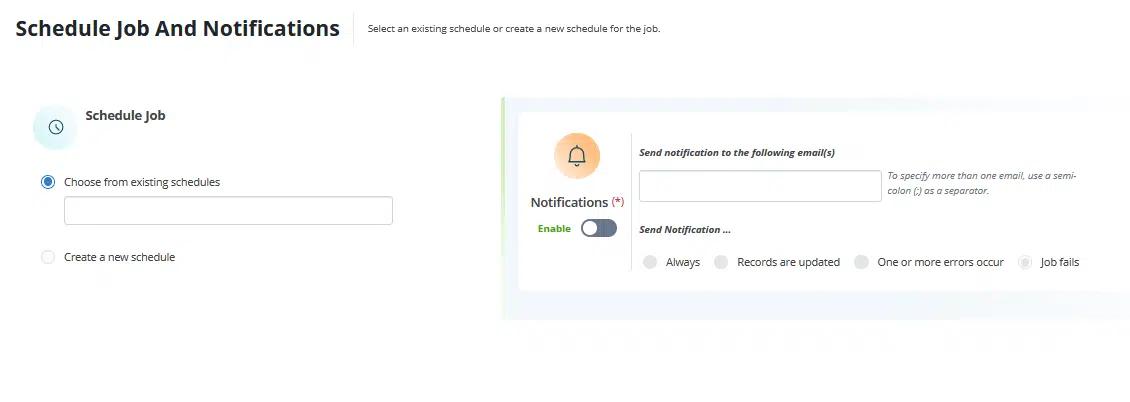
- Richten Sie Job-Benachrichtigungen ein. Geben Sie eine oder mehrere E-Mail-Adressen für Job-Benachrichtigungen an. Sie können auch die Bedingungen für das Senden von Benachrichtigungen festlegen.
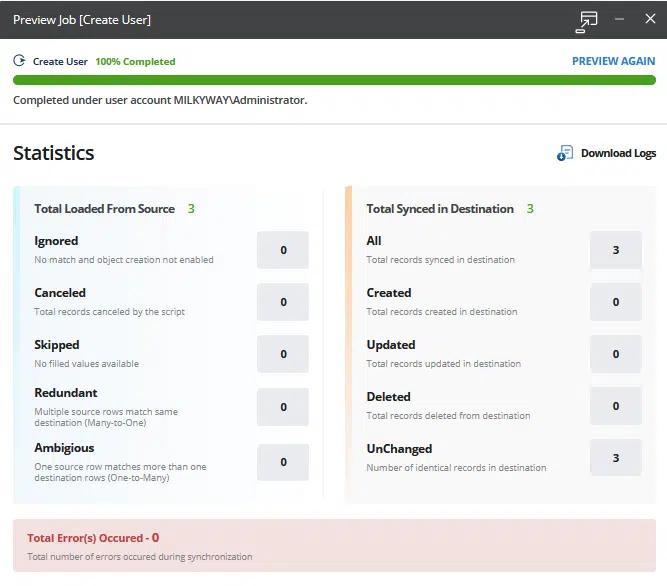
- Vorschau anzeigen und den Job starten. Der Assistent bietet eine Vorschau Ihres Jobs und ermöglicht es Ihnen, jeden Bereich, der nicht Ihren Anforderungen entspricht, einfach zu überarbeiten. Wenn der Job korrekt ist, führen Sie ihn aus, um die Benutzer in großen Mengen zu erstellen, und überprüfen Sie die resultierenden Statistiken.
Benutzer in Massen aktualisieren
Manchmal müssen Administratoren eine bestehende Gruppe von Benutzerobjekten aktualisieren, anstatt neue Benutzer zu erstellen. Wie die manuelle Benutzererstellung sind auch manuelle Benutzeraktualisierungen zeitaufwändig und fehleranfällig. Um zu helfen, ermöglicht Netwrix Directory Manager das Speichern des Jobs, den Sie zum Erstellen von Benutzern verwendet haben, als Vorlage; wenn Sie später diese Benutzer aktualisieren müssen, bearbeiten Sie einfach den Job und führen Sie ihn aus. Sie können den Job sogar so planen, dass er periodisch ausgeführt wird und Sie benachrichtigt, wenn er durchgeführt wurde.
Fordern Sie eine kostenlose Testversion von Netwrix Directory Manager an
Teilen auf
Erfahren Sie mehr
Über den Autor

Jonathan Blackwell
Leiter der Softwareentwicklung
Seit 2012 hat Jonathan Blackwell, ein Ingenieur und Innovator, eine führende Rolle in der Ingenieurskunst übernommen, die Netwrix GroupID an die Spitze des Gruppen- und Benutzermanagements für Active Directory und Azure AD Umgebungen gebracht hat. Seine Erfahrung in Entwicklung, Marketing und Vertrieb ermöglicht es Jonathan, den Identity-Markt und die Denkweise der Käufer vollständig zu verstehen.
Erfahren Sie mehr zu diesem Thema
Beste Shadow-AI-Erkennungstools im Jahr 2026
Identity Management: Wie Organisationen den Benutzerzugriff verwalten
Verletzung des Endpoint Management-Systems: Warum Privileged Access Management (PAM) jetzt entscheidend ist
CUI-Schutz: Sicherer Umgang mit kontrollierten, nicht klassifizierten Informationen
Alternativen zu ManageEngine: AD-Management- und Sicherheitswerkzeuge