
Konfiguration von Exchange Online Protection
Jan 10, 2019
Microsoft Office 365 wird mit einer unternehmensklassigen, cloud-basierten E-Mail-Hygienelösung namens Microsoft Exchange Online Protection (EOP) geliefert. E-Mails, die an Ihre Organisation gesendet werden, werden durch Ihre DNS MX-Einträge an den EOP-Dienst weitergeleitet, wo sie von Spam, Malware, unerwünschtem Backscatter, Phishing-Versuchen und mehr gereinigt werden; erst dann gelangen sie zu den Exchange-Servern, die das Exchange Online-Angebot bilden. Somit schützt EOP automatisch alle in Microsoft Exchange Online gehosteten Postfächer vor Spam und Malware.
Ausgewählte verwandte Inhalte:
Konfiguration von Exchange Online Protection
Die Einrichtung von Exchange Online Protection ist für die meisten Organisationen eine einfache Aufgabe. Wenn Sie jedoch eine große Organisation mit mehreren Domänen, benutzerdefinierten Compliance-Regeln oder hybriden Mailfluss haben, kann die Einrichtung eine größere Herausforderung darstellen.
Sie können EOP vom Exchange Admin Center unter https://outlook.office365.com/ecp/ konfigurieren. Klicken Sie im linken Menü auf Protection, und Sie werden die verschiedenen Optionen und Bereiche sehen, die EOP Ihnen zur Anpassung bietet:
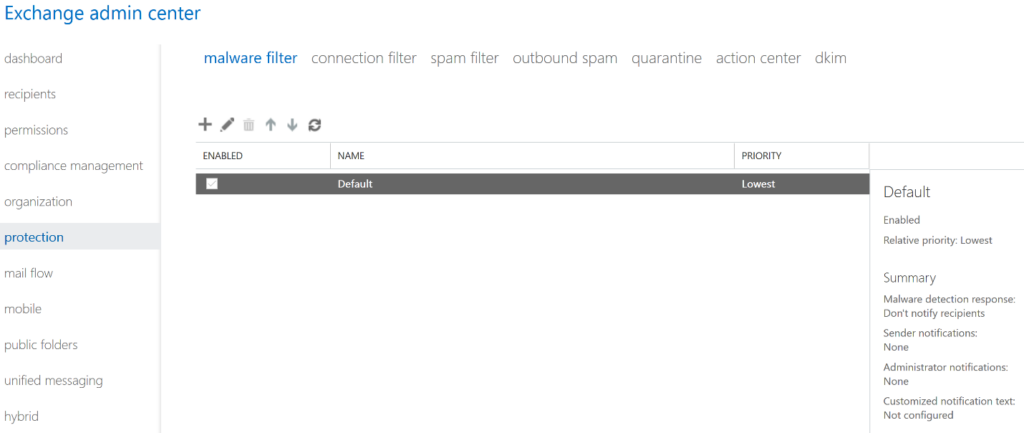
Abbildung 1. Konfigurieren von EOP-Optionen im Exchange-Admin-Center
Jeder der Abschnitte — Malware-Filter, Verbindungsfilter, Spamfilter, ausgehender Spam, Quarantäne, Aktionszentrum und DKIM — hat eine Standardrichtlinie für Ihren Mandanten. Sie können entweder diese Richtlinie ändern oder neue Richtlinien hinzufügen, einige für eine bestimmte Gruppe von Empfängern und andere für weitere Empfängergruppen. Hier sind die wichtigsten Einstellungen, die Sie in Betracht ziehen sollten anzupassen.
Benachrichtigungen zum Malware-Filter
Der EOP-Dienst verwendet mehrere verschiedene Antiviren-Engines, um jede Nachricht zu scannen und sicherzustellen, dass Ihr eingehender E-Mail-Verkehr so frei von Viren ist, wie es praktisch möglich ist. Sie möchten dies wahrscheinlich nicht ausschalten, aber Sie möchten vielleicht anpassen, wie Benachrichtigungen an Benutzer erfolgen, wenn Malware erkannt wird. Um die Einstellungen anzupassen, doppelklicken Sie auf die Malware-Richtlinie und gehen Sie zum Einstellungen-Tab des Pop-up-Fensters.
Ausgewählte verwandte Inhalte:
Verbindungsfilter
Wenn Sie vertrauenswürdige Systeme haben, die E-Mails an Ihren Office 365-Mandanten senden, können Sie deren IP-Adressen zur Liste der vertrauenswürdigen IP-Hosts hinzufügen, damit E-Mails von diesen Systemen nicht gefiltert werden. Gelegentlich könnten Sie auch Echtzeit-Spamangriffen ausgesetzt sein, und manchmal können Sie Filter für bestimmte Schlüssel in den Nachrichtenkopfzeilen dieser Angriffe konfigurieren, bis das EOP-System von dem Angriff erfährt und intelligent reagieren kann.
Spam-Quarantäne
Der Spamfilter ist wahrscheinlich der Bereich, in dem Sie die meiste Zeit mit der Konfiguration von EOP verbringen werden. Wenn EOP entscheidet, dass eine Nachricht Spam ist, ist die Standardaktion, dass es diesen Spam in den Junk-E-Mail-Ordner des Benutzers in Outlook versendet. Einige Organisationen bevorzugen jedoch eine Spam-Quarantäne, in der wahrscheinliche Spam-Nachrichten für einen bestimmten Zeitraum zur manuellen Überprüfung aufbewahrt werden, bis sie ablaufen und gelöscht werden. Wenn Sie die Quarantäne-Methode bevorzugen, dann ist es eine gute Idee, Quarantäne-Benachrichtigungen für Ihre Benutzer zu konfigurieren — der Dienst wird tägliche E-Mails an Benutzer senden, die alle Nachrichten auflisten, die zurückgehalten wurden, weil der Dienst sie als Spam betrachtet hat, und Benutzer können alle Fehlalarme freigeben und den Rest ignorieren.
Um dies einzurichten, führen Sie die folgenden Schritte aus:
- Doppelklicken Sie auf die Standard-Spamfilterrichtlinie, wählen Sie Spam- und Massenaktionen auf der linken Seite des Popup-Menüs aus und wählen Sie dann die Option Nachricht in Quarantäne für die ersten beiden Elemente:
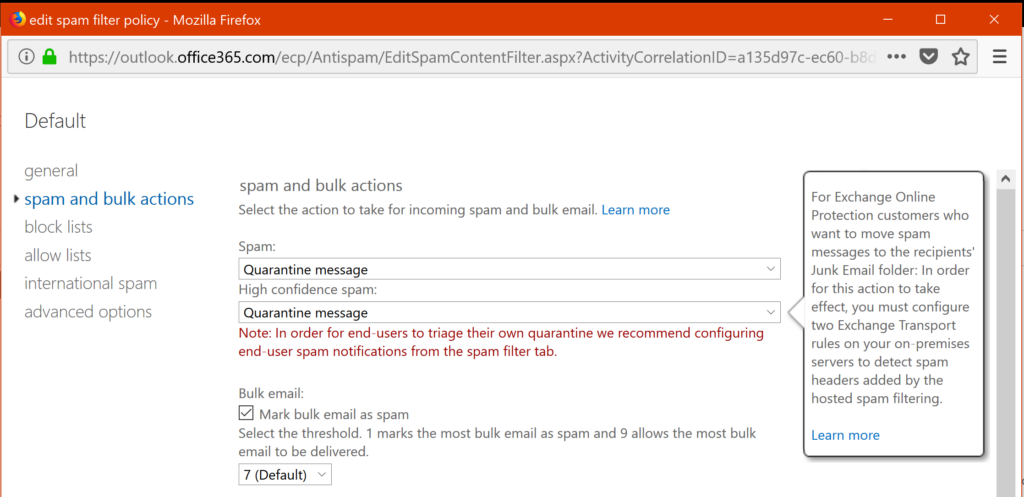
Abbildung 2. Konfigurieren des Quarantänemodus für EOP-Spamfilterung
- Kehren Sie zur Seite des Exchange Admin Center zurück. Wählen Sie im rechten Bereich Configure end-user spam notifications.
- In dem erscheinenden Pop-up-Fenster aktivieren Sie das Kontrollkästchen „Enable“, wählen Sie aus, wie oft Quarantänebenachrichtigungen gesendet werden sollen (ich empfehle 1, damit die Benutzer sie täglich erhalten), und klicken Sie dann auf „OK.
Ausgehender Spam
EOP erkennt und blockiert ausgehenden Spam, also Spam, der von Benutzern in Ihrer eigenen Organisation gesendet wird. Der ausgehende Schutz ist notwendig, um sicherzustellen, dass das E-Mail-System Ihrer Organisation nicht auf Schwarzen Listen landet, was die Zustellbarkeit ausgehender E-Mails verringern würde.
Wenn ein Benutzer eine E-Mail versendet, die als ausgehender Spam identifiziert wird, bedeutet das nicht unbedingt, dass dies absichtlich geschah. Das Konto könnte kompromittiert worden sein oder der Mitarbeiter könnte Massen-E-Mails versenden.
Wenn einer Ihrer Office 365-Benutzer weiterhin ausgehende E-Mails versendet, die als Spam identifiziert werden, wird Ihrer Organisation das Senden von Nachrichten komplett untersagt und Ihr E-Mail-Administrator über die Situation informiert.
Internationale Spamfilter
Spam in fremden Zeichensätzen ist ein bekanntes Problem, und obwohl es an sich nichts Falsches daran gibt, E-Mails in einer anderen Sprache zu erhalten, bringt es Ihnen nicht viel, wenn keiner Ihrer Mitarbeiter die betreffende Sprache spricht. Der Internationale Spam-Bereich im Dialogfeld des Spamfilters ermöglicht es Ihnen zu konfigurieren, welche Sprachen Sie empfangen möchten. E-Mails nach Land oder Region zu filtern ist weniger effektiv, da immer das Risiko besteht, dass ein lokaler Kunde einfach einen im Ausland gehosteten E-Mail-Server verwendet.
Umgehen Sie den Exchange Online Protection in Office 365
Möglicherweise möchten Sie EOP umgehen und einen Domainnamen auf die Whitelist setzen, damit E-Mails von dieser Domain nie als Spam markiert oder in Quarantäne gesendet werden. Befolgen Sie diese Schritte:
- Melden Sie sich an unter https://portal.office.com.
- Gehen Sie zu den Admin-Zentren und wählen Sie dann Exchange.
- Unter Mailflow, wählen Sie Rules.
- Klicken Sie auf das +. Fügen Sie dann eine neue Regel hinzu und wählen Sie Bypass Spam Filtering aus dem Menü.
- Unter Wenden Sie diese Regel an, wenn… wählen Sie Die Domäne des Absenders ist und geben Sie den Domänennamen ein.
- Klicken Sie ok.
- Überprüfen Sie Stoppen Sie die Verarbeitung weiterer Regeln.
- Klicken Sie auf Speichern um die Regel hinzuzufügen.
Teilen auf
Erfahren Sie mehr
Über den Autor

Jonathan Hassell
Berater
Autor, Berater und Redner zu einer Vielzahl von IT-Themen. Jonathan hat Bücher über Windows Server und verwandte Produkte geschrieben und weltweit über Themen von Netzwerken und Sicherheit bis hin zur Windows-Verwaltung gesprochen.
Erfahren Sie mehr zu diesem Thema
Nicht-menschliche Identitäten (NHI) erklärt und wie man sie sichert
12 Kritische Sicherheitsrisiken von Shadow AI, die Ihre Organisation 2026 Überwachen Muss
Datenschutzgesetze der Bundesstaaten: Unterschiedliche Ansätze zum Datenschutz
Beispiel für Risikoanalyse: Wie man Risiken bewertet
Das CIA-Dreieck und seine Anwendung in der realen Welt