
Gruppenrichtlinie: Beste Praktiken zur Fehlerbehebung bei Leistungsproblemen
Sep 22, 2016
Es gibt bei allem Kompromisse. In einer Windows-Umgebung wünschen sich Benutzer schnelle Anmeldungen/Starts und eine konsistente Erfahrung über mehrere Geräte hinweg. Eine effiziente Anmeldung hängt oft mit der Benutzerfreundlichkeit zusammen. Zum Beispiel bieten Ordnerumleitung und Gruppenrichtlinien-Druckereinstellungen einheitlichere Endbenutzererfahrungen auf Kosten langsamerer Anmeldungen. Dies ist ein klassischer Fall von Geschwindigkeit versus Zugänglichkeit.
Je mehr Modifikationen im Laufe der Zeit vorgenommen werden, kann sich ein gewisses Maß an Group Policy Verlangsamung entwickeln. Der Schlüssel zur Behebung von Langsamkeit bei der Group Policy ist, deren Leistung konsequent zu überwachen. In diesem Leitfaden werden wir mehrere neue Werkzeuge und häufige Probleme mit der Leistung der Group Policy untersuchen. Wir werden uns speziell auf eine Windows 10-Umgebung konzentrieren.
Ausgewählte verwandte Inhalte:
Überwachung der Gruppenrichtlinienleistung von Clients
Es gibt kaum etwas Frustrierenderes, als auf das Anmelden eines Computers zu warten … und zu warten … und zu warten … und zu warten. Computer mit Problemen brauchen oft mehr als 10 Minuten, um hochzufahren oder sich anzumelden. Das einzige, was der Endbenutzer dabei sieht, ist eine „Bitte warten “-Nachricht oder der entsprechende Windows 10 „Wir bereiten alles für Sie vor“-Bildschirm.
Um den Benutzern zu signalisieren, dass der Computer nicht einfach nur aufgehängt ist und um Ihnen bei der Fehlersuche zu helfen, sollten Sie die folgenden zwei GPO-Einstellungen auf Ihren Computern aktivieren:
- ComputerkonfigurationRichtlinienAdministrative VorlagenSystem – Anzeige von sehr detaillierten Statusmeldungen: Einstellung – Aktiviert
- ComputerkonfigurationRichtlinienAdministrative VorlagenSystemAnmeldung – Erste Anmeldeanimation anzeigen: Einstellung – Deaktiviert
Die erste Einstellung zeigt die aktuell laufende Startkomponente anstelle der allgemeinen Startmeldungen an. Zum Beispiel könnten Sie Applying Group Policy Software Installation sehen, wenn Ihre Maschinen ein per GP bereitgestelltes MSI installieren. Diese Einstellung war früher als Group Policy Verbose-Modus bekannt. Um die zukünftige Fehlerbehebung zu erleichtern, bevorzuge ich es, diese Einstellung auf Clients und Servern zu aktivieren.
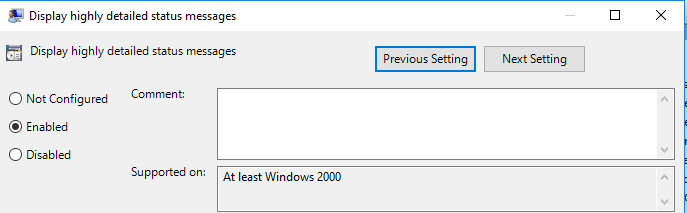
Die zweite Einstellung entfernt die Wir bereiten alles für Sie vor Animation, die beim ersten Anmelden eines Benutzers an einem Gerät erscheint. Der Benutzer wird einige detaillierte Statusmeldungen sehen, bevor die Animation beginnt. Diese Richtlinie sollte für den Benutzer deaktiviert werden, damit alle Meldungen angezeigt werden. Ich bevorzuge es, diese Richtlinie auf alle Clients anzuwenden. Server zeigen die Erstanmeldeanimation nicht an.
Ausgewählte verwandte Inhalte:
Überwachung der Gruppenrichtlinienleistung aus der GPMC
Als Regel sollten Administratoren immer die neueste RSAT-Installation für die Clients verwenden, die sie verwalten. Wenn Sie Windows 10-Clients verwalten, sollte Ihr Verwaltungsrechner unter Windows 10 mit der neuesten RSAT-Installation darauf sein.
Wenn Sie ein Gruppenrichtlinienergebnis innerhalb der Group Policy management Console auf einem Windows 10-Gerät ausführen, werden Sie einen neuen Abschnitt Komponentenstatus unter dem Reiter Details bemerken. Komponenten der Gruppenrichtlinie, wie Ordnerumleitung und Gruppenrichtlinien-Druckereinstellungen, sind als Clientseitige Erweiterungen (CSEs) bekannt. Dieser Komponentenstatusabschnitt wird den letzten Bewertungsstatus jeder CSE anzeigen. Es wird auch angezeigt, wie lange jede CSE zur Verarbeitung gebraucht hat. Diese Werte werden auch im Gruppenrichtlinien-Ereignisprotokoll auf Clientmaschinen gespeichert.
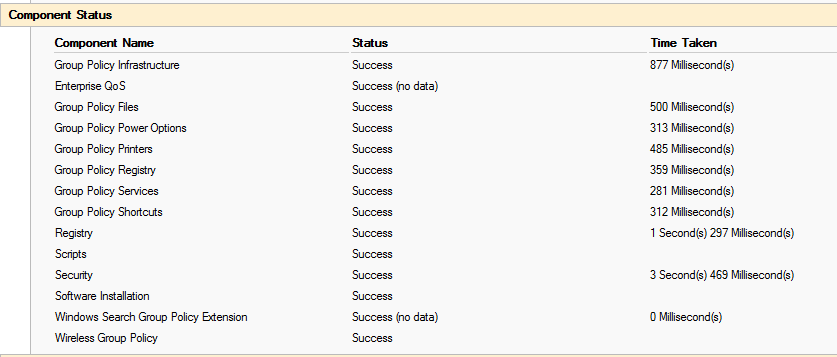
Dieses Fenster kann einem Administrator dabei helfen, Leistungsprobleme bei der Gruppenrichtlinie schnell zu beheben. Jeder Eintrag mit einer 600-Sekunden-Zeit konnte nicht abgeschlossen werden. Der Gruppenrichtliniendienst erlaubt einem CSE standardmäßig nur 10 Minuten zur Fertigstellung.
Ausgewählte verwandte Inhalte:
Vorsicht vor den Legacy CSEs
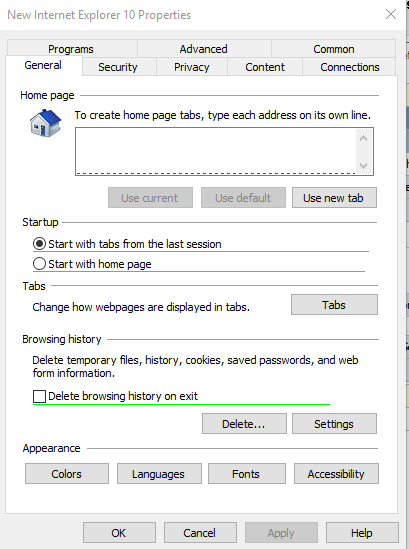
Gruppenrichtlinien-CSEs haben sich mit jeder Version von Windows oder der Komponente, die sie bedienen, weiterentwickelt. Ein perfektes Beispiel dafür sind die CSEs, die Internet Explorer verwalten. Eine der frühesten Verwaltungsmethoden war die Internet Explorer Maintenance (IEM)-Erweiterung. IEM ergänzte viele der Funktionen, die unter Administrative TemplatesWindows ComponentsInternet Explorer verfügbar sind. Einige Jahre später führte Microsoft Gruppenrichtlinien-Voreinstellungen für Internet Explorer (IE) ein. Drei Verwaltungstools für ein Produkt zu haben, wurde für alle verwirrend!
Mit der Veröffentlichung von IE10 wurde IEM aus der GPMC auf jedem Computer entfernt, auf dem IE10 installiert war. Diese Änderung gilt auch für Windows 10/IE11.
Bevor es Gruppenrichtlinieneinstellungen (GPPs) gab, war alles in der Gruppenrichtlinie festgelegt. Als GPPs erstmals veröffentlicht wurden, behandelten viele Administratoren sie wie eine administrative Vorlage (auch bekannt als Richtlinieneinstellung). Viele einzelne Präferenzaktionen wurden auf Ersetzen geändert, und die Option Dieses Element entfernen, wenn es nicht mehr angewendet wird wurde festgelegt. Dies hat den großen Nachteil, dass die GPP jedes Mal neu verarbeitet wird, wenn die Gruppenrichtlinie aktualisiert wird und bei jedem Anmelden/Start.
Viele Group Policy-Umgebungen werden nicht für Änderungen in CSEs aktualisiert oder um das Verhalten von GPP widerzuspiegeln. Administratoren könnten immer noch IEM-Einstellungen anwenden, indem sie die GPMC auf älteren Betriebssystemen nutzen. Wenn möglich, sollten Administratoren die folgenden Alternativen für diese zeitineffizienten CSES in Betracht ziehen:
- IEM: Ersetzen durch Administrative Vorlagen oder Einstellungen
- Bereitgestellte Drucker: Ersetzen durch Druckereinstellungen
- Gruppenrichtlinien-Softwareinstallation: Ersetzen Sie dies durch eine Software-Verwaltungssuite wie SCCM
- Ordnerumleitung: Ersetzen Sie diese durch eine Alternative wie Work Folders
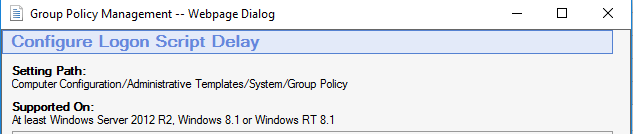
Sie werden bemerken, dass Benutzerseitige Gruppenrichtlinienskripte oben nicht aufgeführt sind. Mit der Veröffentlichung von Windows 8.1 können GP-Skripte so konfiguriert werden, dass sie nach X Sekunden starten, anstatt während des Anmeldeprozesses zu laufen. Dies ermöglicht es Skripten, im Hintergrund zu laufen, nachdem ein Benutzer bereits angemeldet ist. Diese Einstellung finden Sie unter ComputerkonfigurationAdministrative VorlagenSystemGruppenrichtlinie
Administratoren sollten alle ihre eingesetzten Einstellungen neu bewerten. Wenn möglich, sollten Einstellungselemente Create oder Update verwenden. Ich persönlich bevorzuge die Konsistenz, nur die Create-Einstellung zu verwenden. Die zielgerichtete Auswertung auf Elementebene sollte lokale Ressourcen nur dann prüfen, wenn Zeit von entscheidender Bedeutung ist. Schließlich sollten Sie erwägen, bestimmte Elemente vom Benutzeranmeldevorgang zum Computerstart zu verschieben. Ein perfekter CSE dafür sind Druckereinstellungen.
Während Sie die Leistung Ihrer Gruppenrichtlinie überwachen, werden Sie wahrscheinlich einige Konfigurationen finden, die rückgängig gemacht oder migriert werden können. Mit der GPMC können Sie die Verarbeitungszeit über Clients hinweg bewerten und sich auf zeitintensive CSEs konzentrieren. Ich habe früher gesagt, dass es bei allem Kompromisse gibt. Viel Erfolg beim Versuch, Geschwindigkeit und Zugänglichkeit auszubalancieren!
Teilen auf
Erfahren Sie mehr
Über den Autor

Joseph Moody
Netzwerkadministrator
Joseph ist Netzwerkadministrator für ein öffentliches Schulsystem und hilft bei der Verwaltung von 5.500 PCs. Er ist ein Microsoft MVP im Bereich Cloud und Datacenter Management und ein leidenschaftlicher IT-Blogger.
Erfahren Sie mehr zu diesem Thema
CUI-Schutz: Sicherer Umgang mit kontrollierten, nicht klassifizierten Informationen
Alternativen zu ManageEngine: AD-Management- und Sicherheitswerkzeuge
Beispiel für Risikoanalyse: Wie man Risiken bewertet
Das CIA-Dreieck und seine Anwendung in der realen Welt
Erstellen Sie AD-Benutzer in Massen und senden Sie deren Anmeldeinformationen per E-Mail mit PowerShell