
SharePoint-Berechtigungsgruppen
Feb 26, 2019
SharePoint-Gruppen vereinfachen das Berechtigungsmanagement, indem Administratoren den Zugriff für Benutzergruppen statt einzelner Personen steuern können. Integrierte Gruppen wie Besucher, Mitglieder und Eigentümer bieten vordefinierte Rollen, aber es können auch benutzerdefinierte Gruppen erstellt werden, um den organisatorischen Anforderungen zu entsprechen. Zu den bewährten Methoden gehören die Zuweisung von Berechtigungen nach dem Prinzip der geringsten Rechte, das Vermeiden unnötiger Vererbungsunterbrechungen und die regelmäßige Überprüfung der Gruppenmitgliedschaften, um ein Ausufern zu verhindern, die Einhaltung von Compliance zu gewährleisten und sensible Daten sicher zu halten.
Verständnis von SharePoint-Gruppen
Microsoft SharePoint-Gruppen ermöglichen es Ihnen, Benutzersätze anstelle von einzelnen Benutzern zu verwalten. Eine Gruppe kann einzelne SharePoint-Benutzer sowie Benutzer oder Gruppen aus jedem Identity Management- oder Domain Services-System umfassen, wie zum Beispiel Active Directory Domain Services (AD DS), LDAPv3-basierte Verzeichnisse, anwendungsspezifische Datenbanken und Identitätsmodelle wie Windows Live ID.
Sie können Ihre Benutzer je nach Größe und Komplexität Ihrer Organisation oder Website in beliebig viele Gruppen einteilen. SharePoint-Gruppen können jedoch keine anderen SharePoint-Gruppen enthalten (das heißt, sie können nicht verschachtelt werden).
Es gibt zwei Möglichkeiten, Berechtigungen für eine SharePoint-Website über Gruppen zuzuweisen: Die erste besteht darin, einen Benutzer zu einer SharePoint-Gruppe hinzuzufügen, und die zweite, einer AD-Sicherheitsgruppe direkt Zugriff auf die Website zu geben oder sie in eine SharePoint-Gruppe zu setzen, die Berechtigungen für die Website hat.
Ausgewählte verwandte Inhalte:
Integrierte SharePoint-Gruppen
SharePoint enthält mehrere integrierte Gruppen. Sie existieren auf der Website-Ebene in SharePoint und können innerhalb der Site-Sammlung, zu der sie gehören, Berechtigungen zugewiesen bekommen. Die Menge der vordefinierten Gruppen hängt von der verwendeten Website-Vorlage ab. Zum Beispiel, hier sind die vordefinierten Gruppen für eine Teamwebsite und ihre Standardberechtigungen für die SharePoint-Website:
- Besucher — Haben Leseberechtigungen
- Mitglieder — Haben Bearbeitungsberechtigungen
- Eigentümer — haben Vollzugriff-Berechtigungen
- Betrachter — Haben nur Berechtigungen zum Anzeigen
Und hier sind die vordefinierten Gruppen für die Newsfeed-Sitevorlage und ihre Standardberechtigungen:
- Enterprise Readers — Haben Leseberechtigungen und können Seiten und Dokumente ansehen sowie Dokumente herunterladen
- Enterprise-Mitglieder — Haben Berechtigungen zum Mitwirken und können Listenelemente und Dokumente anzeigen, öffnen, hinzufügen, aktualisieren und löschen
- Designer — Können das Layout von Seiten mithilfe eines Browsers oder SharePoint Designer anzeigen, hinzufügen, aktualisieren, löschen, genehmigen und anpassen
- Editoren — Können Listen hinzufügen, bearbeiten und löschen sowie SharePoint-Listenelemente und Dokumente anzeigen, hinzufügen, aktualisieren und löschen
- Unternehmenseigentümer — Haben Vollzugriff-Berechtigung auf der Website
Beachten Sie, dass alle diese integrierten Gruppen durch die Zuweisung verschiedener Berechtigungsstufen geändert werden können.
Best Practices
Eine bewährte Methode zur Verwaltung von Berechtigungen besteht darin, reguläre Benutzer, die nur Informationen lesen müssen, der Besuchergruppe hinzuzufügen und Benutzer, die Dokumente erstellen oder bearbeiten müssen, der Mitgliedergruppe hinzuzufügen. Dies liegt daran, dass Benutzer in der Mitgliedergruppe Elemente oder Dokumente hinzufügen, ändern oder entfernen können, jedoch nicht die Struktur, Einstellungen oder das Erscheinungsbild der Website ändern können. Ebenso können Benutzer in der Besuchergruppe Seiten, Dokumente und Elemente sehen, aber keine Hinzufüge- oder Entfernungsoperationen durchführen.
Ausgewählte verwandte Inhalte:
Erstellen einer SharePoint-Gruppe
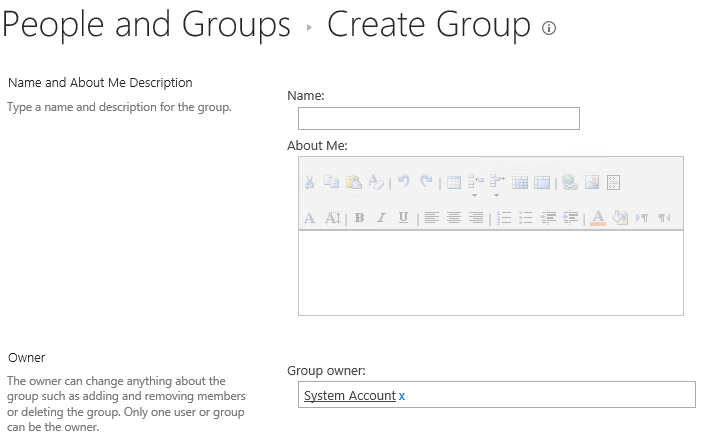
Um eine SharePoint-Gruppe zu erstellen, gehen Sie zu den Websiteberechtigungen in den Websiteeinstellungen und klicken Sie auf die Schaltfläche „Gruppe erstellen“. Geben Sie einen Namen und eine Beschreibung für die Gruppe ein. Bestimmen Sie dann den Gruppenbesitzer; die Benutzer, die die Mitgliedschaft der Gruppe einsehen und bearbeiten können; ob Benutzern erlaubt werden soll, die Mitgliedschaft zu beantragen oder den Austritt aus der Gruppe zu beantragen; und die Berechtigungen der Gruppe für die Website. Klicken Sie dann auf „Erstellen“, um die Gruppe zu erstellen.
Löschen einer SharePoint-Gruppe
Um eine Gruppe zu löschen, verwenden Sie das Menü „People and Groups“ in den Site Settings. Wählen Sie die Gruppe aus, klicken Sie auf die Schaltfläche „Bearbeiten“ und dann auf die Schaltfläche „Löschen“.
Ändern der Gruppenmitgliedschaft
Um Mitglieder zu einer SharePoint-Gruppe hinzuzufügen, klicken Sie im Menü „Personen und Gruppen“ auf den Namen der Gruppe im linken Bereich und dann auf „Neu“ und „Benutzer hinzufügen“, wie unten gezeigt. Geben Sie einen oder mehrere Benutzernamen ein, die Sie der Gruppe hinzufügen möchten, und klicken Sie dann auf „Teilen“.
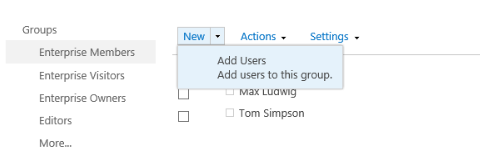
Um einen Benutzer aus einer Gruppe zu entfernen, wählen Sie den zu löschenden Benutzer aus, klicken Sie auf „Aktionen“ und dann auf „Benutzer aus Gruppe entfernen“.
Fazit
Die Verwendung von SharePoint-Gruppen ist eine viel einfachere und sicherere Methode zur Kontrolle des Zugriffs als die Zuweisung einzigartiger, elementebenen Berechtigungen an Benutzerkonten. Durch das ordnungsgemäße Einrichten Ihrer Gruppen und das Nachverfolgen aller Änderungen an Berechtigungen und Gruppenmitgliedschaften können Sie dazu beitragen, Ihre Daten sicher zu halten.
FAQ
Wie behebt man Zugriff verweigert-Fehler bei SharePoint?
Zugriffsfehler bei SharePoint resultieren typischerweise aus Problemen mit der Vererbung von Berechtigungen, Gruppenmitgliedschaften oder Authentifizierungsfehlern. Beginnen Sie die Fehlersuche mit der Verwendung der Funktion 'Berechtigungen überprüfen' in den Websiteeinstellungen, um zu verifizieren, welche Berechtigungen der Benutzer tatsächlich hat im Vergleich zu denen, die er haben sollte. Häufige Ursachen sind unterbrochene Berechtigungsvererbungen (wo einzigartige Berechtigungen den Zugriff blockieren) oder Benutzer, die ohne Wissen des Administrators aus Sicherheitsgruppen entfernt wurden. Leeren Sie den Browser-Cache und versuchen Sie den Zugriff über ein Inkognito-Fenster, um Probleme mit Authentifizierungstokens auszuschließen. Überprüfen Sie, ob der Benutzer im Abschnitt 'Personen und Gruppen' der Website vorhanden ist und ob seine Gruppenmitgliedschaften korrekt sind. Bei anhaltenden Problemen untersuchen Sie die SharePoint-Protokolle für detaillierte Fehlerinformationen und überprüfen Sie den Lizenzstatus des Benutzers in Microsoft 365. Denken Sie daran, dass Änderungen an Berechtigungen, besonders in großen Umgebungen, Zeit zur Verbreitung benötigen. Wenn Sie Zugriffsprobleme beheben, beginnen Sie immer mit der Überprüfung der Identität, bevor Sie Gruppenberechtigungen und Vererbungseinstellungen untersuchen.
Wie kann man SharePoint-Gruppen effektiv erstellen und verwalten?
Die Erstellung von SharePoint-Gruppen erfordert sorgfältige Planung, um unkontrollierte Berechtigungsausweitungen und Sicherheitslücken zu vermeiden. Gehen Sie zu den Websiteeinstellungen und klicken Sie auf Personen und Gruppen, um neue Gruppen zu erstellen, und definieren Sie klare Namenskonventionen, die Geschäftsfunktionen widerspiegeln, anstatt individuelle Namen. Weisen Sie angemessene Berechtigungsstufen (Vollzugriff, Mitwirken, Lesen) basierend auf dem Prinzip der geringsten Berechtigungen zu, um sicherzustellen, dass Benutzer nur den minimalen Zugriff haben, der für ihre Rollen erforderlich ist. Vermeiden Sie die Erstellung zu vieler Gruppen, da dies zu Verwaltungskomplexität und Sicherheitsrisiken führt. Verwenden Sie stattdessen, wenn möglich, Active Directory security groups synchronisiert mit SharePoint für eine zentralisierte Verwaltung. Dokumentieren Sie Gruppenzwecke und Besitzverantwortlichkeiten, um Rechenschaftspflicht zu gewährleisten. Überprüfen Sie regelmäßig die Gruppenmitgliedschaften, um ungenutzte Konten oder übermäßige Berechtigungen zu identifizieren. Für große Umgebungen implementieren Sie automatisierte Bereitstellungs- und Entzugsprozesse, um sicherzustellen, dass Gruppenmitgliedschaften aktuell bleiben. Denken Sie daran, dass effektives SharePoint-Gruppenmanagement damit beginnt zu verstehen, wer Zugang zu welchen Daten benötigt und warum.
Wie ändert man SharePoint-Berechtigungen sicher?
Das Ändern von SharePoint-Berechtigungen erfordert einen systematischen Ansatz, um den Zugriff nicht zu unterbrechen oder Sicherheitslücken zu schaffen. Dokumentieren Sie vor Änderungen die aktuellen Berechtigungen mithilfe von Tools wie dem Berechtigungsbericht oder PowerShell-Skripten. Testen Sie Berechtigungsänderungen immer zuerst in einer Entwicklungsumgebung, insbesondere beim Aufheben der Vererbung oder Ändern von Berechtigungsstufen. Prüfen Sie beim Aufheben der Vererbung sorgfältig, welche Berechtigungen verloren gehen, und planen Sie, wie der erforderliche Zugriff wiederhergestellt werden kann. Verwenden Sie nach Möglichkeit SharePoint-Gruppen anstelle einzelner Benutzerberechtigungen, um die Verwaltung zu erleichtern und die Sicherheit zu erhöhen. Nehmen Sie Änderungen während der Nebenzeiten vor, um die Auswirkungen auf Benutzer zu minimieren, und informieren Sie betroffene Benutzer im Voraus über die Änderungen. Überprüfen Sie nach der Änderung der Berechtigungen, ob Benutzer weiterhin auf die benötigten Ressourcen zugreifen können und ob die Sicherheitsanforderungen erfüllt sind. Überwachen Sie die SharePoint-Protokolle auf „Zugriff verweigert“-Fehler, die auf Berechtigungsprobleme hinweisen könnten. Implementieren Sie einen Genehmigungsprozess für Berechtigungsänderungen, um die Sicherheitsgovernance und Compliance-Anforderungen aufrechtzuerhalten.
Wie kann man SharePoint-Berechtigungen für die Compliance auditieren?
Die Überprüfung von SharePoint-Berechtigungen erfordert sowohl integrierte Tools als auch Drittanbieterlösungen, um eine umfassende Sichtbarkeit der Zugriffsrechte zu erreichen. Nutzen Sie die nativen Berechtigungsberichte von SharePoint über die Websiteeinstellungen, um grundlegende Berechtigungsberichte für einzelne Websites zu erstellen. Für Unternehmensumgebungen implementieren Sie PowerShell-Skripte oder spezialisierte Tools, die Berechtigungen gleichzeitig über mehrere Website-Sammlungen hinweg überprüfen können. Konzentrieren Sie sich darauf, Benutzer mit übermäßigen Berechtigungen, verwaiste Konten und Websites mit unterbrochener Vererbung zu identifizieren, die unbeabsichtigte Zugriffsrechte haben könnten. Dokumentieren Sie, wer Zugang zu sensiblen Daten hat, und überprüfen Sie, ob der Zugang mit den Geschäftsanforderungen und Compliance-Vorgaben übereinstimmt. Richten Sie regelmäßige Überprüfungspläne ein, typischerweise vierteljährlich für Umgebungen mit hohem Risiko und jährlich für Standardgeschäftsseiten. Suchen Sie nach Berechtigungsanomalien wie individuellen Benutzerberechtigungen, die Gruppenkontrollen umgehen, oder externen Benutzern mit unangemessenen Zugangsebenen. Erstellen Sie Verfahren zur Behebung von Berechtigungsverstößen und halten Sie Überwachungsprotokolle für die Compliance-Berichterstattung bereit. Denken Sie daran, dass effektives SharePoint-Auditing über die bloße Überprüfung von Berechtigungen hinausgeht, um Datenzugriffsmuster und potenzielle Sicherheitsrisiken zu verstehen.
Was sind die besten Praktiken für die SharePoint-Berechtigungsvererbung?
Die Vererbung von SharePoint-Berechtigungen sollte wann immer möglich beibehalten werden, um die Verwaltung zu vereinfachen und Sicherheitsrisiken zu reduzieren. Unterbrechen Sie die Vererbung nur, wenn geschäftliche Anforderungen eindeutig einzigartige Berechtigungen erfordern, da dies zusätzlichen Verwaltungsaufwand und potenzielle Sicherheitslücken schafft. Wenn Sie die Vererbung unterbrechen müssen, dokumentieren Sie die geschäftliche Rechtfertigung und etablieren Sie eine klare Verantwortlichkeit für die fortlaufende Berechtigungsverwaltung. Vermeiden Sie kaskadierende Berechtigungsunterbrechungen in der gesamten Standorthierarchie, da dies komplexe Berechtigungsstrukturen schafft, die schwer zu prüfen und zu warten sind. Verwenden Sie konsistent SharePoint-Gruppen anstelle der Zuweisung individueller Berechtigungen, selbst auf Seiten mit unterbrochener Vererbung. Führen Sie regelmäßige Überprüfungen von Seiten mit einzigartigen Berechtigungen durch, um sicherzustellen, dass sie weiterhin geschäftliche Anforderungen und Sicherheitsstandards erfüllen. Erwägen Sie die Verwendung von Unterseiten oder Bibliotheken mit unterschiedlichen Berechtigungsanforderungen anstelle der Unterbrechung der Vererbung auf höheren Ebenen. Schulen Sie Seitenbesitzer über die Sicherheitsimplikationen der Unterbrechung der Vererbung und fordern Sie Genehmigungsprozesse für Berechtigungsänderungen. Denken Sie daran, dass einfachere Berechtigungsstrukturen sicherer und einfacher zu verwalten sind als komplexe Hierarchien mit mehreren Vererbungsunterbrechungen.
Teilen auf
Erfahren Sie mehr
Über den Autor

Jeff Melnick
Direktor für Systemtechnik
Jeff ist ehemaliger Director of Global Solutions Engineering bei Netwrix. Er ist ein langjähriger Netwrix-Blogger, Redner und Präsentator. Im Netwrix-Blog teilt Jeff Lifehacks, Tipps und Tricks, die Ihre Systemadministrationserfahrung erheblich verbessern können.
Erfahren Sie mehr zu diesem Thema
Die 7 besten Omada-Alternativen für IAM-Teams im mittleren Marktsegment im Jahr 2026
Identity Management: Wie Organisationen den Benutzerzugang verwalten
Datenschutzgesetze der Bundesstaaten: Unterschiedliche Ansätze zum Datenschutz
Beispiel für Risikoanalyse: Wie man Risiken bewertet
Was ist elektronisches Records Management?