
So verwalten Sie VMware Snapshots
Dec 13, 2019
Was ist ein VMware-Snapshot?
VMware snapshots are quick and easy way to save a state of a virtual machine (VM) before you test a patch, software update or other change. The VMware snapshot preserves the state and data of the VM at the current point in time, so when you are done testing, you can quickly revert the VM back to a desired state.
Sie können eine Schnappschussdatei mit oder ohne Speicher erstellen. Ein Speicherschnappschuss erfasst auch den Speicherzustand der VM und ihre Energieeinstellungen. Wenn Sie einen Schnappschuss ohne Speicher erstellen und zu diesem zurückkehren, müssen Sie die VM manuell starten.
Wenn Sie das Gastdateisystem stilllegen möchten, muss die VM VMware-Tools installiert haben. Das Quiescing spült schmutzige Puffer aus dem im Arbeitsspeicher befindlichen Cache des Betriebssystems auf die Festplatte.
Schnappschüsse sind nicht als Backup-Strategie gedacht.
Sorgfältig ausgewählte verwandte Inhalte
Welche Dateien werden erstellt, wenn ich ein Snapshot mache?
Wenn Sie ein Snapshot erstellen, wird dadurch die Erstellung der folgenden Dateien ausgelöst:
.vmdk, -delta.vmdk, .vmsd und .vmsn Dateien.
- .vmdk-Datei — Dies ist eine Maschinendatei, in die das Gastbetriebssystem (OS) schreiben kann.
- -delta.vmdk — Eine Delta-Disk (auch Kind-Disk genannt) ist die Differenz zwischen dem aktuellen Zustand der virtuellen Festplatte und dem Zustand, der zum Zeitpunkt der Erstellung des vorherigen Snapshots bestand. Die Delta-Disk besteht aus zwei Dateien: einer kleinen Deskriptordatei und einer Datei, die die Rohdaten enthält. Die Deskriptor- und Flat-Dateien werden auch als Redo-Logs bezeichnet.
- .vmsn-Datei — Dies ist eine optionale Datei, die den Speicher der VM speichert. Wie oben erläutert, wenn Sie den Speicherzustand nicht erfassen, wird die Operation „Zurück zum Snapshot“ die virtuelle Maschine in einen nicht laufenden Zustand wiederherstellen und sie muss manuell neu gestartet werden.
- .vmsd-Datei — Dies ist eine Datenbankdatei, die Informationen zu VM-Snapshots und alle Beziehungen zwischen den Snapshots sowie zwischen den Deltadisks für jeden Snapshot enthält.
Wie verwalte ich VMware-Snapshots?
Sie können den vSphere-Webclient verwenden, um neue Snapshots zu erstellen, Snapshots zu löschen und mehr. Hier sind alle Optionen:
- Snapshot erstellen — Erstellt einen neuen Snapshot einer virtuellen Maschine, der zum aktuellen Snapshot wird. Sie können einen Snapshot erstellen, wenn die virtuelle Maschine eingeschaltet, ausgeschaltet oder angehalten ist.
- Snapshot entfernen — Entfernt einen Snapshot und löscht den zugehörigen Speicher.
- Alle Schnappschüsse entfernen — Entfernt alle Schnappschüsse, die mit einer virtuellen Maschine verknüpft sind. Wenn die virtuelle Maschine keine Schnappschüsse hat, wird diese Operation einfach erfolgreich abgeschlossen.
- Zurück zum Snapshot — Setzt den Ausführungszustand einer virtuellen Maschine auf den Zustand des ausgewählten Snapshots zurück. Dies entspricht der Option „Gehe zu“ im Snapshot-Manager im vSphere/VI-Client.
- Zurück zum letzten Snapshot — Setzt auf den neuesten Snapshot für die VM zurück.
- Konsolidieren — Führt die Hierarchie der Redo-Logs zusammen. Dies wird ab vSphere 5.0 unterstützt.
Wie erstelle ich ein Snapshot?
1. Greifen Sie auf den VMware vSphere Snapshot-Manager zu, indem Sie mit der rechten Maustaste auf eine VM klicken und dann auf Create Snapshot klicken. Alternativ können Sie auch VM > Aktionen > Schnappschüsse > Schnappschuss erstellen auswählen.
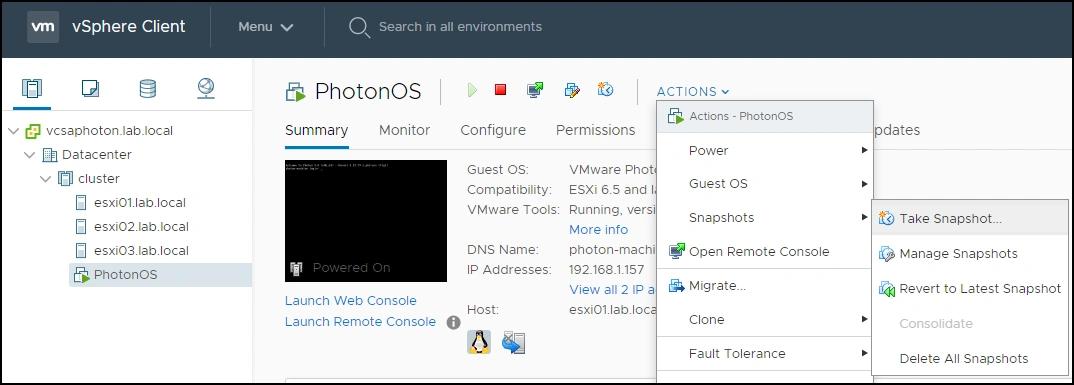
2. Geben Sie in dem Popup-Fenster einen Namen und eine Beschreibung für den Schnappschuss ein. Es wird empfohlen, eine detaillierte Beschreibung dessen, was an der VM durchgeführt wurde oder wie die VM konfiguriert ist, einzuschließen.
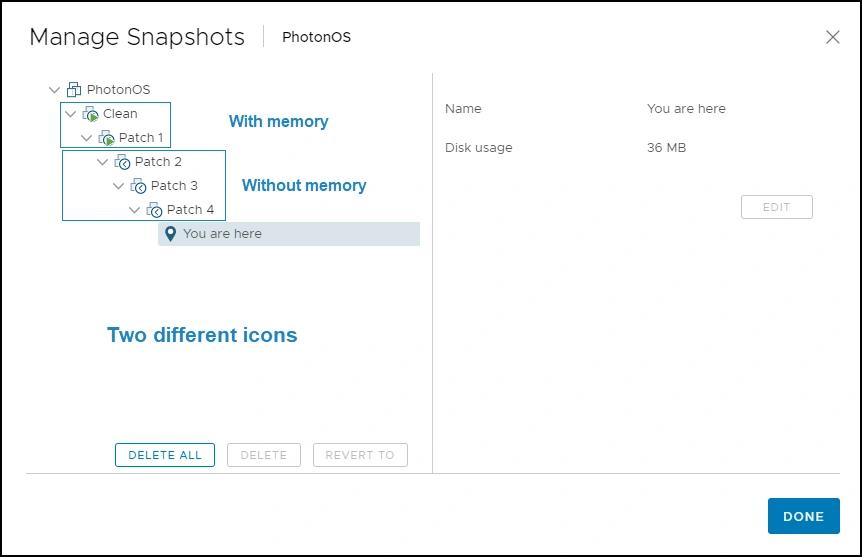
3. Wenn Sie die Option „Snapshot des virtuellen Maschinenspeichers“ aktivieren, wird der Snapshot auch den Speicher der VM aufzeichnen. Wenn Sie dieses Kästchen ankreuzen und die VM läuft, während Sie einen Snapshot erstellen, wird das Symbol des Snapshots grün sein.
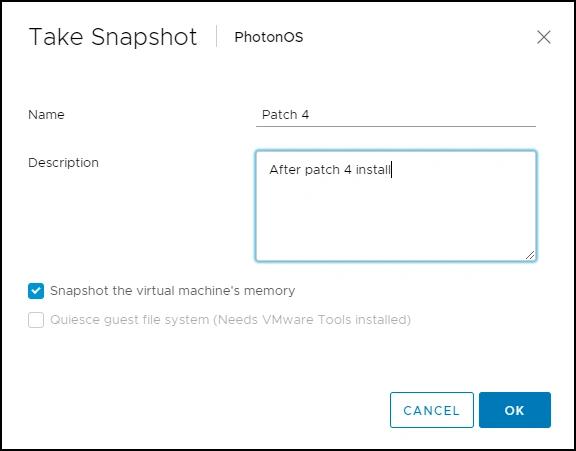
4. Klicken Sie auf OK, um den Schnappschuss zu erstellen.
Wie kann ich zu einem Snapshot zurückkehren?
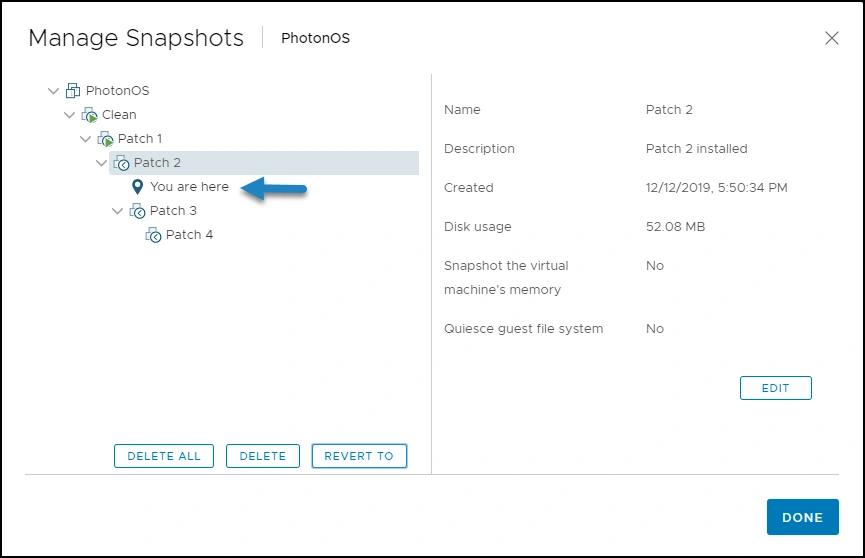
Die Abbildung unten zeigt mehrere Schnappschüsse zur Auswahl. Wenn wir zu einem Schnappschuss mit einem grünen Symbol zurückkehren, wird die VM im laufenden Zustand sein.
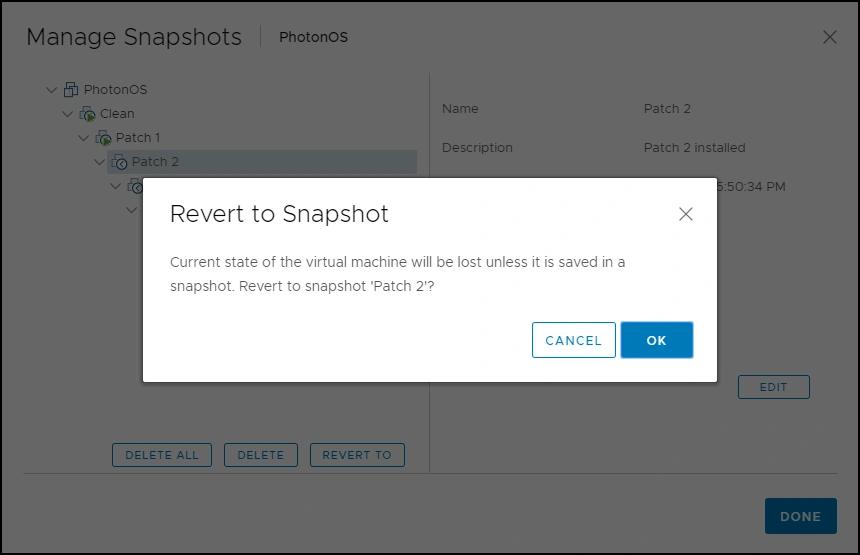
1. Um zu einem Snapshot zurückzukehren, wählen Sie im Snapshot-Manager einen der Snapshots (zum Beispiel Patch 2) und klicken Sie auf Revert To.
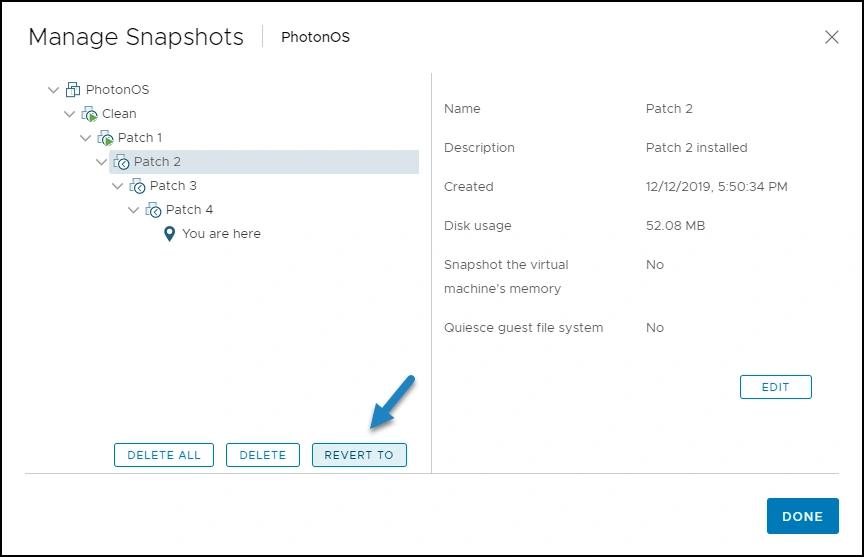
2. Klicken Sie auf OK.
3. Beachten Sie, dass eine Meldung erscheint, die besagt, dass „der aktuelle Zustand der virtuellen Maschine verloren geht, es sei denn, er wird in einem Snapshot gespeichert.“ Das bedeutet, dass wenn Sie Änderungen an der VM vorgenommen und diese nicht durch Erstellen eines Snapshots gespeichert haben, Ihre Arbeit verloren geht. Wenn Sie bereit sind fortzufahren, klicken Sie auf OK.
4. Der Snapshot-Manager zeigt an, wo Sie sich im Snapshot-Baum befinden. Klicken Sie darauf, da der Snapshot 'Since the Patch 2' nicht über den Arbeitsspeicher der Maschine verfügt, müssen Sie die VM manuell starten.
Best Practices für VMware-Snapshots
VM-Snapshots nehmen erheblichen Speicherplatz ein, daher sollten Sie sich auf 2 oder 3 davon beschränken.
Es ist in Ordnung, Schnappschüsse auf Test- oder Entwicklungs-VMs zu verwenden, aber verwenden Sie sie nicht auf Produktions-VMs. Eine VM mit Schnappschüssen hat normalerweise eine schlechte Leistung, da Sie die IOPS verdoppeln und es CPU-Overhead bei der Berechnung der Block-Level-Differenz gibt. Die Leistungsverschlechterung basiert darauf, wie lange der Schnappschuss oder Schnappschussbaum vorhanden war, die Tiefe des Baums und wie viel sich die VM und ihr Gastbetriebssystem (OS) seit dem Zeitpunkt, an dem Sie den Schnappschuss gemacht haben, verändert haben.
Wie bereits erwähnt, sind Schnappschüsse nicht als Methode für Backup und Wiederherstellung gedacht. Verwenden Sie immer eine geeignete Backup-Softwarelösung in Ihrem Rechenzentrum.
Snapshot-Manager können Snapshots nur für einzelne VMs erkennen. Es gibt Drittanbieterlösungen, die es Ihnen ermöglichen, Snapshots für mehrere VMs zu sehen und zu verwalten, was Ihnen eine bessere Kontrolle über Ihre virtuelle Umgebung bietet. Zum Beispiel können Sie schnell unautorisierte Erstellung oder Löschung von Snapshots in Ihrer virtuellen Umgebung erkennen und untersuchen.
Abschließende Worte
Snapshots sind eine coole Virtualisierungstechnologie, aber sie sollten sparsam und mit Vorsicht verwendet werden. Beachten Sie, dass wenn Sie sensible oder regulierte Informationen auf Ihren VMs speichern, Sie Ihre Snapshots ordnungsgemäß verwalten müssen, um Sicherheits- und Compliance-Probleme zu vermeiden.
Teilen auf
Erfahren Sie mehr
Über den Autor

Vladan Seget
Unabhängiger IT-Berater
Vladan Seget ist als unabhängiger IT-Berater und professioneller Blogger tätig. Seget ist elfmaliger vExpert und fünfmaliger Veeam Vanguard, besitzt die Expertenzertifikate VCAP5-DCA und VCAP5-DCD und ist ein VMware Certified Professional.
Erfahren Sie mehr zu diesem Thema
Verletzung des Endpoint Management-Systems: Warum Privileged Access Management (PAM) jetzt entscheidend ist
CUI-Schutz: Sicherer Umgang mit kontrollierten, nicht klassifizierten Informationen
Konfigurationsmanagement für sichere Endpoint-Kontrolle
Datenschutzgesetze der Bundesstaaten: Unterschiedliche Ansätze zum Datenschutz
Beispiel für Risikoanalyse: Wie man Risiken bewertet