
Wie man jedes Skript mit MS Intune bereitstellt
Dec 2, 2021
Wenn es um das Bereitstellen von Skripten für Intune-Administratoren geht, gibt es nur eine Skriptmethode: Intune PowerShell Scripts. PowerShell kann ein mächtiges Format sein, aber wahrscheinlich haben Sie bereits vorhandene Skripte, die Sie mit Ihren domänenverbundenen und nicht-domänenverbundenen Maschinen nutzen möchten. Intune-Skriptfähigkeiten ermöglichen es Ihnen nicht, VBscripts, Batch-Skripte oder JavaScript-Skripte zu verteilen.
- Diese PowerShell-Skripte von Intune können nur einmal erfolgreich ausgeführt werden und nie wieder (es sei denn, das Skript ändert sich). Zusätzlich werden keine weiteren Versuche unternommen, das Skript auszuführen, wenn es nach drei Versuchen fehlschlägt. Dies macht wiederkehrende Skripte über die Intune PowerShell-Skriptmethode unmöglich.
- Wenn ein Benutzer oder Computer in Intune Gruppen wechselt (oder eine Richtlinie nicht mehr gilt), bleibt das, was das Skript gemacht hat, auf dem Gerät. Intune hat keine Möglichkeit, ein Skript nach der Lieferung zu „revertieren“ oder „rückgängig zu machen“.
- Es gibt keine Möglichkeit, ein Skript basierend auf einem Ereignis auszulösen, wie beispielsweise das Verbinden mit einem VPN, oder ein Skript zu einem bestimmten Zeitpunkt oder Tag oder beim Starten eines Prozesses zu planen.
- Es gibt keine Möglichkeit zu filtern, wo Ihr Skript ausgeführt werden soll. Wenn Sie Benutzer oder Computer in verschiedenen Gruppen haben, müssen Sie möglicherweise Ihre bestehenden Azure- oder AD-Gruppenmitgliedschaften auflösen, nur um Intune-Skripte verwenden zu können.
- Darüber hinaus können Skripte nicht interaktiv ausgeführt werden, noch können sie admin-ähnliche Aktionen im Benutzerkontext durchführen.
Ausgewählte verwandte Inhalte:
Das folgende Bildschirmfoto zeigt die vollständige Palette an Optionen, die für die Skriptbereitstellung mit MEM (Intune) verfügbar sind.
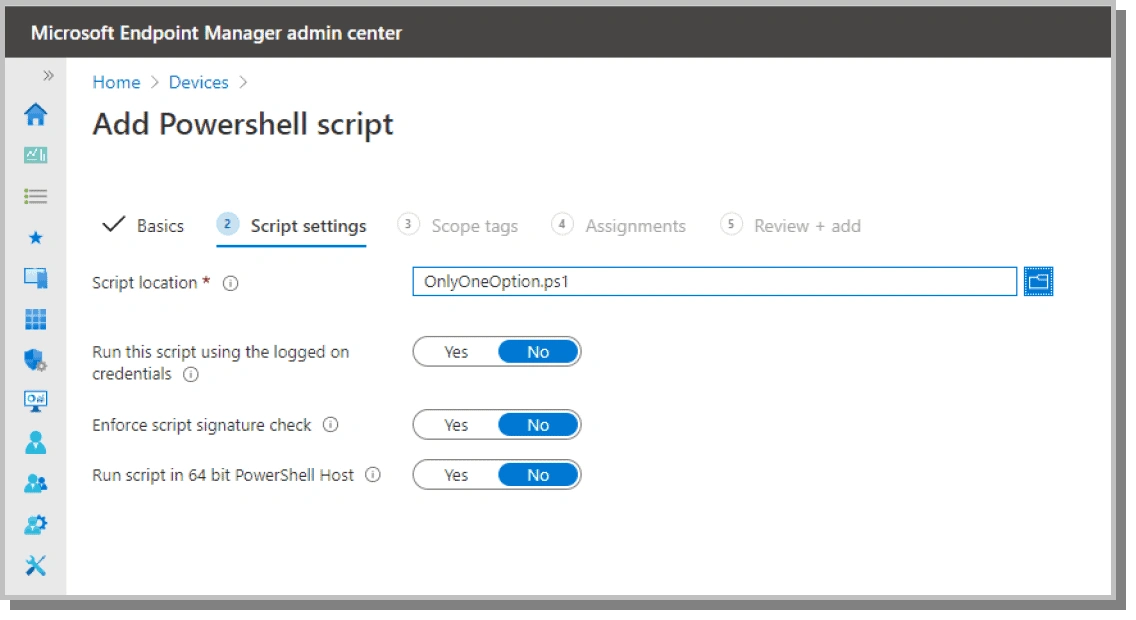
Skripte über Intune auf Windows 10-Computern mit vierfacher Auswahlmöglichkeit bereitstellen
PolicyPak Scripts Manager bietet Ihnen viermal mehr Auswahlmöglichkeiten als Intune, was bedeutet, dass Sie mehr Kontrolle über Ihre Windows 10-Geräte ausüben können, unabhängig davon, ob sie MDM-registriert, domänenverbunden oder nicht domänenverbunden sind. Darüber hinaus sind die PolicyPak-Editoren in den Group Policy Management Editor integriert, ein Werkzeug, das Administratoren bereits verwenden. Sie können diese Skripte vor Ort mit Gruppenrichtlinien verwenden oder für die Verwendung in Intune exportieren.
Das Erstellen einer Richtlinie im PolicyPak Scripts Manager ist einfach (siehe Bild unten).
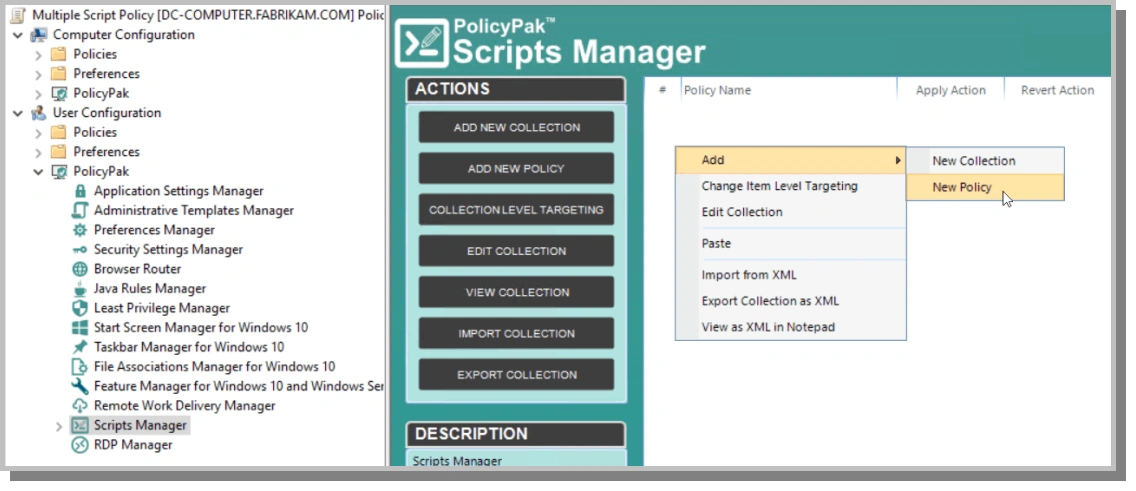
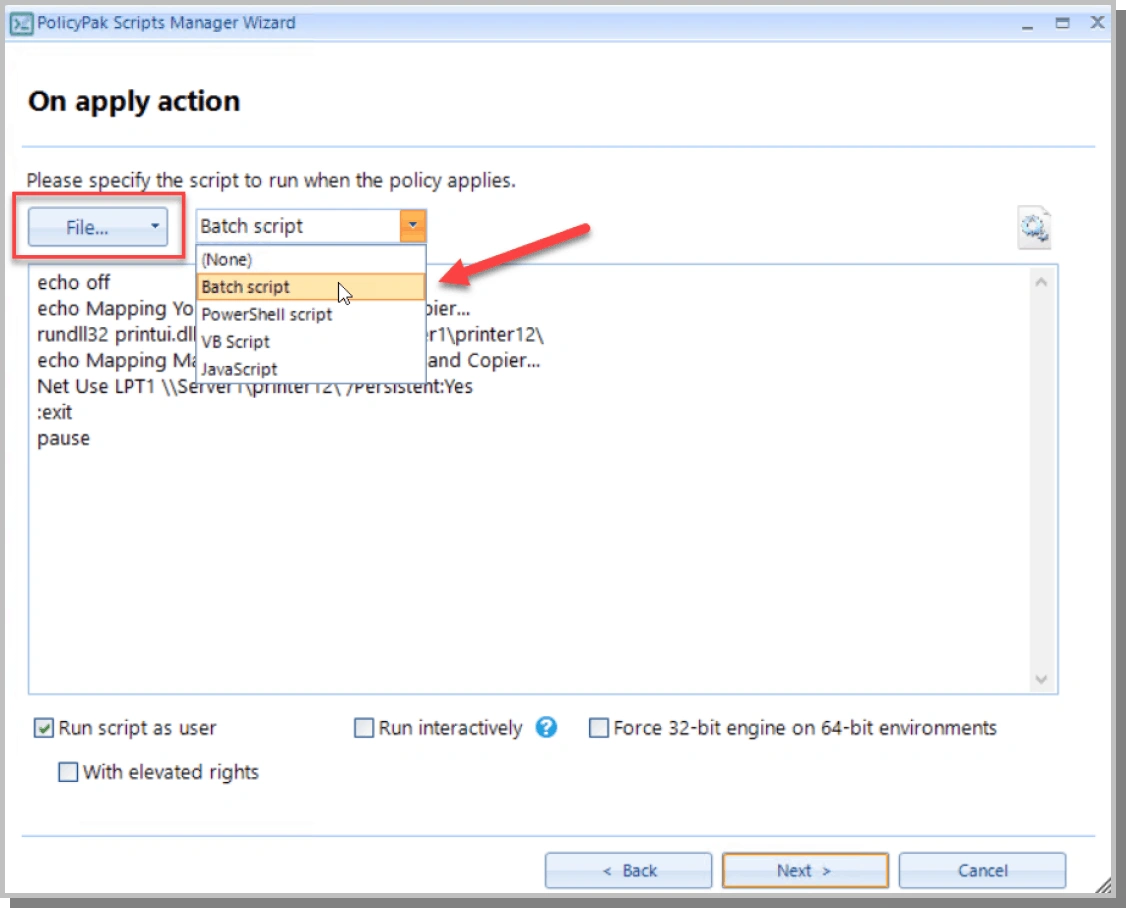
PolicyPak Scripts Manager verwendet einen Assistenten, um Sie durch den Prozess der Policenerstellung zu führen. PolicyPak Scripts Manager unterstützt mehrere Skripttypen, einschließlich Batch, PowerShell, VB und JavaScript, was Ihnen eine echte Auswahl bietet, welcher Skripttyp für Sie am besten funktioniert. Sie können entweder die Skriptbefehle selbst schreiben oder über die unten gezeigte Schaltfläche 'Datei' zu einer bereits vorhandenen Datei navigieren.
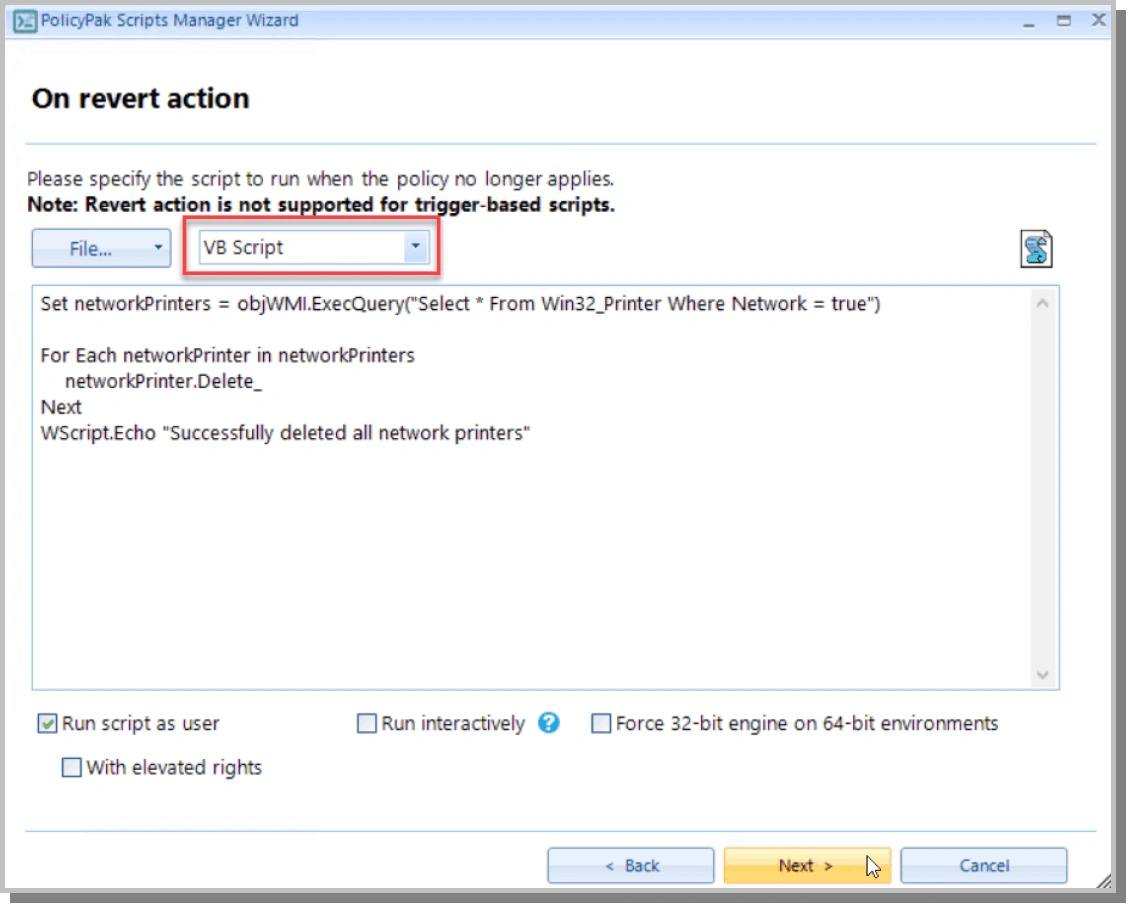
Die Wahlmöglichkeit, die PolicyPak Scripts Manager bietet, beschränkt sich nicht nur auf die Auswahl der Skriptformate. Es ermöglicht Ihnen auch, Skripte zurückzusetzen, wenn eine Richtlinie nicht zutrifft. Nehmen wir zum Beispiel den vorherigen Screenshot, auf dem wir einen gemeinsamen Drucker zugeordnet haben. Angenommen, wir möchten alle Netzwerkdrucker löschen, sollte der Benutzer jemals aus dem Geltungsbereich der festgelegten Richtlinie fallen. Wenn wir dieses Mal ein VB-Skript anstelle einer Batch-Datei verwenden möchten, ist das kein Problem. Erstellen Sie einfach das zurückgesetzte Aktions-Skript mit einem VB-Skript, wie unten gezeigt.
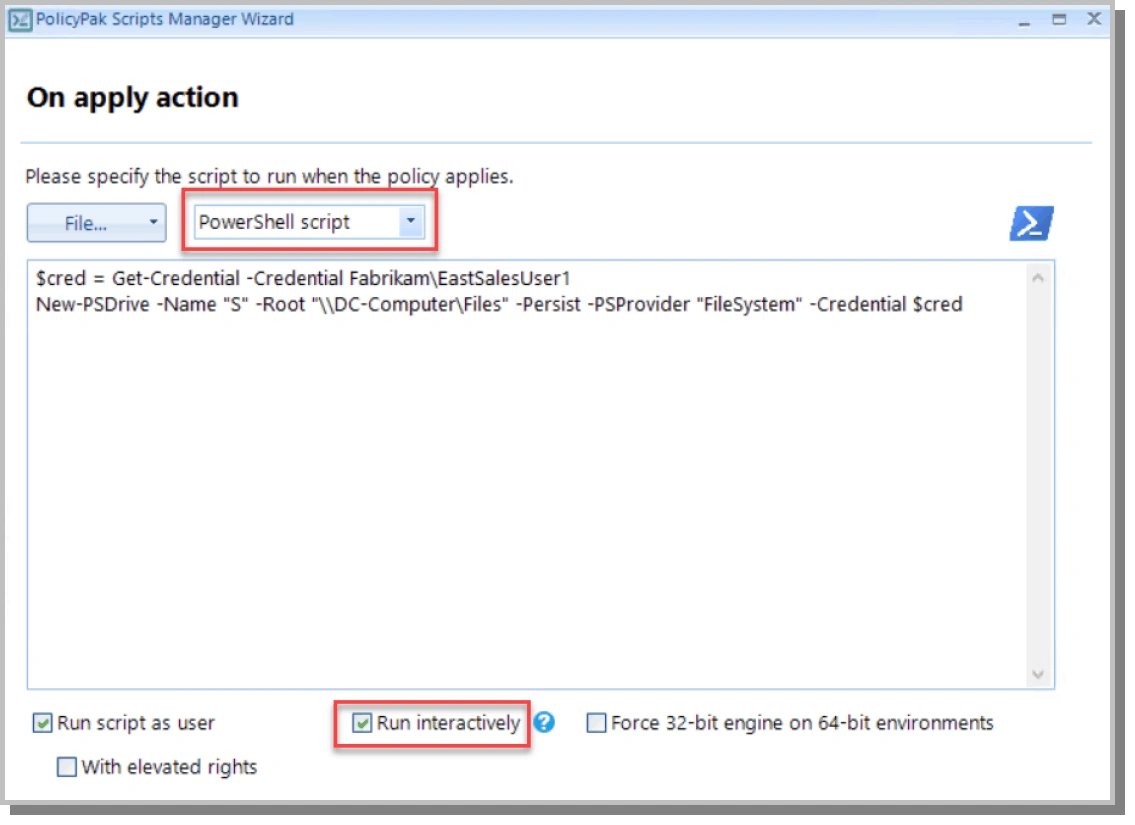
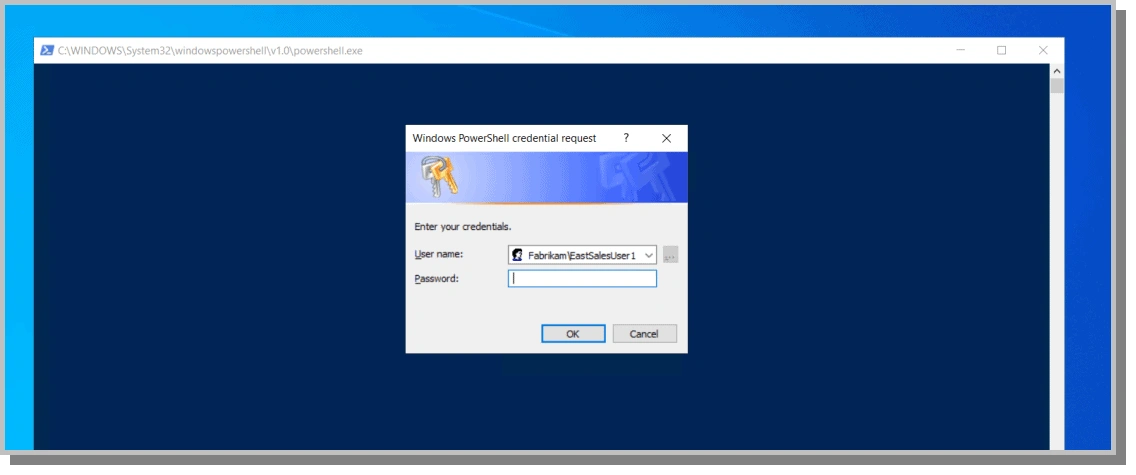
Natürlich, wenn Sie PowerShell bevorzugen, können Sie es auch als Ihre Wahl auswählen. Nehmen wir an, wir möchten ein Netzlaufwerk verbinden. In diesem Fall werden wir es interaktiv ausführen, da „Get-Credential“ den Benutzer auffordern wird, ein Passwort einzugeben, wie unten gezeigt.
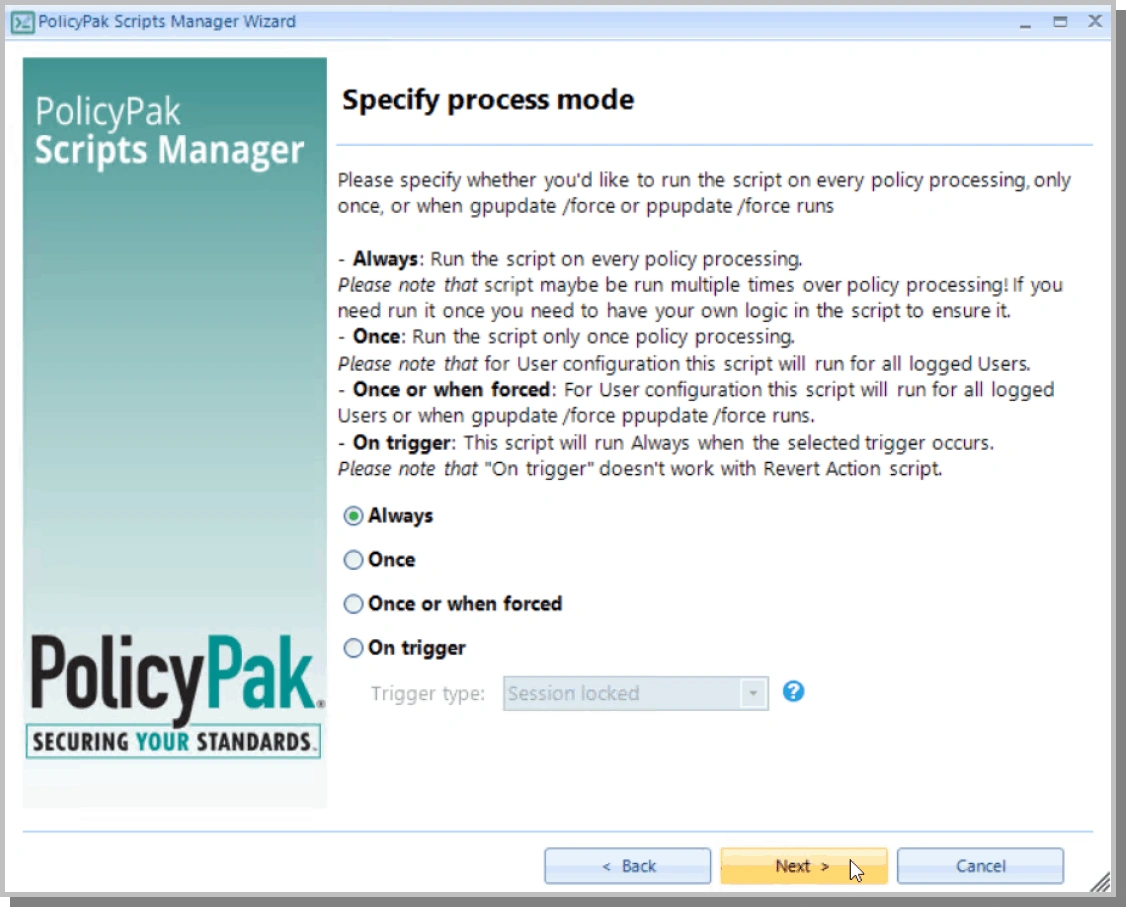
Der letzte Schritt in diesem Beispiel besteht darin zu entscheiden, wie oft das Skript ausgeführt werden soll. Sie können wählen, ob es bei jeder Richtlinienverarbeitung und Anmeldung mit dem „Always“-Flag ausgeführt werden soll, wie unten gezeigt.
Nutzen Sie die Wahlfreiheit beim Auslösen von Skripten
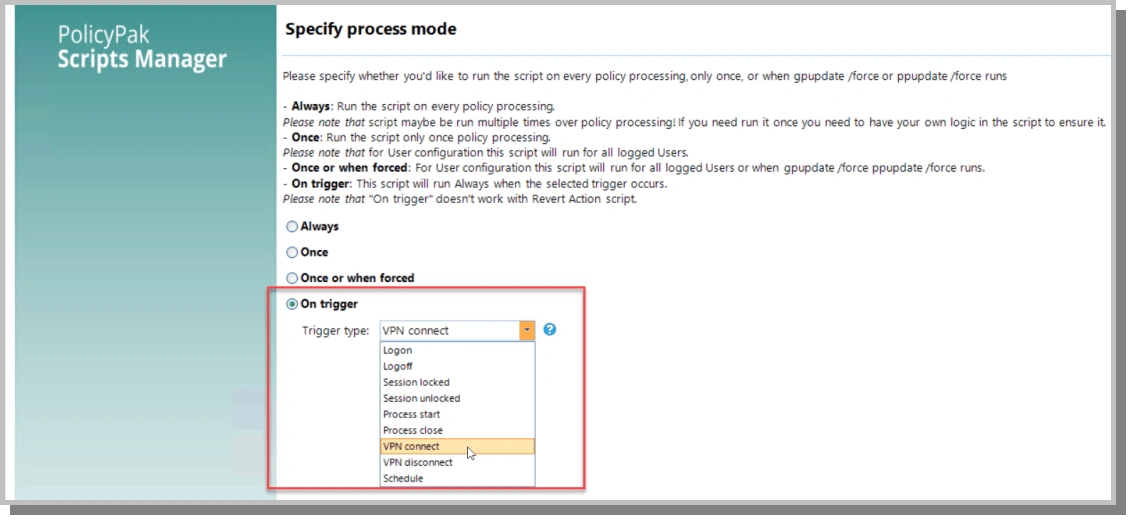
Wenn Sie wirklich superadmin-ähnliche Kräfte für die Skriptbereitstellung möchten, dann sehen Sie sich die verschiedenen Triggeroptionen an, die mit PolicyPak Scripts Manager verfügbar sind. Trigger sind nichts Neues. Group Policy hat es Ihnen seit Anfang an ermöglicht, Anmelde- und Abmelde-Trigger zu nutzen. Es ist jedoch heute eine andere Welt als vor 20 Jahren, und PolicyPak entwickelt sich ständig weiter, um sich an die dynamische, sich ständig verändernde Welt von morgen anzupassen. PolicyPak Scripts Manager bietet Ihnen eine Vielzahl von Triggerpunkten zur Auswahl.
Versuchen Sie herauszufinden, wie Sie weiterhin Ihr Arsenal an On-Premise-Skripten für Benutzer in Ihrer neu über VPN verbundenen Welt bereitstellen können? Mit PolicyPak Scripts Manager können Sie Skripte initiieren, wenn sich ein Benutzer über VPN verbindet, unabhängig von Ihrer VPN-Lösung. Das bedeutet, dass Sie ein Laufwerk mappen können, wenn die Verbindung besteht, und die Zuordnung löschen, sobald die Verbindung getrennt ist. Sie können auch Skripte auslösen, die auf den Start oder das Schließen eines bestimmten Prozesses, eine Sitzungssperre, einen zugewiesenen Zeitplan oder die traditionellen Anmelde- und Abmeldeaktionen basieren, wie unten gezeigt.
Granulare Wahl der Item-Level-Zielsetzung
Microsoft Intune ermöglicht es Ihnen nicht, genau auszuwählen, wo Ihre Skripte angewendet werden sollen. Aber die Verwendung von Intune mit PolicyPak ist anders.
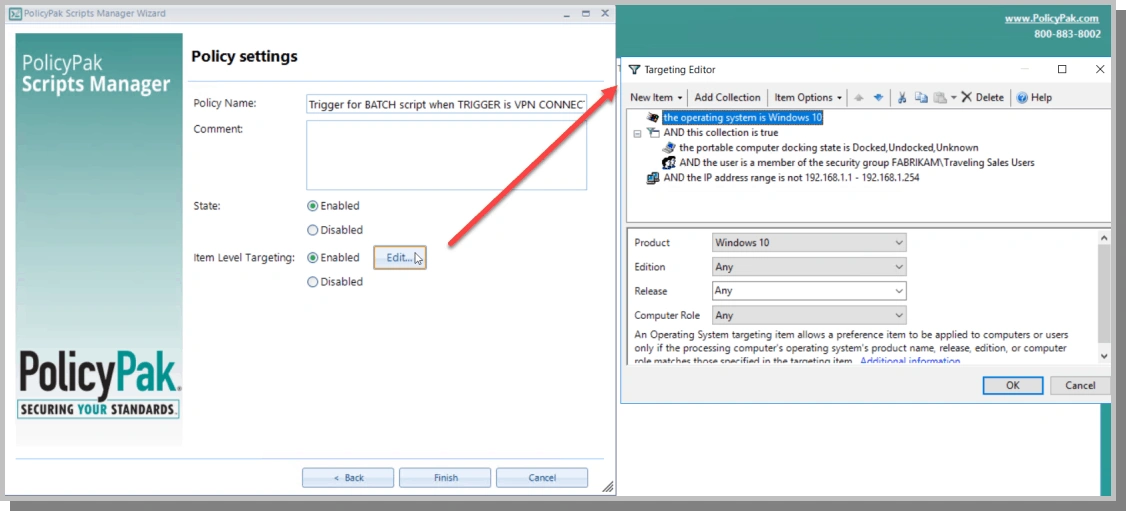
Wenn wir unsere Skriptrichtlinie genau durch VPN-Auslösung implementieren wollen, könnten wir nur Mitglieder einer ausgewählten Benutzergruppe wählen, die tragbare Windows 10-Maschinen verwenden. Wir können sogar einen IP-Bereich hinzufügen, sodass die Richtlinie nur gilt, wenn sich der Computer außerhalb des Unternehmensnetzwerks befindet. Sie können all diese Bedingungen im Screenshot unten sehen.
Wahl gibt Ihnen Macht
PolicyPak kann Ihre Intune-Skriptfähigkeiten hervorheben. Wie wir gesehen haben, ist das Skripting von Intune nicht schlecht, aber es ist beschränkt auf:
- Unterstützt nur PowerShell
- Keine Filterung/Elementebene-Zielsetzung
- Keine Funktionen zum Zurücksetzen von Skripten
- Keine Interaktivität
- Keine Möglichkeit, ein Skript immer wieder anzuwenden
- Keine Auslöser
Hier sind einige Videos, die Ihnen helfen, das Gesamtbild dessen zu sehen, was wir hier besprochen haben:
- Sehen Sie sich ein Demonstrationsvideo an, um mehr über die Funktionalität des PolicyPak Scripts Manager zu erfahren und wie er es Ihnen ermöglicht, Einstellungen mehr als einmal zu liefern, verwenden Sie jede gewünschte Skriptsprache.
- Sehen Sie sich eine Demonstration an, um zu erfahren, wie Sie diese Skripte über Intune (oder ein beliebiges MDM) bereitstellen.
- Sehen Sie sich eine Demonstration an wie man ein Skript ausführt, wenn Windows 10 eine Verbindung zu einem VPN herstellt.
- Sehen Sie sich eine Demonstration an wie man ein Skript ausführt, wenn ein Prozess läuft.
Wenn Wahlmöglichkeit Macht bedeutet, liefert PolicyPak diese.
Teilen auf
Erfahren Sie mehr
Über den Autor

Jeremy Moskowitz
Vizepräsident für Produktmanagement (Endpoint Products)
Jeremy Moskowitz ist ein anerkannter Experte in der Computer- und Netzwerksicherheitsbranche. Als Mitbegründer und CTO von PolicyPak Software (jetzt Teil von Netwrix) ist er auch ein 17-facher Microsoft MVP in den Bereichen Group Policy, Enterprise Mobility und MDM. Jeremy hat mehrere Bestseller geschrieben, darunter „Group Policy: Fundamentals, Security, and the Managed Desktop“ und „MDM: Fundamentals, Security, and the Modern Desktop.“ Darüber hinaus ist er ein gefragter Redner zu Themen wie Desktop-Einstellungsmanagement und Gründer von MDMandGPanswers.com.
Erfahren Sie mehr zu diesem Thema
Die 7 besten Omada-Alternativen für IAM-Teams im mittleren Marktsegment im Jahr 2026
Verletzung des Endpoint Management-Systems: Warum Privileged Access Management (PAM) jetzt entscheidend ist
CUI-Schutz: Sicherer Umgang mit kontrollierten, nicht klassifizierten Informationen
Nicht-menschliche Identitäten (NHI) erklärt und wie man sie sichert
12 Kritische Sicherheitsrisiken von Shadow AI, die Ihre Organisation 2026 Überwachen Muss