
Wie man die Effizienz mit Copilot in Office 365 maximiert
Mar 26, 2025
Microsoft 365 Copilot ist ein KI-gestützter Produktivitätsassistent, der darauf ausgelegt ist, sich in die Microsoft 365-Suite zu integrieren. Er steigert die Produktivität und Zusammenarbeit der Benutzer über mehrere Anwendungen hinweg, indem er intelligente Vorschläge macht, Aufgaben automatisiert und Echtzeit-Einblicke für die Benutzer liefert. Copilot unterstützt Benutzer beim Entwerfen von E-Mails, Erstellen von Präsentationen in PowerPoint oder Zusammenfassen von Besprechungen in Teams. Er hilft dabei, über den Tag verteilt kleine Zeitabschnitte zu sparen, was im Laufe einer Arbeitswoche zu erheblichen Einsparungen führt.
Unternehmen nutzen aktiv KI-Assistenten wie Copilot für ihre Mitarbeiter. Indem routinemäßige Aufgaben automatisiert werden, ermöglicht Microsoft Office Copilot den Mitarbeitern, ihren Fokus auf kreativere und strategischere Unternehmungen zu verlagern, die die Gesamtproduktivität und Innovation vorantreiben. Copilot stellt einen bedeutenden Wandel dar, denn im Gegensatz zu traditionellen Office-Tools, die auf manuellen Eingaben basieren, führt Copilot einen dynamischen, KI-gesteuerten Ansatz ein, der Prozesse strafft, um die zeitraubende Arbeit zu eliminieren, die Zeit verschwendet. Schließlich sollten Ihre Zeit und Ressourcen darauf ausgerichtet sein, Kunden zu bedienen, und nicht auf geisttötende Aufgaben.
Für wen ist Microsoft 365 Copilot?
- Geschäftsanwender – Unterstützt Fachleute beim Verfassen von E-Mails, Erstellen von Dokumenten und effizienter Datenanalyse.
- Unternehmensnutzer – Unterstützt große Organisationen bei der Automatisierung von Arbeitsabläufen, der Erstellung von Berichten und der Echtzeit-Zusammenarbeit.
- Einzelne Benutzer – Bietet KI-gestützte Unterstützung für alltägliche Aufgaben, wodurch persönliche und freiberufliche Arbeit effizienter wird.
Microsoft 365 Copilot: Wie man eine sichere Einführung und fortlaufenden Datenschutz gewährleistet
Erfahren Sie mehrDer Aufstieg von KI in Microsoft 365
Copilot integriert sich nahtlos in die Office 365-Apps, sodass es ein Teil der Anwendung ist. Zum Beispiel ist Copilot bereit zu assistieren, wenn Sie Word öffnen:
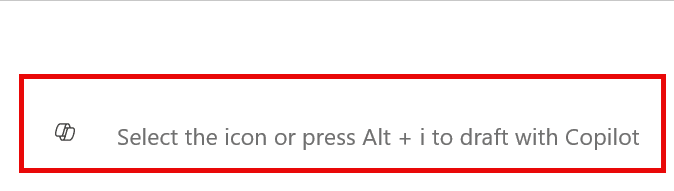
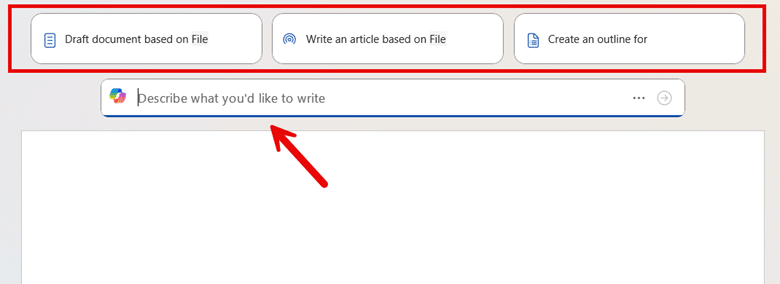
Klicken Sie auf das Symbol, wie im obigen Screenshot gezeigt, und es ist bereit, Ihnen zu assistieren, wie unten dargestellt.
Es kann auch bei PowerPoint helfen, wie hier gezeigt:
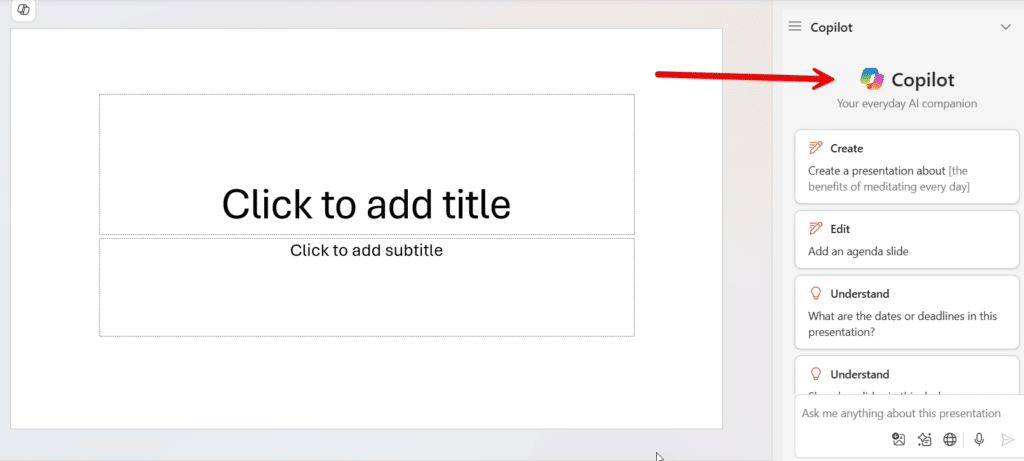
Tatsächlich integriert sich Copilot mit all Ihren Office 365-Anwendungen, sodass Sie effizienter arbeiten können. Benutzer schätzen heute seine Fähigkeit, Zeit zu sparen und die Produktivität zu steigern, insbesondere bei Aufgaben wie Besprechungszusammenfassungen und Dokumentenentwürfen. KI entwickelt sich weiter in ihren frühen Entwicklungsstadien, daher ist sie als Technologie noch nicht voll ausgereift. Wie jede aufkommende Innovation hat sie Fehler. Benutzer berichten, dass sie gelegentlich Antworten erfindet, besonders bei komplexen Berechnungen innerhalb von Excel. Während einige Benutzer Bedenken hinsichtlich der Abonnementkosten für Copilot-Dienste äußern, sind viele der Meinung, dass die Vorteile die nominale monatliche Gebühr bei weitem überwiegen.
Erste Schritte mit Microsoft 365 Copilot
Um auf Microsoft Copilot 365 zugreifen zu können, benötigen Sie lediglich die entsprechende Lizenz. Obwohl eine kostenlose Version von Copilot verfügbar ist, die mit dem neuesten Windows-Betriebssystem oder dem Edge-Browser verwendet werden kann, wird sie nicht in Office 365 integriert sein. Verwechseln Sie nicht Copilot Chat mit Microsoft 365 Copilot. Copilot Chat ist über das Web, Teams und Outlook zugänglich, aber es handelt sich um ein eigenständiges Erlebnis, das nicht die integrierte Funktionalität von Microsoft 365 Copilot bietet.
Um Copilot für den geschäftlichen Einsatz einzurichten, müssen Sie zunächst sicherstellen, dass Sie über die erforderlichen Lizenzen sowie ein Microsoft 365-Konto verfügen. Hier sind die Lizenzoptionen:
- Unternehmensnutzer: Erfordern Microsoft 365 E3, E5, Business Standard oder Business Premium Lizenzen.
- Bildungsnutzer: Lehrpersonal und Studierende im höheren Bildungswesen ab 18 Jahren benötigen Microsoft 365 A1-, A3- oder A5-Lizenzen.
- Zusätzliche Anforderung: Neben der Microsoft 365-Lizenz müssen Sie auch über die Microsoft 365 Copilot-Zusatzlizenz verfügen.
- Nicht-Unternehmensnutzer: Diejenigen mit einem Microsoft 365 Personal- oder Family-Abonnement können es mit Copilot Pro koppeln, um Copilot-Funktionen in ihre Microsoft 365-Apps zu integrieren.
Für Unternehmensorganisationen verwenden Sie das Microsoft 365 Admin Center, um Lizenzen den Benutzern zuzuweisen. Überprüfen Sie die Datenschutzeinstellungen der App und konfigurieren Sie bei Bedarf zusätzliche Funktionen. Sobald alle Voraussetzungen erfüllt sind, können die Benutzer die Vorteile der Copilot-Integration in all ihren Office-Anwendungen genießen, einschließlich Word, Excel, PowerPoint, Outlook und Teams.
Microsoft 365 Copilot Funktionen – Was ist neu & Wie es funktioniert
Copilot in Word: KI-gestützte Schreibassistenz
KI-gesteuerte Schreibwerkzeuge helfen Benutzern beim Erstellen, Zusammenfassen und Verfeinern ihrer Dokumente. M365 Copilot kann sogar Dinge wie Text in Tabellen umwandeln und beim Entwerfen neuer Inhalte unterstützen, indem vorhandene Inhalte referenziert oder neue Informationen entdeckt werden.
Copilot in Excel: Fortgeschrittene Datenanalyse & Einblicke
Nun können Benutzer die vollen Fähigkeiten von Excel nutzen, denn mit Copilot können sie jetzt automatisierte Einblicke generieren, Trends identifizieren und Visualisierungen erstellen, ohne manuell Formeln oder Funktionen anwenden zu müssen. All dies erleichtert die Datenanalyse erheblich und macht das Erlernen von Excel-Befehlen überflüssig.
Copilot in PowerPoint: Automatisierte Präsentationen
Copilot kann Ihre schriftlichen Dokumente nehmen und sie in Folien umwandeln. Es kann automatisch Layouts entwerfen und sogar relevante Bilder und Animationen vorschlagen. Benutzer können umfangreiche Präsentationen zusammenfassen oder ihre Präsentationsstruktur mit nur wenigen Mausklicks neu organisieren.
Copilot in Outlook: E-Mail-Zusammenfassung & intelligente Antworten
Benutzer können die Zeit, die sie mit E-Mails verbringen, jetzt reduzieren, da Copilot dabei helfen kann, lange E-Mail-Ketten zusammenzufassen und Antworten zu generieren. Copilot kann auch bei der Planung, Aufgabendelegation und Echtzeit-Einblicken assistieren, um die Produktivität des Teams zu optimieren.
Copilot in OneNote & Whiteboard: KI-gestützte Notizenerstellung
Copilot integriert sich mit OneNote und Whiteboard, um Ihnen beim Brainstorming von Ideen, Strukturieren von Notizen und Zusammenfassen von Inhalten zu helfen. Es kann auch intelligente Vorschläge liefern, um Projekte anzustoßen.
Copilot Chat: Sichere KI-Unterstützung für Arbeitsabläufe
Copilot Chat bietet eine zentrale Anlaufstelle für jede Aufgabe. Es ermöglicht ein konversationales KI-Erlebnis, das es Benutzern erlaubt, mit einem KI-Assistenten zu interagieren und die Kraft der Automatisierung in ihren täglichen Aufgaben zu nutzen.
Copilot in Microsoft Word – Intelligentere Dokumentenerstellung
Stellen Sie sich vor, Sie haben die Aufgabe, ein Dokument zu schreiben, können aber aufgrund eines Schreibblocks nicht beginnen. Copilot kann Texte basierend auf Eingabeaufforderungen generieren, die der Benutzer vorgibt, und ihnen helfen, Dokumente von Grund auf neu zu beginnen oder bestehende Inhalte zu erweitern. In den untenstehenden Screenshots hat Copilot die folgende Eingabeaufforderung verwendet:
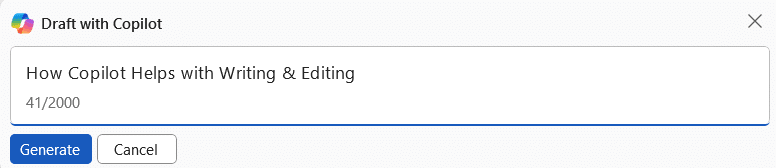
Und ein Dokument entworfen:
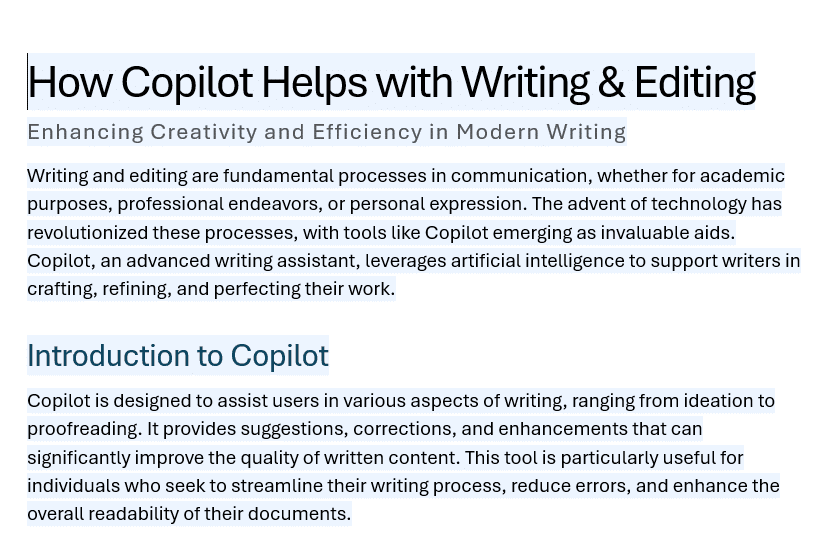
Benutzer können Text auswählen und Copilot bitten, ihn umzuschreiben und an einen bestimmten Ton oder Stil anzupassen. Copilot geht weit über die Grenzen herkömmlicher Textverarbeitung hinaus und unterstützt Benutzer beim Überprüfen von Grammatik und Zeichensetzung. Dieser von KI unterstützte Korrekturleser kann sogar Vorschläge zur Verbesserung des Wortschatzes machen, um sicherzustellen, dass Sie wie ein polierter Profi schreiben. Sie können es auch verwenden, um umfangreiche Dokumente in Ihrem OneDrive zu scannen und zusammenzufassen.
Copilot in Microsoft Excel – KI-gestütztes Data Management
Wenn Sie Microsoft Excel 365 öffnen, werden Sie den Copilot-Button in der Menüleiste oben in der Excel-Oberfläche bemerken. Wenn Sie darauf klicken, öffnet sich das Copilot-Chatfenster.

Durch das Klicken auf diesen Button wird die Kraft eines intelligenten Datenassistenten freigesetzt, der viele der repetitiven Excel-Aufgaben automatisieren kann, die Zeit und Fähigkeiten erfordern. KI, integriert in Excel, kann Tabellenkalkulationen durchsuchen, um Trends zu identifizieren, Anomalien zu finden und Korrelationen hervorzuheben. Anstatt manuell durch Reihen von Zahlen zu gehen, können Benutzer Copilot natürlichsprachliche Anfragen stellen, wie „Wie hat sich der Umsatz im Vergleich zum letzten Jahr verändert?“ Mit anderen Worten, Ihre Fähigkeit, Daten zu analysieren und Einsichten daraus zu gewinnen, ist nicht länger durch Ihre Excel-Kenntnisse begrenzt.
Copilot kann die Datenvisualisierung vereinfachen, indem es automatisch Diagramme, Grafiken und Pivot-Tabellen erstellt. Dies erleichtert das Berichtswesen, ohne fortgeschrittene Fähigkeiten zu erfordern. Es automatisiert auch wiederkehrende Aufgaben wie Datenbereinigung, Formatierung und Formelerstellung, um manuellen Aufwand zu reduzieren. Obwohl es derzeit Einschränkungen bei den Excel-KI-Funktionen gibt, werden diese Lücken mit weiteren Entwicklungen zurückgehen, die auch einige der häufigen Fehler, die heute bei komplexeren Datenanalysen auftreten, verringern werden.
Copilot in Microsoft Outlook – Intelligentere E-Mail & Kommunikation
Seien wir ehrlich. Niemand beschäftigt sich gerne mit der Mühsal, sein E-Mail-Postfach zu verwalten. Haben Sie keine Zeit, eine lange E-Mail von jemandem zu lesen? Klicken Sie einfach auf die Zusammenfassungsfunktion über der E-Mail, wie unten gezeigt, um die Kernpunkte einer Nachricht zu erhalten, bei der es auf die Zeit ankommen könnte.
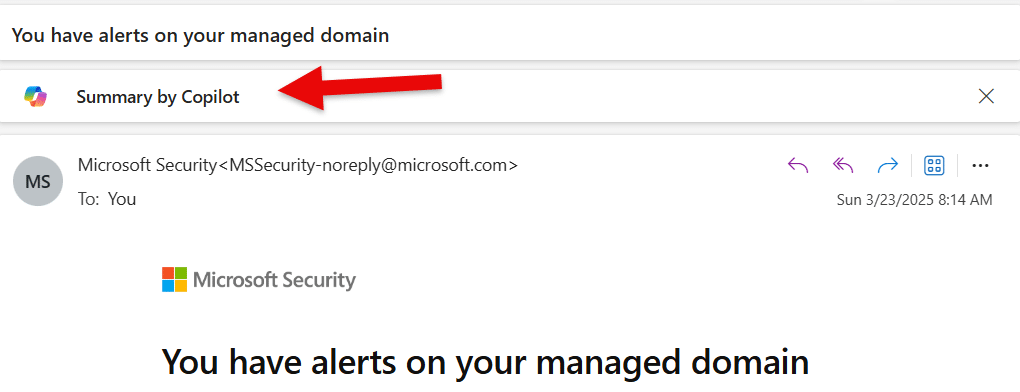
MS 365 Copilot kann damit beginnen, Ihr Postfach zu organisieren, indem E-Mails nach Dringlichkeit und Relevanz sortiert werden. Es kann Ihnen helfen, auf Kunden, Kollegen und Teammitglieder zu antworten, indem es prägnante Antworten vorschlägt, die die Kommunikation verbessern. Beispielsweise können Sie einen kurzen Entwurf schreiben und dann Copilot bitten, ihn gemäß Ihren Bedürfnissen umzuschreiben, wie unten gezeigt:
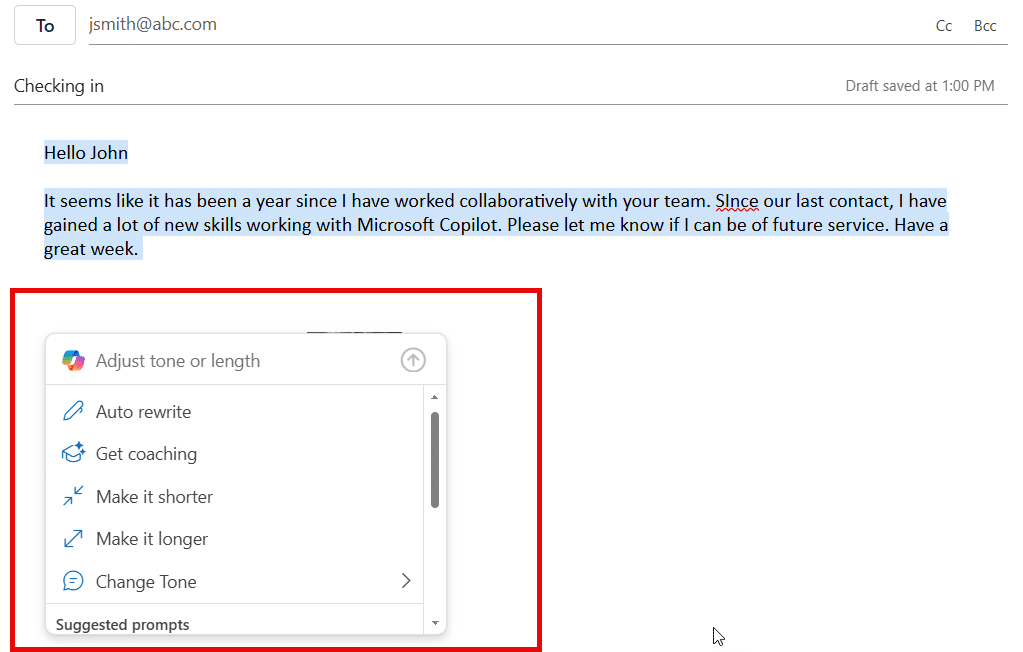
Der in Outlook integrierte KI-Assistent kann Dinge wie das Vorschlagen von Besprechungszeiten, das automatische Verschieben von Terminen bei Konflikten und mehr. Das ist eine Sorge weniger, um die sich die Benutzer kümmern müssen. Bei all den Fähigkeiten, die er hat, könnten Sie sich um die E-Mail-Privatsphäre sorgen. Wissen Sie, dass Copilot E-Mails analysiert, um Einblicke zu gewähren und bei Aufgaben zu helfen, aber er speichert oder teilt keine persönlichen Daten ohne Zustimmung.
Copilot in Microsoft Teams – KI für Besprechungen und Zusammenarbeit
Betrachten Sie Copilot in Teams als einen von KI unterstützten Dienst, der für die folgenden Aufgaben konzipiert wurde:
- Steigern Sie die Produktivität und Zusammenarbeit bei Besprechungen.
- Fassen Sie die wichtigsten Diskussionspunkte aus den Besprechungen zusammen und erstellen Sie ein Skript, das zeigt, wer was gesagt hat, und zeichnen Sie auf, wo die Teilnehmer übereinstimmten oder nicht übereinstimmten.
- Erstellen Sie Protokolle für Besprechungen, heben Sie ungelöste Probleme hervor und schlagen Sie sogar Folgefragen vor.
- Integrieren Sie Copilot mit Teams Chat & Dateifreigabe
Wie zuvor erwähnt, ist Copilot nicht perfekt, und Nutzer berichten, dass Copilot gelegentlich erfundene Antworten liefert oder Fehler in Besprechungszusammenfassungen macht. Behandeln Sie Copilot als einen kompetenten Assistenten, der Aufsicht benötigt, denn niemand ist perfekt.
Copilot für persönliche Produktivität – Jenseits von Office 365
Obwohl wir in diesem Artikel viel darüber gesprochen haben, wie Copilot mit der Microsoft 365-Anwendungssuite integriert ist, sollten Sie seine Fähigkeiten nicht nur darauf beschränken. Microsoft Copilot kann als intelligenter Recherchedienst fungieren, um relevante Informationen zu einem bestimmten Thema zu sammeln. Es kann To-do-Listen erstellen, Fristen verfolgen und Erinnerungen setzen, um Sie organisiert zu halten und den Überblick zu bewahren. Möchten Sie Ihre Excel-Kenntnisse auffrischen oder ein fortgeschrittener Word-Benutzer werden? Sie können Copilot bitten, Excel-Formeln zu erklären, Verbesserungen im PowerPoint-Design vorzuschlagen oder Sie durch die fortgeschrittenen Funktionen von Word zu führen. Ja, es kann Ihr persönlicher Microsoft Office Tutor sein.
Fehlerbehebung & Benutzeranliegen – Häufige Probleme & Lösungen
Trotz seiner beeindruckenden Fähigkeiten haben Nutzer einige Bedenken bezüglich des Copilot AI-Assistenten. Zum Beispiel äußern Nutzer Frustration über die Schwierigkeit, Copilot von ihren Systemen zu entfernen. Derzeit ist es erforderlich, dass Nutzer Microsoft 365-Anwendungen deinstallieren, um die AI-Funktionalität zu entfernen. Nutzer, die nicht die Berechtigung zum Deinstallieren haben, können die Copilot-Funktionen innerhalb jeder Anwendung deaktivieren. Für Windows Pro, Enterprise oder Education-Nutzer kann der Group Policy-Editor verwendet werden, um Copilot systemweit zu deaktivieren, während Privatnutzer die Einstellungen oder das Optionsmenü innerhalb jeder Anwendung überprüfen müssen.
Leistungsprobleme sind eine häufige Beschwerde, da Copilot seinen Anteil an internen Ressourcen verbraucht. Einige Benutzer beginnen die Nutzung von Copilot mit hohen Erwartungen, die nicht erfüllt werden, während andere Bedenken hinsichtlich data security und Privatsphäre äußern. Für Organisationen, die Copilot anpassen möchten, ist Bildung für den Erfolg der Implementierung entscheidend.
Zukunft von Copilot in Office 365 – Was kommt als Nächstes?
Während Copilot KI-gesteuerte Automatisierung einführt, ist es nicht darauf ausgelegt, traditionelle Office-Funktionen zu ersetzen, sondern diese zu ergänzen. Benutzer können Inhalte weiterhin manuell bearbeiten, formatieren und analysieren, wann immer sie möchten. KI ist nicht darauf aus, menschliche Arbeitskräfte zu ersetzen, sondern deren Fähigkeiten zu verbessern.
Microsoft hat große Pläne für Copilot in der Zukunft. Einige der neuen Funktionen, die bald kommen, sind Verbesserungen an rollenbasierten Angeboten, die sich auf spezifische generative KI-Fähigkeiten für verschiedene Rollen wie Vertrieb und Finanzen konzentrieren können. Mit der Einführung neuer Funktionsupdates wird es nur noch besser in kontextbewusster Unterstützung und kollaborativem Bearbeiten. Wenn sich Sprachmodelle verbessern, werden Benutzer mehr der alltäglichen Aufgabenlast auf KI-Tools verlagern.
Ihre Organisation fragt sich vielleicht, ob sie jetzt in Copilot investieren sollte. Lassen Sie uns sagen, es kommt darauf an. Wenn Sie viele frühe Technologieadapter haben, die sich mit der Erprobung neuer Werkzeuge wohlfühlen, könnte die Implementierung von Copilot jetzt vorteilhaft sein. Wenn Ihre Organisation normalerweise darauf wartet, dass Technologien etablierter werden, bevor sie diese übernimmt, könnte es sinnvoll sein, die Implementierung zu verzögern, bis Copilot weiterentwickelt ist und seine Fähigkeiten vorhersehbarer werden. Sie sollten jedoch beachten, dass es Studien gibt, die zeigen, dass eine Investition in Microsoft Copilot erhebliche Renditen bringen kann.
Fazit – Wie man das Beste aus Copilot in Office 365 herausholt
Um den Nutzen von Microsoft 365 Copilot zu maximieren, sollten sich Benutzer darauf konzentrieren, seine Funktionen zu optimieren und zu verstehen, wer am meisten davon profitieren kann. Hier ist eine Liste von Tipps:
- Geben Sie spezifische und klare Anweisungen an Copilot, um genaue und relevante Antworten zu gewährleisten
- Zerlegen Sie komplexe Aufgaben in kleinere, handhabbare Teile
- Halten Sie alle Microsoft 365-Anwendungen und Betriebssysteme auf dem neuesten Stand, um eine nahtlose Integration mit Copilot und optimale Leistung zu gewährleisten
- Überprüfen Sie regelmäßig die Microsoft 365 Roadmap für kommende Funktionen und Updates.
- Nutzen Sie offizielle Microsoft-Schulungskurse und Tutorials, um die fortgeschrittenen Funktionen von Copilot zu erlernen.
Denken Sie daran, dass Benutzer, die hauptsächlich einfache Aufgaben ausführen oder Microsoft 365-Anwendungen nicht häufig verwenden, möglicherweise keine signifikanten Vorteile von Copilot sehen. Die transformative Wirkung dieser Technologie auf Arbeitsplätze wird jedoch zunehmend deutlich. Wenn Benutzer die vielfältigen Fähigkeiten von Copilot entdecken, steigen ihr Komfort und ihre Nutzung mit der Zeit natürlich an. Willkommen zur neuen Effizienzrevolution.
Teilen auf
Erfahren Sie mehr
Über den Autor

Dirk Schrader
VP of Security Research
Dirk Schrader ist Resident CISO (EMEA) und VP of Security Research bei Netwrix. Als 25-jähriger Veteran in der IT-Sicherheit mit Zertifizierungen als CISSP (ISC²) und CISM (ISACA) arbeitet er daran, die Cyber-Resilienz als modernen Ansatz zur Bekämpfung von Cyber-Bedrohungen voranzutreiben. Dirk hat an Cybersecurity-Projekten auf der ganzen Welt gearbeitet, beginnend in technischen und Support-Rollen zu Beginn seiner Karriere und dann übergehend in Vertriebs-, Marketing- und Produktmanagementpositionen sowohl bei großen multinationalen Konzernen als auch bei kleinen Startups. Er hat zahlreiche Artikel über die Notwendigkeit veröffentlicht, Änderungs- und Schwachstellenmanagement anzugehen, um Cyber-Resilienz zu erreichen.
Erfahren Sie mehr zu diesem Thema
Nicht-menschliche Identitäten (NHI) erklärt und wie man sie sichert
12 Kritische Sicherheitsrisiken von Shadow AI, die Ihre Organisation 2026 Überwachen Muss
KI im Einsatz: Geschwindigkeit, Risiko und warum Einfachheit siegt
Datenschutzgesetze der Bundesstaaten: Unterschiedliche Ansätze zum Datenschutz
Was ist elektronisches Records Management?