
Wie man OpenSSH verwendet, um Dateien in Windows Server zu verschieben
Apr 5, 2024
Linux- und Unix-Administratoren sind es gewohnt, Open Secure Shell (OpenSSH) zu verwenden, um sich mit Servern zu verbinden, da es seit Jahrzehnten in diesen Systemen enthalten ist. Windows-Benutzer mussten andererseits traditionell Drittanbieter-Tools wie Putty oder WinSCP herunterladen, um SSH-Funktionen zu nutzen.
Allerdings änderte sich das, als OpenSSH als optionales Feature in Windows 10 und Windows Server 2019 verfügbar wurde. Da Windows jetzt sowohl einen SSH-Server als auch einen SSH-Client nativ anbietet, gibt es keinen Grund mehr, Telnet oder FTP zu verwenden, die keine Verschlüsselungsfähigkeiten haben — SSH bietet überlegene Sicherheit, wenn Sie eine Verbindung zu einem Server herstellen oder Dateien über eine Netzwerkverbindung kopieren müssen.
Dieser Artikel beschreibt, wie man OpenSSH installiert und es verwendet, um Dateien sicher entweder mit WinSCP oder PowerShell zu übertragen.
Wofür wird OpenSSH verwendet?
OpenSSH ist ein Tool, das sichere Kommunikationssitzungen über ein Computernetzwerk mithilfe des SSH-Protokolls ermöglicht. Es kann für eine Vielzahl von Aufgaben verwendet werden, einschließlich der folgenden:
- Melden Sie sich sicher an entfernten Maschinen an, um Befehle für die Serververwaltung oder technischen Support auszuführen.
- Kopieren oder verschieben Sie Dateien sicher zwischen zwei Maschinen.
Diese Aufgaben sind sicher, weil OpenSSH das Secure Copy Protocol (SCP) und das SSH File Transfer Protocol (SFTP) beinhaltet, und OpenSSH verschlüsselt den gesamten Datenverkehr durch einen sicheren Tunnel, der es Ihnen ermöglicht, sensible Daten über das Internet oder ein unsicheres Netzwerk zu übertragen. Der Tunnel wird erstellt, wenn der Client und der Server öffentliche Schlüssel austauschen.
So fügen Sie das OpenSSH-Feature in Windows hinzu
Voraussetzungen
Um OpenSSH auf einem Windows-Gerät zu installieren:
- Das Gerät muss mindestens Windows Server 2019 oder Windows 10 (Build 1809) ausführen.
- Der Computer muss PowerShell 5.1 oder höher ausführen.
- Sie müssen ein Konto verwenden, das Mitglied der eingebauten Administratorengruppe ist.
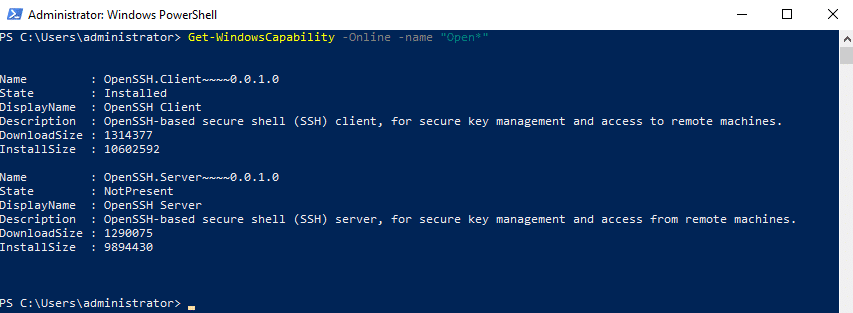
Sie sollten zunächst überprüfen, ob OpenSSH bereits installiert ist. Verwenden Sie dazu ein Administratoren-Fenster der PowerShell und führen Sie diesen Befehl aus:
Get-WindowsCapability -Online -Name "Open*"
Sie können im folgenden Screenshot sehen, dass der OpenSSH-Client installiert ist, aber der OpenSSH-Server nicht.
Sie können sowohl den OpenSSH-Server als auch den OpenSSH-Client über die Windows-Einstellungen oder PowerShell installieren, wie nachfolgend erläutert.
OpenSSH über die Windows-Einstellungen installieren
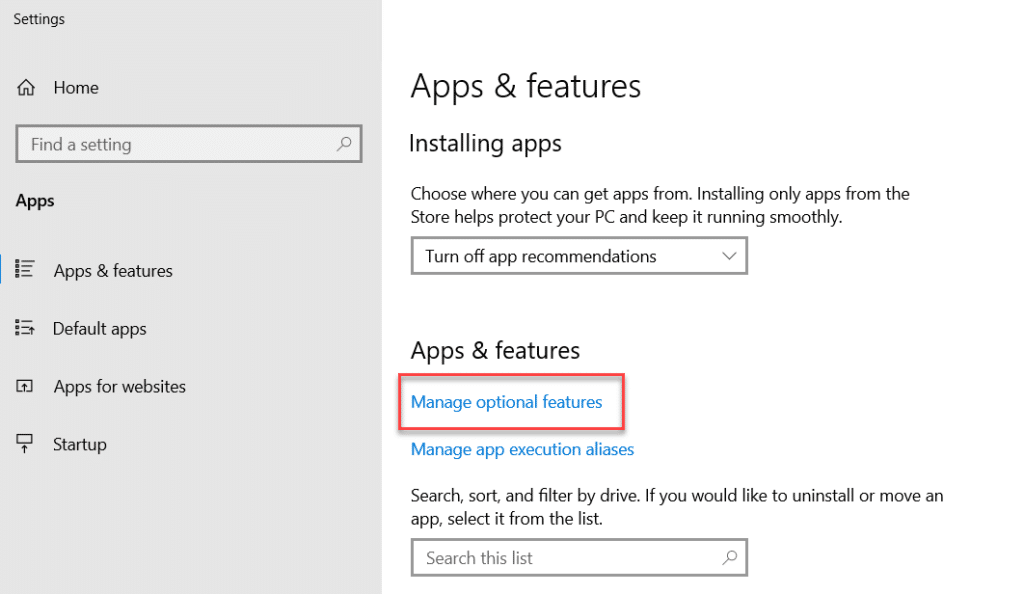
- Um zu beginnen, gehen Sie zum Abschnitt Apps & features in den Einstellungen und klicken Sie auf Manage optional features.
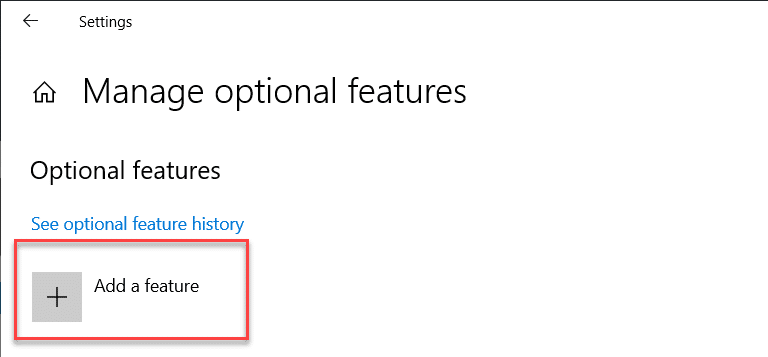
- Klicken Sie auf Add a feature.
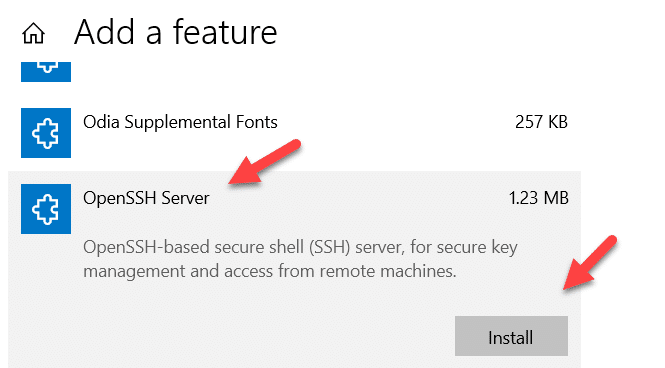
- Um die Serverkomponente zu installieren, wählen Sie OpenSSH Server und klicken Sie auf die Schaltfläche Installieren.
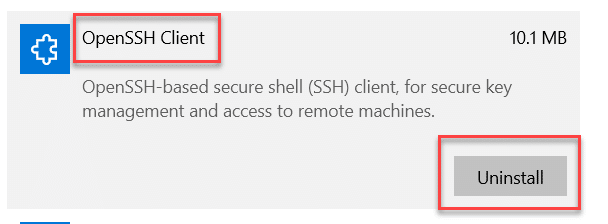
- Als Nächstes installieren Sie den SSH-Client. Wählen Sie OpenSSH Client und klicken Sie auf Installieren. Beachten Sie, dass wenn der Client bereits installiert ist, stattdessen ein Deinstallieren-Button angezeigt wird, wie unten dargestellt; in diesem Fall ist keine Aktion erforderlich.
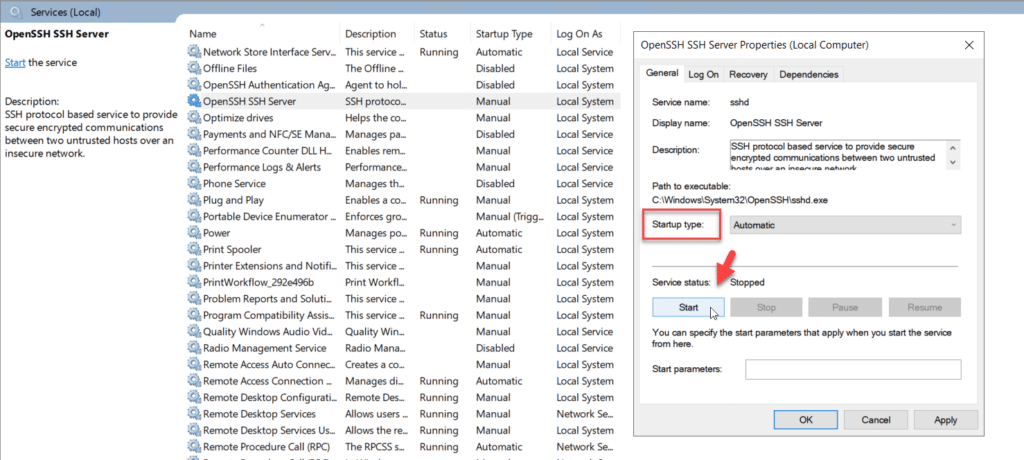
- Konfigurieren Sie den OpenSSH-Dienst so, dass er mit dem Windows-Dienstmanager automatisch ausgeführt wird, wie in diesem Screenshot dargestellt:
- Wenn die Windows Defender Firewall mit erweiterter Sicherheit aktiviert ist, müssen Sie Port 22 öffnen, der von der Internet Assigned Numbers Authority (IANA) für SSH zugewiesen wurde.
Mit PowerShell OpenSSH installieren
Alternativ können Sie die OpenSSH-Server- und Client-Komponenten mit Windows PowerShell installieren.
- Installieren Sie die OpenSSH-Serverkomponente mit dem folgenden Befehl:
Add-WindowsCapability -Online -Name OpenSSH.Server~~~~0.0.1.0

- Installieren Sie dann den OpenSSH-Client mit dem folgenden Befehl:
Add-WindowsCapability -Online -Name OpenSSH.Client~~~~0.0.1.0
- Verwenden Sie dann die folgenden PowerShell-Befehle, um den OpenSSH-Dienst zu konfigurieren und zu starten.
      Start-Service sshd
Set-Service -Name sshd -StartupType ‘Automatic’

- Wie bereits erwähnt, muss Port 22 in der Firewall geöffnet sein. Sie können schnell überprüfen, ob bereits eine Firewall-Regel für OpenSSH mit dem folgenden Befehl konfiguriert ist:
Get-NetFirewallRule -Name *ssh*
Die Ausgabe unten zeigt, dass bereits eine Regel erstellt wurde.
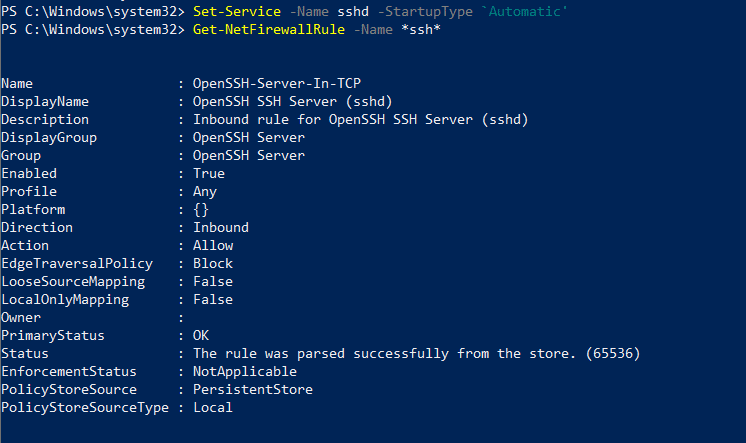
Wenn die Regel fehlt, verwenden Sie den folgenden Befehl, um den SSH-Port zu öffnen:
New-NetFirewallRule -Name sshd -DisplayName ‘OpenSSH Server (sshd)’ -Enabled True -Direction Inbound -Protocol TCP -Action Allow -LocalPort 22
- Zuletzt stellen Sie sicher, dass alles korrekt eingerichtet ist und der OpenSSH-Daemon auf eingehende Verbindungen wartet. Um die Verbindung zu testen, führen Sie den folgenden Befehl von einem anderen Server oder Desktop-Computer aus:
Test-NetConnection -ComputerName <computer name> -Port 22 -InformationLevel Detailed
Wenn der Test erfolgreich ist, werden Sie so etwas sehen:
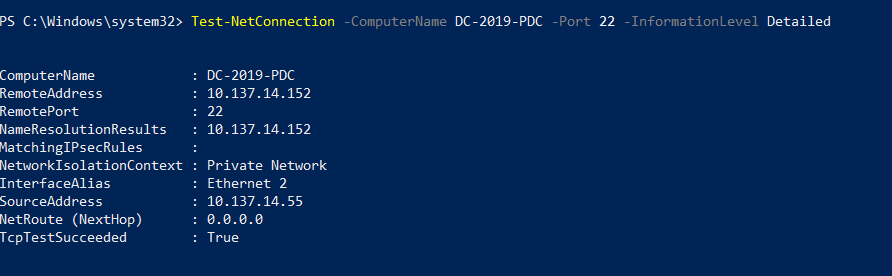
Wenn es fehlschlägt, könnte das mehrere Dinge bedeuten, die mit der Netzwerkverbindung zusammenhängen; wie zum Beispiel, dass die Firewall-Regel nicht erstellt oder auf einem entfernten Computer nicht aktiviert wurde.
Wie man eine Datei mit SSH verschiebt
Das Verschieben einer Datei mit SSH ist fast dasselbe wie das Verschieben mit einer FTP-Anwendung wie WinSCP. Beachten Sie, dass Sie die Berechtigung zum Lesen der Datei auf der Quellmaschine und Schreibberechtigung im Zielverzeichnis haben müssen.
Verschieben einer Datei mit WinSCP
Zuerst verwenden wir das WinSCP-Utility, um den neuen SSH-Server zu testen. (Falls nötig, können Sie WinSCP hier herunterladen.) Beachten Sie, dass Sie den OpenSSH-Client nicht aktivieren müssen, wenn Sie WinSCP verwenden.
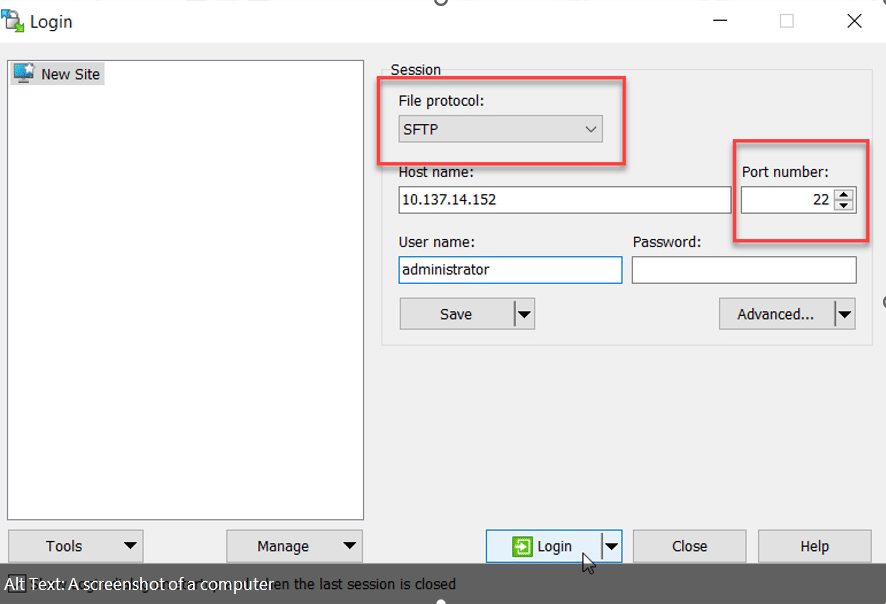
- Öffnen Sie WinSCP und definieren Sie eine neue Verbindung zum Server: Wählen Sie Neue Seite, stellen Sie sicher, dass das Dateiprotokoll auf SFTP eingestellt ist und der Port auf 22 gesetzt ist (die Standardwerte), und geben Sie einen Benutzernamen ein, wie im folgenden Beispiel gezeigt.
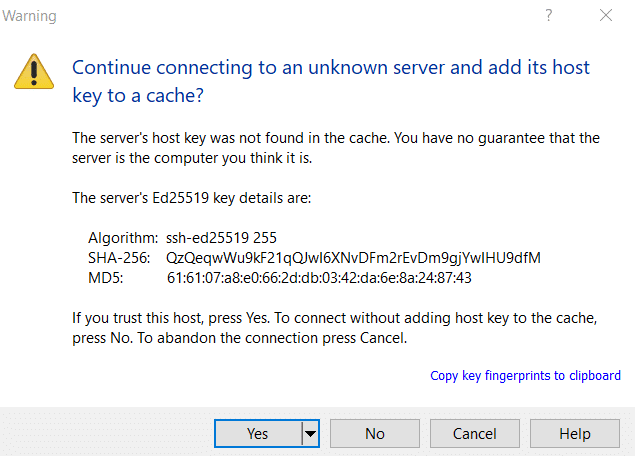
- Klicken Sie auf die Schaltfläche Login und geben Sie das Passwort für das angegebene Konto ein. Das nächste Dialogfenster zeigt den ECDSA-Schlüsselabdruck des Servers, wie im Screenshot unten dargestellt. Dieser Schlüssel wird hauptsächlich verwendet, um sicherzustellen, dass der Client mit dem richtigen Server kommuniziert. Wenn der Client das erste Mal eine Verbindung zum Server herstellt, wird der öffentliche Hostschlüssel an den Client weitergegeben. Klicken Sie auf Ja, um fortzufahren.
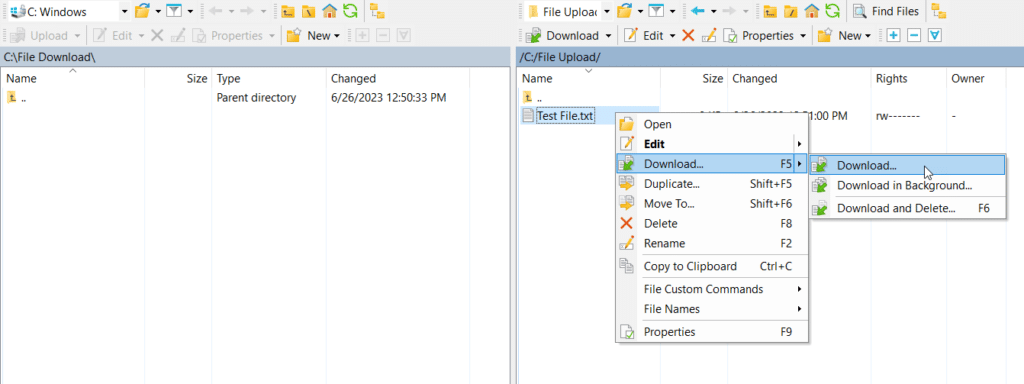
- Im nächsten Fenster wird im linken Bereich der Standardordner der Quellmaschine angezeigt und im rechten Bereich der Standardordner für den Benutzer auf dem Zielserver. Navigieren Sie zu den gewünschten Ordnern. Im untenstehenden Beispiel haben wir mit der rechten Maustaste auf eine Datei geklickt, um sie auf das Clientgerät herunterzuladen. Alternativ können Sie die Dateien von einer Seite zur anderen ziehen.
Kopieren Sie eine Datei oder ein Verzeichnis mit OpenSSH
Um eine Datei mit Windows OpenSSH zu kopieren, können Sie den folgenden PowerShell-Befehl verwenden. Beachten Sie, dass sowohl der OpenSSH-Server als auch der Client aktiviert sein müssen.
scp <filename> <username>@<hostname>:<directory_path>
Um ein gesamtes Verzeichnis zu kopieren, verwenden Sie den folgenden Befehl.
scp -r <local_directory_path> <username>@<hostname>:<remote_directory_path>
Wenn das Verzeichnis auf dem Zielserver nicht existiert, wird es erstellt (vorausgesetzt, Sie haben die Berechtigung dazu).
Sie können auch Dateien zwischen Linux- und Unix-Servern sowie Windows-Servern und Desktops hin und her kopieren.
Wie Netwrix helfen kann
Wenn Sie Daten verschieben oder kopieren, ist es wahrscheinlich, dass Sie diese Daten schützen müssen — nicht nur während der Übertragung, sondern über ihren gesamten Lebenszyklus hinweg. Data access governance Software von Netwrix bietet einen effektiven und skalierbaren Ansatz zur Überwachung von Dateiaktivitäten. Darüber hinaus hilft sie Ihnen, das Risiko von Cybersicherheitsvorfällen zu reduzieren, indem sie Ihnen ermöglicht zu verstehen, wer Zugang zu was hat und den Zugang zu sensiblen Daten strikt zu begrenzen. Sie können:
- Überwachen Sie Aktivitäten in Ihrem IT-Ökosystem.
- Reduzieren Sie den Zugriff auf sensible Daten auf das erforderliche Minimum, um das Risiko von Insider Threats zu verringern und den Schaden durch Ransomware und andere Angriffe zu minimieren.
- Vereinfachen Sie regelmäßige Privilegienbestätigungen durch Datenbesitzer.
- Schützen Sie sensible Daten überall dort, wo sie hingehen, durch genaues und konsistentes Tagging von Inhalten.
Häufig gestellte Fragen
Wie verschiebt man eine Datei mit SSH?
Wenn Sie mit Unix-ähnlichen Systemen arbeiten, können Sie den mv Befehl verwenden, um eine Datei auf einem entfernten Server über SSH von einem Ort zu einem anderen zu verschieben.
Für Windows-Maschinen können Sie entweder eine SSH-Server- und Client-Anwendung von Drittanbietern installieren oder die OpenSSH-Funktion aktivieren (erfordert Windows Server 2019 oder 2022, oder Windows 10 oder 11).
In beiden Fällen benötigen Sie die Anmeldeinformationen für die Verbindung sowie die erforderlichen Berechtigungen, um die Datei auf der Quellmaschine zu lesen und Schreibberechtigung im Zielverzeichnis.
Erlaubt SSH die Dateiübertragung?
Ja. SSH beinhaltet das Secure Copy Protocol (SCP) und das SSH File Transfer Protocol (SFTP), welche den sicheren Transfer von Dateien zwischen einem lokalen Host und einem entfernten Host ermöglichen.
Wie kann ich Dateien von einem SSH-Server auf einen lokalen Rechner übertragen?
Eine Möglichkeit, eine Datei von einem OpenSSH-Server auf einen Computer mit einer unterstützten Version von Windows oder Windows Server zu übertragen, besteht darin, den folgenden PowerShell-Befehl zu verwenden:
scp C:\path\to\local\file username@remote-server:/path/to/remote/directory
- Ersetzen Sie C:\path\to\local\file durch den Pfad zur Datei, die Sie auf Ihrem lokalen Rechner kopieren möchten.
- Ersetzen Sie username durch den Benutzernamen auf dem entfernten Server. (Sie werden nach dem Passwort gefragt.)
- Ersetzen Sie remote-server durch den Hostnamen oder die IP-Adresse des entfernten Servers.
- Ersetzen Sie path/to/remote/directory durch den Pfad zum Verzeichnis auf dem entfernten Server, in das die Datei kopiert werden soll.
Alternativ können Sie Drittanbieter-SSH-Utilities verwenden, die benutzerfreundliche Menüs bieten.
Teilen auf
Erfahren Sie mehr
Über den Autor

Ethan Israel
Produktmanager
Ethan ist Produktmanager bei Netwrix. Mit über 10 Jahren Erfahrung in der Softwarebranche ist er verantwortlich für die Erstellung und Umsetzung der Roadmap für das Produkt Netwrix Enterprise Auditor.