
Externe Freigabe in SharePoint: Tipps für eine kluge Implementierung
Mar 17, 2023
Einführung
Microsoft SharePoint ermöglicht es Benutzern, Dateien mit nur wenigen Klicks mit Kollegen zu teilen. Allerdings ist das Teilen nach außen genauso einfach – was die Sicherheit Ihrer sensiblen Daten gefährdet.
Um Ihnen zu helfen, das externe Teilen von Dateien und Ordnern zu kontrollieren, ohne die legitime Zusammenarbeit zu stören, erläutert dieser Artikel die verfügbaren Einstellungen für das externe Teilen in den administrativen Schnittstellen von Microsoft und bietet bewährte Methoden für deren Konfiguration an. Wir werden die Einstellungen im Microsoft 365 Admin Center, den SharePoint und OneDrive for Business Admin-Zentren, dem klassischen SharePoint Online Admin Center und dem modernen SharePoint Online Admin Center behandeln.
Sorgfältig ausgewählte verwandte Inhalte
Microsoft 365 Admin Center: Mandantenebene Einstellungen für das externe Teilen
Beim Konfigurieren der externen Freigabe in Microsoft SharePoint ist es für Ihre Administratorenteams am besten, auf der Mandanten- (Organisations-) Ebene zu beginnen. Öffnen Sie das Microsoft 365 Admin Center (ehemals Office 365) und gehen Sie zu Einstellungen –> Dienste & Add-Ins –> Websites.
Sie können dann Optionen festlegen, um das externe Teilen auf Mandantenebene zu steuern:
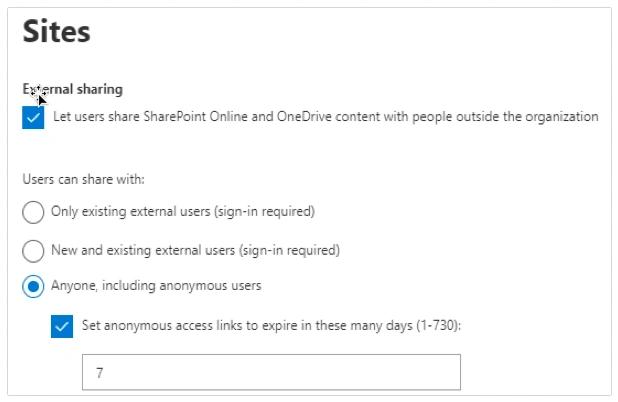
In den meisten Fällen wird die zweite Option, „Neue und bestehende externe Benutzer (Anmeldung erforderlich)“, empfohlen, da sie eine Balance zwischen Flexibilität und Kontrolle bietet. Hier finden Sie detailliertere Ratschläge zur Auswahl der besten Optionen für Ihre Organisation:
Wählen Sie diese Option: | Wenn Ihr Ziel ist zu… |
|---|---|
|
Ermöglichen Sie Benutzern das Teilen von SharePoint Online- und OneDrive-Inhalten mit Personen außerhalb der Organisation |
Aktivieren Sie das externe Teilen auf Mandantenebene, unter Berücksichtigung der unten angegebenen Einschränkungen. |
|
Nur bestehende externe Benutzer (Anmeldung erforderlich) |
Erfordern Sie, dass externe Benutzer (Gäste) sich mit einem Microsoft-Konto anmelden, bevor sie auf Inhalte zugreifen können, und beschränken Sie das Teilen auf externe Benutzer, die bereits in Ihrem Verzeichnis vorhanden sind, weil sie entweder bereits geteilt wurden oder manuell importiert wurden. |
|
Neue und bestehende externe Benutzer (Anmeldung erforderlich) |
Erlauben Sie sowohl bestehenden als auch neuen externen Benutzern den Zugriff auf freigegebene Inhalte, sobald sie sich mit einem Microsoft-Konto angemeldet haben. |
|
Jeder, einschließlich anonymer Benutzer |
Erlauben Sie die Verwendung von anonymen Links, die keinen Anmeldevorgang zum Zugriff erfordern |
|
Legen Sie fest, dass anonyme Links nach dieser Anzahl von Tagen ablaufen |
Wenn Sie anonyme Zugriffslinks zulassen, legen Sie automatische Ablaufdaten für diese fest. |
Einstellungen für Site Collection & OneDrive for Business für externes Teilen
Nachdem Sie Ihre mandantenweiten Freigabeeinstellungen konfiguriert haben, ist es an der Zeit, die obersten externen Freigabeeinstellungen für SharePoint Online und OneDrive for Business in ihren jeweiligen Admin-Zentren einzurichten.
Wie Sie sehen können, sind die verfügbaren Optionen zur Steuerung von Freigabelinks in SharePoint Online ähnlich denen, die oben diskutiert wurden:
Wählen Sie diese Option: | Wenn Ihr Ziel ist es, |
|---|---|
|
Jeder |
Erlauben Sie Benutzern, Dateien und andere Inhalte der Website mit jedem zu teilen. |
|
Erlauben Sie Benutzern, Dateien und andere Inhalte der Website mit jedem zu teilen. |
Erlauben Sie Benutzern, Inhalte mit externen Nutzern zu teilen, verlangen Sie jedoch, dass sie sich mit einem Microsoft-Konto anmelden, um darauf zuzugreifen. Diese Option ist in der Regel am besten für Sammlungen von Websites mit externen Mitarbeitern geeignet, insbesondere wenn Sie dabei sind, auf eine neuere Version von SharePoint zu migrieren. |
|
Bestehende externe Benutzer |
Erlauben Sie das Teilen mit externen Nutzern nur, wenn diese bereits in Ihrem Verzeichnis existieren. |
|
Nur Personen in Ihrer Organisation |
Erlauben Sie keine externe Freigabe. |
Und die Optionen für das externe Teilen bei OneDrive sind ebenfalls sehr ähnlich, obwohl der Text geringfügig abweicht:
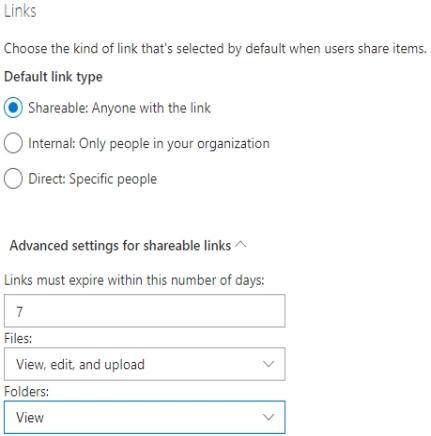
Nochmals, das Erlauben für Benutzer, Inhalte mit jedem zu teilen, der den Link hat, setzt Ihre Dateien einem erheblichen Risiko aus. Das Erfordern einer Anmeldung für externe Benutzer bietet mehr Kontrolle. Es ist oft klug, restriktivere Einstellungen für OneDrive als für SharePoint festzulegen, da Benutzer dazu neigen, sensiblere Informationen in OneDrive zu speichern.
SharePoint Admin Center
Das klassische SharePoint Online Admin Center ermöglicht es Ihnen, externe Freigabeeinstellungen für jede SharePoint-Website zu erstellen. Gehen Sie zum Abschnitt „Website-Sammlungen“ und klicken Sie auf Sharing:
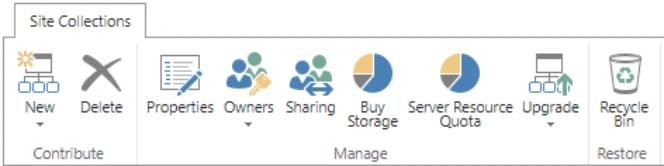
Das folgende Bildschirmfoto zeigt die verfügbaren Optionen:
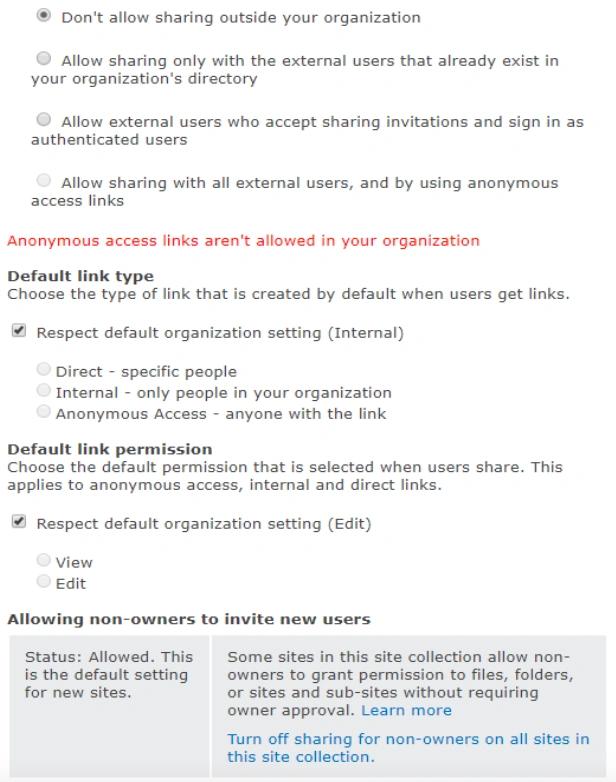
Standardmäßig ist das externe Teilen nicht erlaubt, aber Sie können es für beliebige Seiten aktivieren und den Typ des erlaubten Teilens auswählen. Beispielsweise können Sie strengere Kontrollen für Seiten mit sensiblen Daten einrichten und lockerere Kontrollen für Seiten, die stärker auf Zusammenarbeit ausgerichtet sind. Sie können auch auswählen, wer neue Benutzer zu einer Seite einladen darf; allerdings ist es normalerweise am besten, diese Entscheidung den Seitenbesitzern zu überlassen.
Modernes SharePoint Admin Center
Im modernen SharePoint Admin Center wurden die Einstellungen geändert, um die gleichen Optionen widerzuspiegeln, die zuvor besprochen wurden:
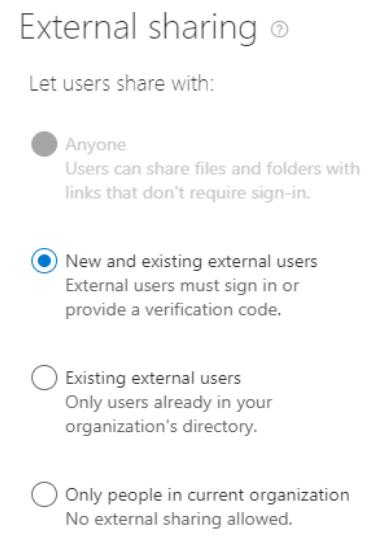
Sie können noch größere Zugriffskontrolle mit diesen folgenden Optionen erreichen:
- Unverwaltete Geräte — Sie können den Zugriff von Geräten einschränken, die nicht konform sind oder nicht einer Domäne angehören. Die Optionen reichen von vollständigem Zugriff über nur Webzugriff (nicht Desktop oder Mobil) bis hin zur vollständigen Zugriffssperre.
- Automatische Abmeldung bei Inaktivität —Sie können Benutzer automatisch von inaktiven Browsersitzungen abmelden.
- Netzwerkstandort — Sie können den Zugriff nur von bestimmten IP-Adressen aus erlauben.
- Apps, die keine moderne Authentifizierung verwenden —Sie können den Zugriff auf Anwendungen verweigern, die auf veralteten Authentifizierungsprotokollen basieren.
Zusätzliche Sicherheitskontrollen
Andere Sicherheitskontrollen können das externe Teilen in SharePoint und OneDrive for Business beeinflussen. Insbesondere können die folgenden Kontrollen verhindern, dass Benutzer bestimmte Dokumente und andere Inhalte extern teilen:
- Data Loss Prevention (DLP)-Richtlinien
- Richtlinien zur Aufbewahrung von Aufzeichnungen extern.
- eDiscovery Anforderungen
- Microsoft Purview Information Protection (früher Microsoft Information Protection) Sicherheitskontrollen
Darüber hinaus können die folgenden Überwachungs- und Alarmierungsfunktionen Administratoren dabei helfen, die externe Dokumentenfreigabe im Blick zu behalten:
- Alle Benutzeraktivitäten in Bezug auf freigegebene Dateien sind in den Audit-Protokollen einsehbar.
- Administratoren können wählen, benachrichtigt zu werden, wenn Benutzer bestimmte Aktionen in SharePoint oder OneDrive for Business ausführen.
Mit PowerShell die Sichtbarkeit von externem Teilen verbessern
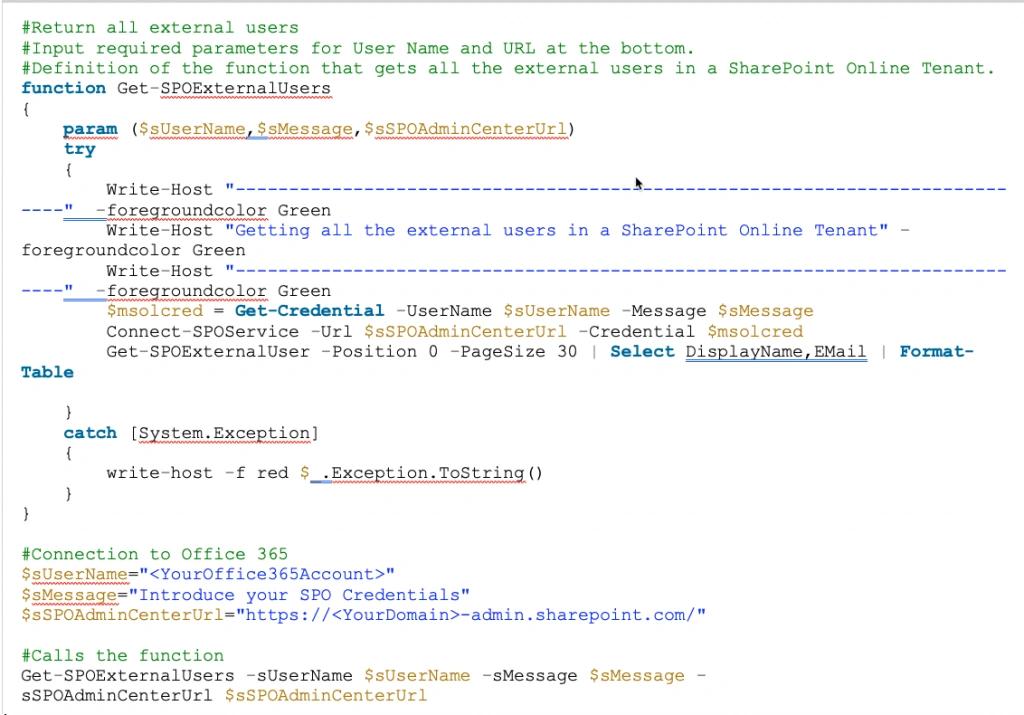
PowerShell-Skripte können Ihnen helfen, Einblick in das externe Teilen zu erhalten. Zum Beispiel wird das untenstehende Skript alle externen Benutzer Ihres Mandanten zurückgeben (erfordert SharePoint Admin-Rechte):
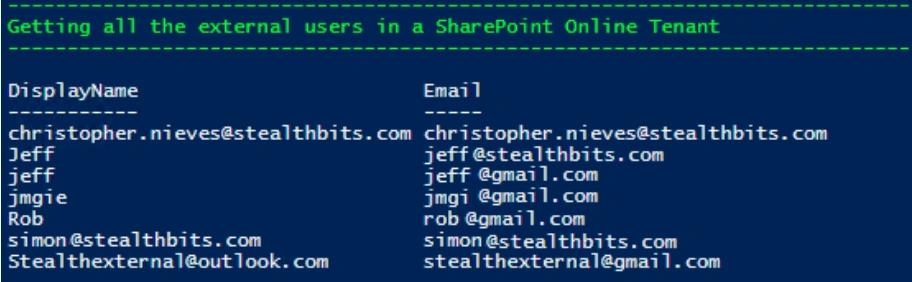
Das Ergebnis wird wie folgt aussehen:
Wie Netwrix helfen kann
Eine sorgfältige Konfiguration der oben detailliert beschriebenen Einstellungen wird Ihrer Organisation eine erhebliche Kontrolle darüber geben, wie Inhalte extern geteilt werden können. Jedoch können Tools von Drittanbietern noch bessere Sichtbarkeit und Kontrolle bieten, was entscheidend ist, um Data Security sicherzustellen.
Software für Data access governance von Netwrix ermöglicht es Ihnen, das Risiko einer Datenpanne zu verringern, indem die Exposition Ihrer sensiblen Daten reduziert wird. Sie kann Ihnen auch dabei helfen, Vorschriften wie die GDPR, die von Organisationen verlangen, Datenschutz durch Technikgestaltung und datenschutzfreundliche Voreinstellungen umzusetzen.
Insbesondere ermöglichen Ihnen Netwrix Lösungen Folgendes:
- Identifizieren Sie Ihre kritischsten Daten.
- Reduzieren Sie den Zugriff auf sensible Daten auf das erforderliche Minimum, um das Risiko von insider threats zu verringern und den Schaden durch Ransomware und andere Angriffe zu minimieren.
- Vereinfachen Sie regelmäßige Privilegienbestätigungen durch Datenbesitzer.
- Schützen Sie sensible Daten, wohin sie auch gehen, mit genauer und konsistenter Kennzeichnung von Inhalten.
- Überwachen Sie Aktivitäten in Ihrem IT-Ökosystem und erkennen und blockieren Sie Bedrohungen schnell.
Teilen auf
Erfahren Sie mehr
Über den Autor

Farrah Gamboa
Senior Director of Product Management
Senior Director of Product Management bei Netwrix. Farrah ist verantwortlich für die Entwicklung und Umsetzung der Roadmap von Netwrix Produkten und Lösungen im Bereich Data Security und Audit & Compliance. Farrah hat über 10 Jahre Erfahrung in der Arbeit mit unternehmensweiten Data Security Lösungen und kam zu Netwrix von Stealthbits Technologies, wo sie als Technical Product Manager und QC Manager tätig war. Farrah hat einen BS in Industrieingenieurwesen von der Rutgers University.
Erfahren Sie mehr zu diesem Thema
Identity Management: Wie Organisationen den Benutzerzugang verwalten
Ende der Lebensdauer (EOL) von Varonis On-Prem im Jahr 2026: Was es bedeutet und Ihre Optionen
Beste DLP-Lösungen zum Schutz von Unternehmensdaten im Jahr 2026
8 beste Datenklassifizierungswerkzeuge für automatisierte Entdeckung im Jahr 2026
Datensicherung (DLP): Wie man ein Programm aufbaut, das das Risiko verringert