
Top 10 kostenlose Tools für Systemadministratoren
Jul 24, 2018
Um Systemadministratoren ihre Arbeit besser und einfacher zu gestalten, haben wir eine Liste der Top 10 kostenlosen Sysadmin-Tools für Windows-Serververwaltung, Überwachung, Backup und Fehlerbehebung zusammengestellt. Hier sind die kostenlosen system administrator tools für Windows, die es auf unsere Top-10-Liste geschafft haben:
- Wireshark und Microsoft Message Analyzer
- Clonezilla
- PowerShell ISE und sein Script Browser und Script Analyzer Add-ons
- RSAT Tools für Windows 10
- Tools aus der Sysinternals Suite
- System Monitor (Sysmon)
- AccessChk
- Autoruns
- Process Explorer
- Process Monitor
- 7-zip
- Notepad ++
- Netwrix Account Lockout Examiner
- Process Hacker
- PuTTy
1. Wireshark und Microsoft Message Analyzer
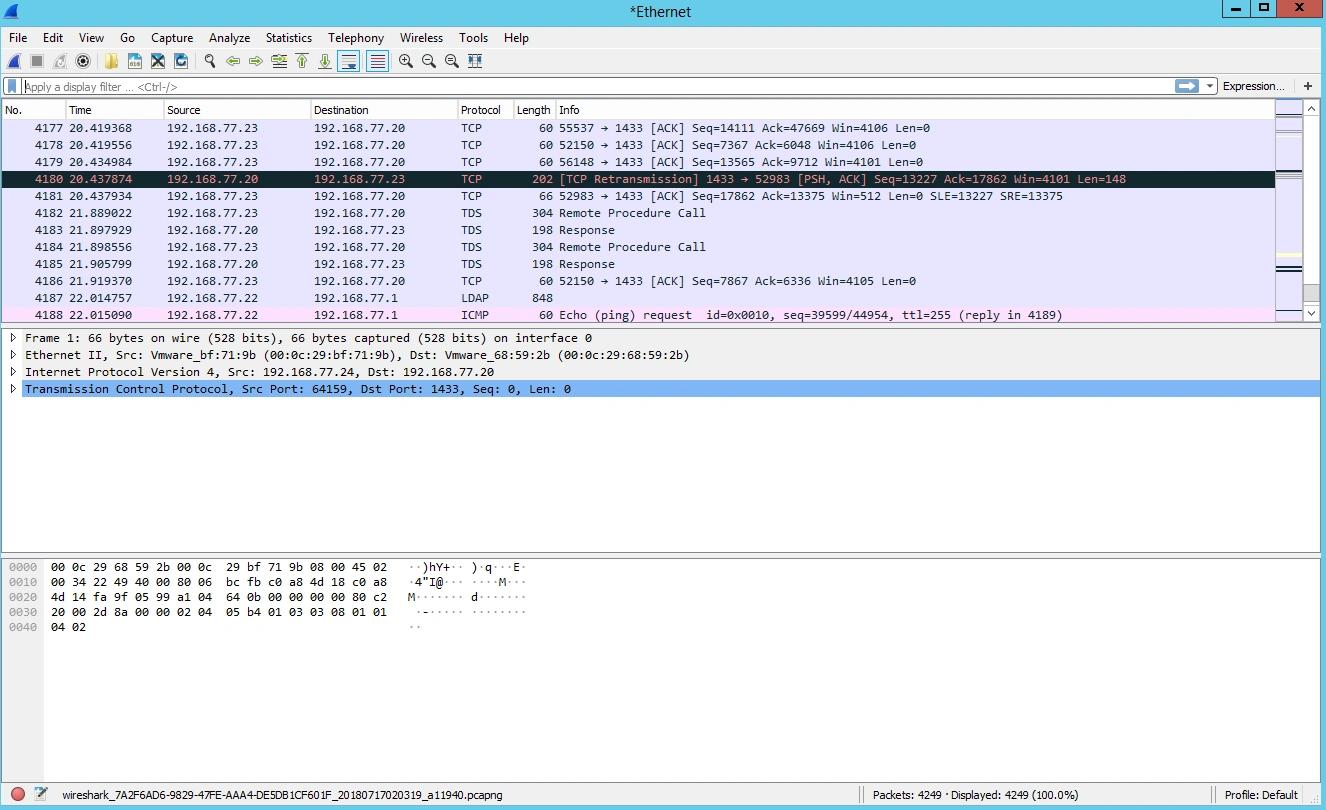
Wireshark ist ein bekanntes Tool zur Überwachung des Netzwerkverkehrs. Es unterstützt die überwiegende Mehrheit der bekannten Protokolle und verfügt über eine klare und logische grafische Oberfläche, die auf GTK + basiert, sowie über ein leistungsfähiges Filtersystem. Darüber hinaus ist es plattformübergreifend und funktioniert unter Linux, Solaris, FreeBSD, NetBSD, OpenBSD, Mac OS X und natürlich Windows. Wireshark legt die kleinsten Details des Netzwerkverkehrs und der Netzwerkprotokolle offen. Wenn Sie das notwendige Wissen haben, können Sie mit Wireshark eine Vielzahl von Problemen, die im Netzwerk auftreten, effektiv beheben und diagnostizieren.
Es ist erwähnenswert, dass es eine weniger bekannte Alternative zu Wireshark gibt — Microsofts Message Analyzer (MMA). Message Analyzer kann ebenfalls Netzwerkverkehr erfassen, anzeigen und analysieren, aber sein herausragendes Merkmal ist, dass er zusätzlich zu Netzwerkspuren auch über Systemaufrufspuren berichtet, sodass Sie korrelieren können, was installierte Anwendungen tun, mit dem, was im Netzwerk passiert. Message Analyzer ermöglicht es Ihnen auch, Aufzeichnungen zu speichern und erneut zu laden, gespeicherte Aufzeichnungen zu aggregieren und Daten aus Trace-Dateien zu analysieren.
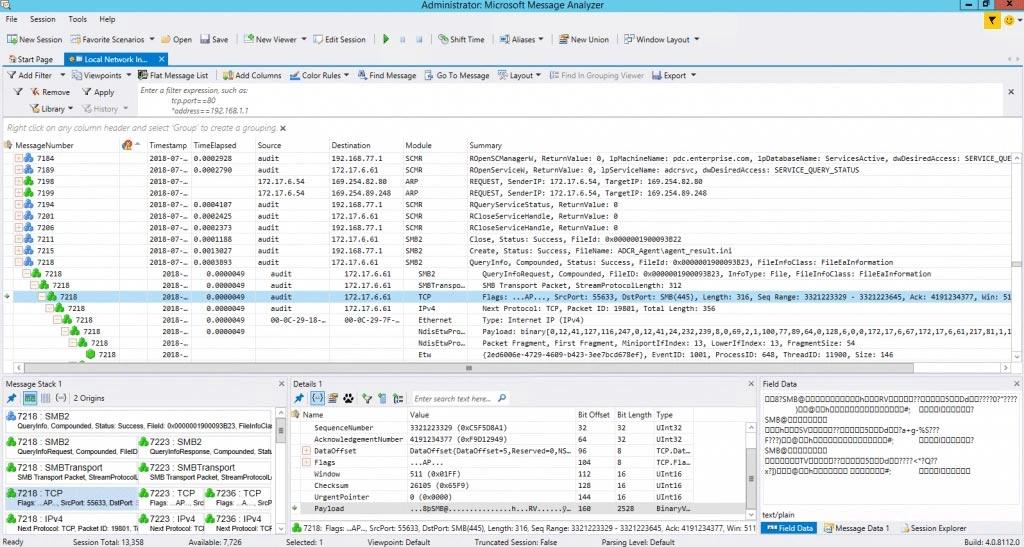
Sie können Microsoft Message Analyzer in einer Vielzahl von Szenarien verwenden:
- Erfassen Sie Netzwerkverkehr zur Sicherheitsüberprüfung. Sie können den gesamten Netzwerkverkehr auf einem Netzwerksegment erfassen und speichern, um ihn zu analysieren und potenziell bösartige Pakete zu identifizieren.
- Fehlerbehebung bei Anwendungsproblemen. Einige Anwendungen, wie Skype, verwenden eine Vielzahl von Ports und Protokollen, um verschiedene Kommunikationsdienste bereitzustellen. Wenn die Serveranwendung nicht mit den Clients kommunizieren kann, kann Message Analyzer die Kommunikationsversuche erfassen und möglicherweise das Problem identifizieren, das sie blockiert.
- Fehlerbehebung bei Netzwerk- und Firewall-Konfiguration Sie können Message Analyzer verwenden, um die Kommunikation zwischen Netzwerkhosts zu erfassen. Wenn ein Netzwerkhost nicht die erwartete Antwort erhält, können Sie feststellen, wo die Kommunikation fehlschlägt und möglicherweise die Netzwerk- oder Firewall-Konfiguration identifizieren, die die Antwort verhindert.
2. Clonezilla
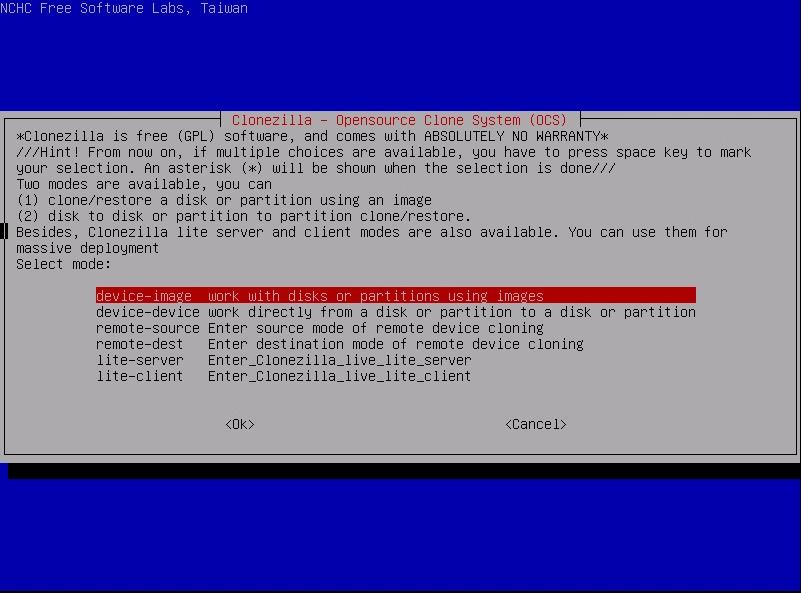
Clonezilla ist ein kostenloses, Open-Source-Tool, das zum Klonen von Festplatten und einzelnen Festplattenpartitionen entwickelt wurde, sowie zur Unterstützung von Systembackups und Disaster Recovery. Es gibt zwei Arten von Clonezilla: Clonezilla live (für die Sicherung und Wiederherstellung einzelner Maschinen) und Clonezilla SE (die Server-Edition für größere Einsätze).
Clonezilla ist eine sehr schnelle Backup- und Klonanwendung. Nach dem Hochfahren des LiveCD müssen Sie nur ein paar Mal die EINGABETASTE drücken und es beginnt mit dem Backup von Partitionen oder einer ganzen HDD auf eine andere HDD, die auch ein externes USB-Laufwerk sein kann. Clonezilla unterstützt die folgenden Dateisysteme: FAT, NTFS, ext2, ext3, ext4, reiserfs, reiser4, XFS, JFS, VMFS und HFS+. Clonezilla ist hervorragend für einmalige Reservierungsvorgänge geeignet. Es unterscheidet jedoch kein Software-RAID; es zerlegt dieses in separate Geräte.
Clonezilla SE hilft beispielsweise, wenn Dutzende von PCs desselben Typs kein Betriebssystem haben. Sie können das Betriebssystem und andere erforderliche Software auf dem ersten PC installieren, ein Abbild erstellen und dann das Abbild über das Netzwerk auf die anderen PCs verteilen. Zusätzlich kann Clonezilla SE nachts oder jederzeit, wenn Sie möchten, PCs über das Netzwerk sichern.
3. PowerShell ISE und seine Script Browser- und Script Analyzer-Add-Ons
Die PowerShell-Konsole ist eine interaktive Umgebung, die auf dem .NET Framework basiert und es Ihnen ermöglicht, verschiedene Befehle in Echtzeit auszuführen. Sie ist speziell für Systemadministratoren und Power-User konzipiert, die die Verwaltung von Betriebssystemen (Linux, macOS, Unix und Windows) und die Prozesse im Zusammenhang mit den apps automatisieren müssen, die auf diesen Betriebssystemen laufen. Zusätzlich können Sie cmd.exe-Befehle in der PowerShell-Umgebung ausführen.
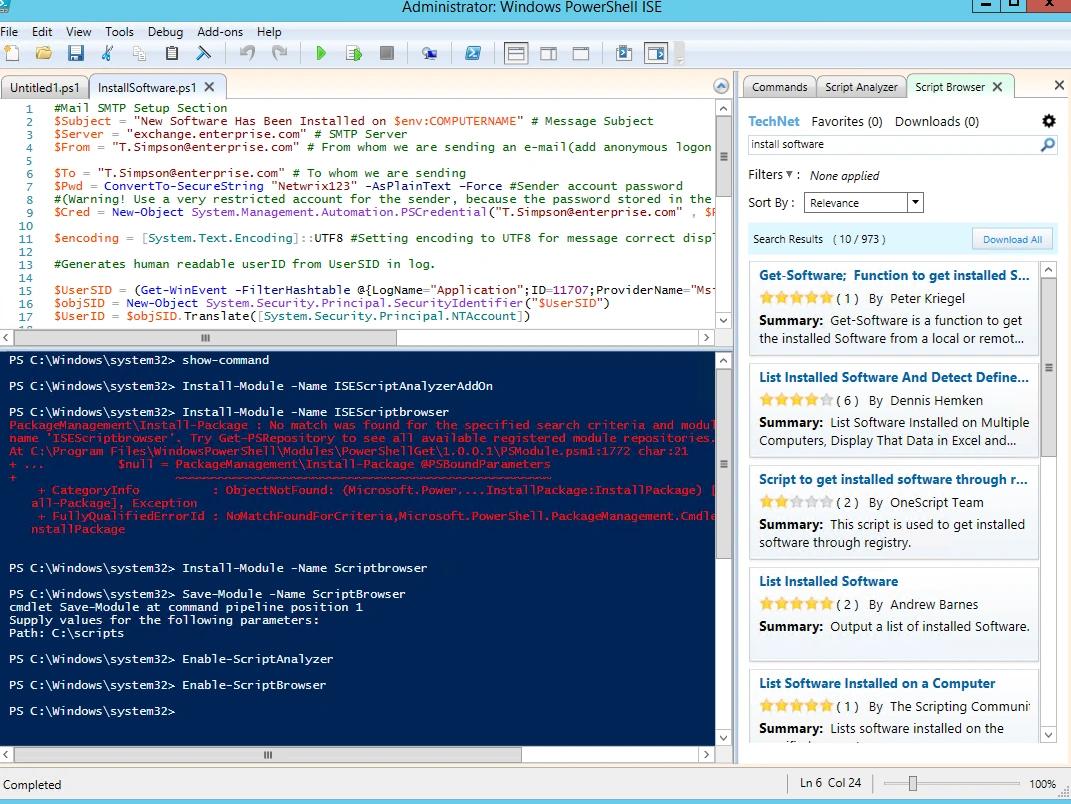
Die PowerShell ISE sieht aus und funktioniert genauso wie die cmd.exe. Alle Ihre häufig verwendeten Dienstprogramme, wie ping, ipconfig und nslookup, funktionieren genau so, wie Sie es erwarten.
Die PowerShell ISE bietet einige sehr nützliche Add-ons. Eines davon ist Script Browser. Nehmen wir an, Sie möchten etwas in PowerShell machen und Sie wissen, welches Ergebnis Sie benötigen, aber Sie wissen nicht, wie Sie es erreichen können. Außerdem denken Sie, dass es wahrscheinlich ist, dass jemand anderes bereits auf ein ähnliches Problem gestoßen ist und ein großartiges Skript geschrieben hat. In solchen Situationen würden Sie natürlich zum TechNet Script Center gehen. Das Finden des richtigen Skripts kann jedoch ein langer und mühsamer Prozess sein. Wäre es nicht großartig, ein Tool zu haben, das versteht, was Sie brauchen und automatisch nach dem passenden Skript sucht? Nun, das Script Browser Add-on wird es Ihnen ermöglichen, einfach auf TechNet die Skripte zu finden, die Sie benötigen.
Ein weiteres großartiges Add-on ist Script Analyzer; es wird Ihre Skripte automatisch analysieren und Änderungen vorschlagen, die deren Wirksamkeit verbessern.
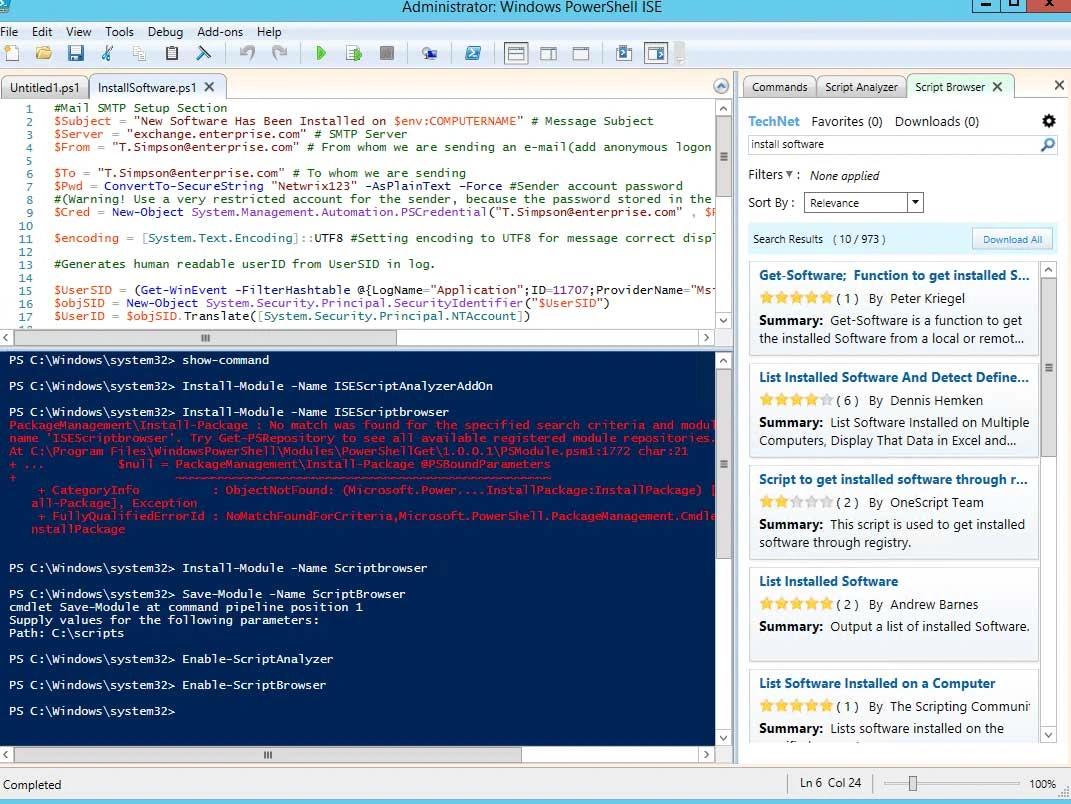
Sie können diese Add-ons einfach installieren, indem Sie die folgenden Befehle ausführen:
Install-Module -Name Scriptbrowser
Install-Module -Name ISEScriptAnalyzerAddOn
Enable-ScriptBrowser
Enable-ScriptAnalyzer
4. RSAT Tools für Windows 10
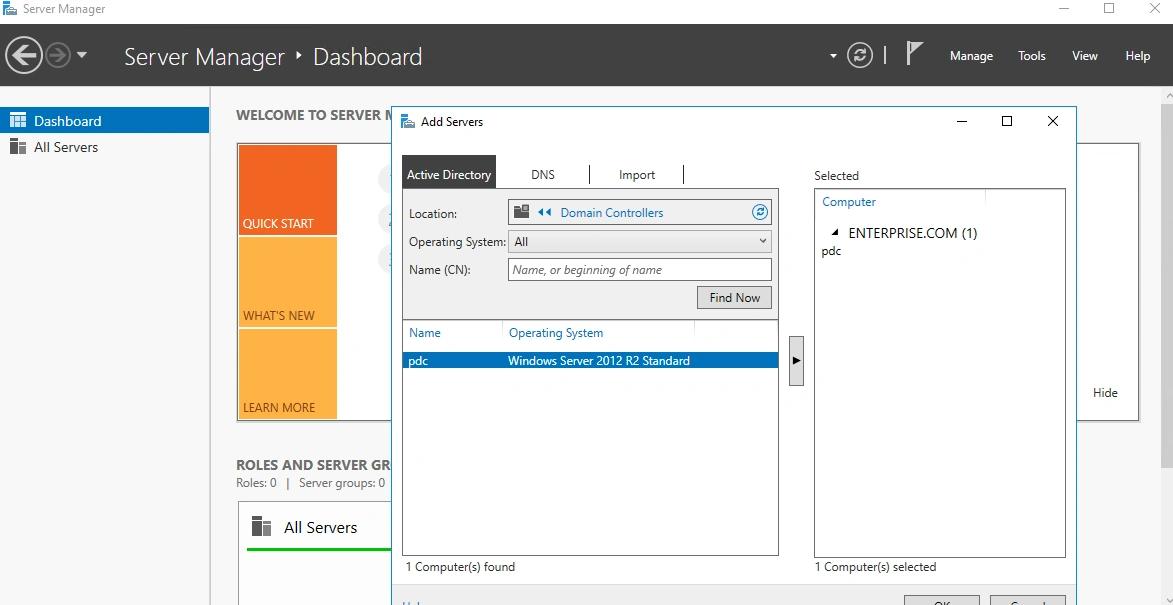
Remote Server Administration Tools (RSAT) ermöglichen es IT-Administratoren, Rollen und Funktionen auf Windows Servern fernzusteuern und Active Directory von ihren Windows 10 Professional- oder Enterprise-Arbeitsstationen aus zu verwalten. Das RSAT-Paket umfasst:
- Server-Manager
- Das Microsoft Management Console (MMC) Snap-In
- Hyper-V
- Windows PowerShell-Cmdlets
- Befehlszeilenwerkzeuge
Im Grunde genommen haben Sie mit RSAT alle Windows Server-Verwaltungstools auf Ihrer Arbeitsstation, sodass Sie überhaupt nicht per RDP auf Ihre Server zugreifen müssen. Das macht Ihre Windows Server-Verwaltung sicherer.
5. Tools aus der Sysinternals-Suite
Die Sysinternals Suite wird zur Fehlersuche und Untersuchung von Sicherheitsverletzungen auf Computern verwendet, auf denen Microsoft-Betriebssysteme laufen. Es gibt mehr als 40 Tools in sechs Kategorien:
- Datei- und Festplattenwerkzeuge
- Netzwerktools
- Prozesstools
- Sicherheitstools
- Systeminformationstools
- Verschiedene Werkzeuge
Sie können die Tools einzeln von der Microsoft-Website herunterladen, oder Sie können alle in einem einzigen Sysinternals Suite herunterladen. Hier sind die beliebtesten kostenlosen Tools aus dieser Suite:
System Monitor (Sysmon)
System Monitor (Sysmon) ist ein Systemdienst, den Sie auf jedem Computer mit einem Windows-System installieren können. Sysmon erweitert die Protokollierungsfunktionen des Windows-Betriebssystems, indem es detaillierte Informationen über Prozesserstellungen und -beendigungen, Netzwerkverbindungen und Dateierstellungen im Windows-Ereignisprotokoll schreibt. Sysmon schreibt Ereignisse mit den folgenden IDs in das Protokoll:
- Ereignis-ID 1. Erstellung eines neuen Prozesses
- Ereignis-ID 2. Erstellung einer neuen Datei
- Ereignis-ID 3. Neue Netzwerkverbindung erkannt
- Ereignis-ID 5. Prozess beendet
- Ereignis-ID 6. Treiber geladen
- Ereignis-ID 7. Bild geladen
- Ereignis-ID 8. Erstellung eines Remote-Threads erkannt
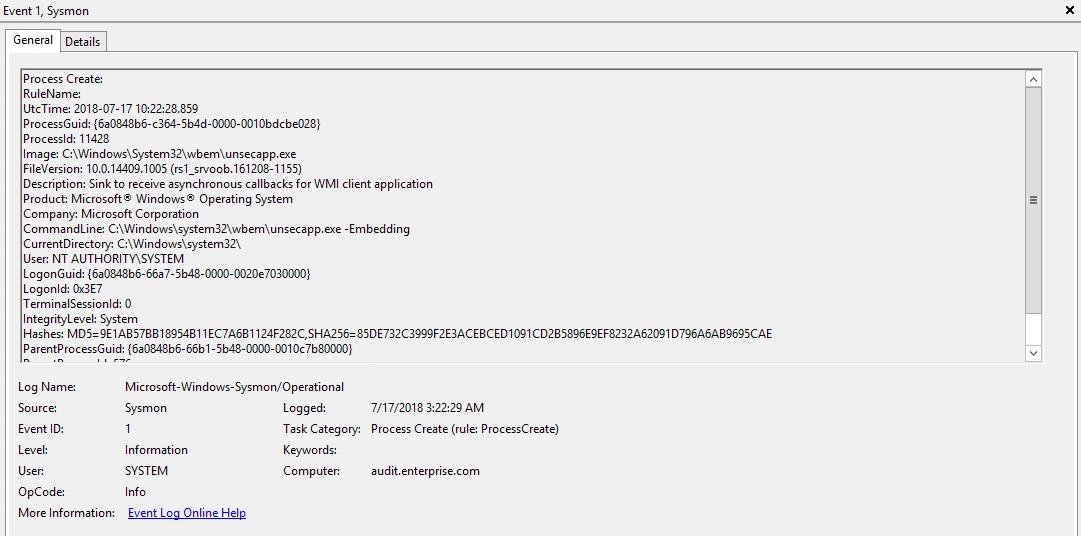
Die Installation von Sysmon auf einem Server oder einem anderen Computer in einer Windows-Umgebung erhöht die Anzahl der Ereignisse, die im Ereignisprotokoll geschrieben werden, was Nachteile haben kann. Allerdings macht ein detaillierteres Ereignisprotokoll es viel einfacher zu verstehen, was auf einem bestimmten Computer passiert ist, was besonders nützlich sein kann, um einen vermuteten Sicherheitsvorfall zu untersuchen.
AccessChk
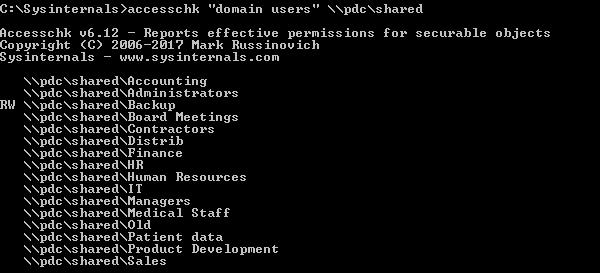
Sie können das AccessChk-Tool verwenden, um zu ermitteln, welche Berechtigungen Benutzern und Gruppen zugewiesen sind, einschließlich von Gruppen verwalteten Dienstkonten, für die folgenden Ressourcen:
- Dateien
- Verzeichnisse
- Registrierungsschlüssel
- Globale Objekte
- Windows-Dienste
AccessChk ist auch nützlich, um zu überprüfen, ob die Sicherheitseinstellungen für Dateien und Verzeichnisse richtig gesetzt sind. Viele bekannte Sicherheitsverletzungen sind aufgetreten, als vertrauenswürdige Insider Zugang zu Dateien auf Dateifreigaben erhielten, bei denen die Berechtigungen nicht korrekt eingestellt waren.
Autoruns
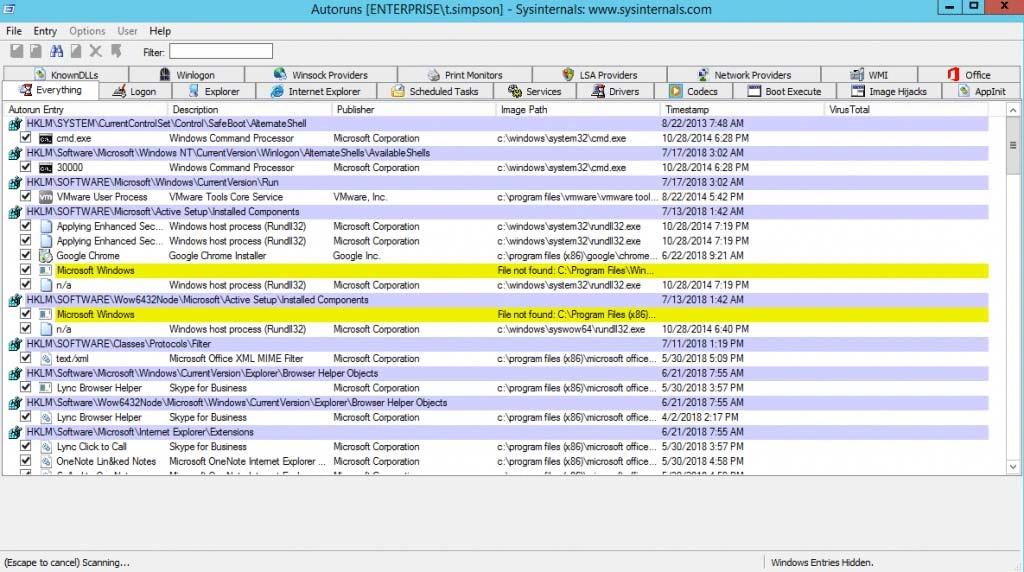
Sie können Autoruns verwenden, um zu bestimmen, welche Anwendungen so konfiguriert sind, dass sie automatisch starten, wenn ein Computer hochfährt oder ein Benutzer sich anmeldet. Das Tool listet alle Anwendungen auf, die so konfiguriert sind, dass sie aus dem Startup-Ordner starten, sowie aus den Schlüsseln Run, RunOnce und anderen in der Registrierung des Computers. Autoruns bietet auch Informationen über File Explorer-Shell-Erweiterungen, installierte Toolbars, Browser-Hilfsobjekte, Auto-Start-Dienste und Winlogon-Benachrichtigungen.
Process Explorer
Das Process Explorer-Tool ermöglicht es Ihnen, die Dateien und Verzeichnisse zu sehen, die ein bestimmter Prozess geöffnet hat. Es bietet auch Informationen über die CPU-Leistung, Speichernutzung und digitale Signaturen von Prozessen. Mit Process Explorer können Sie auch feststellen, welches Sicherheitskonto einen Prozess gestartet hat, wann der Prozess gestartet wurde und ob der Prozess über das Netzwerk mit externen Hosts kommuniziert.
Process Explorer dient als Ersatz für den Task-Manager. Er ermöglicht es Ihnen nicht nur, Informationen über den Ressourcenverbrauch eines bestimmten Prozesses einzusehen, einschließlich Speichernutzung, Handles, Objekten und Threads, sondern auch, einen Prozess anzuhalten oder zu beenden. Sie können auch die VirusTotal-Integration nutzen, um zu überprüfen, ob ein bestimmter Prozess mit Malware infiziert ist.
Process Monitor
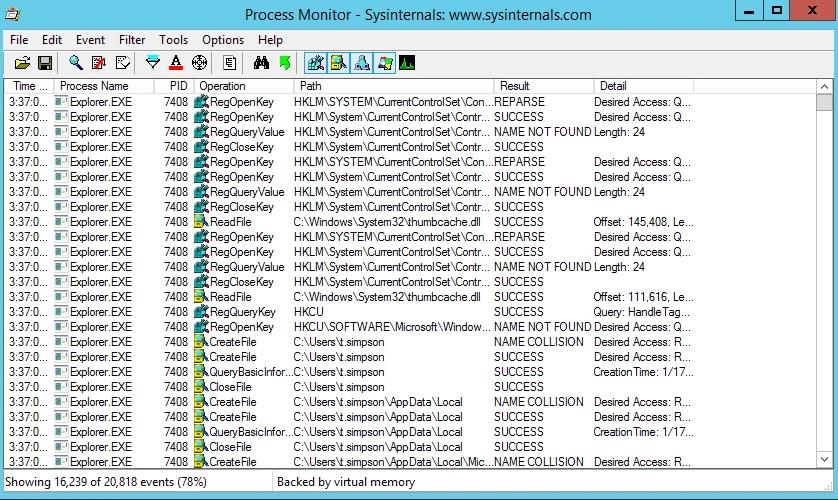
Process Monitor bietet Systemadministratoren Echtzeitinformationen über Dateisysteme, die Registrierung, Prozesse und Thread-Aktivitäten. Sie können Process Monitor auch so konfigurieren, dass er Daten über Aktivitäten aufzeichnet und protokolliert, anstatt nur eine Echtzeitanzeige zu bieten.
Process Monitor ermöglicht es Ihnen, die folgenden Aufgaben durchzuführen:
- Erfassen Sie die Details von Prozessen, einschließlich Bildpfad, Befehlszeile, Benutzer- und Sitzungs-ID sowie Netzwerkauslastung
- Erfassen Sie die Details von Diensten, einschließlich Datei- und Netzwerknutzung
- Ermitteln Sie, welche Registrierungsschlüssel Anwendungen verwenden, um Daten zu speichern
- Protokollieren Sie Gigabytes an Daten zu erfassten Ereignissen
- Protokollieren Sie alle Vorgänge beim Bootvorgang
- Verwenden Sie Filter, um bestimmte Daten zu suchen
6. 7-zip
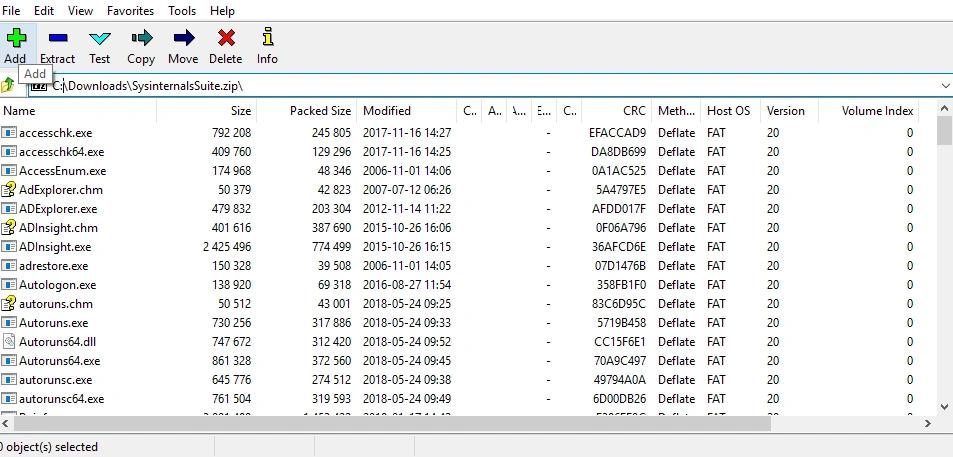
7-Zip ist ein Dateiarchivierungsprogramm mit hoher Datenkompression und Geschwindigkeit. Als Open-Source-Tool, geschrieben in C und C++, ist es von geringer Größe und unterstützt mehrere Kompressionsalgorithmen. Es unterstützt auch eine Vielzahl gängiger Datenformate (zip, rar, Gzip, bzip2, xz, tar und WIM) sowie das proprietäre 7z-Format mit einem hoch effizienten LZMA-Kompressionsalgorithmus. Das Programm kann über eine Befehlszeilenschnittstelle mit dem Befehl „p7zip“ oder über eine grafische Benutzeroberfläche, die eine Shell-Integration bietet, verwaltet werden. Es kann Zip-Archive mit AES 256-Bit verschlüsseln, bietet jedoch keine Dateinamenverschlüsselung in Zip-Archiven wie bei 7z-Archiven. Es kann auch .exe- und .iso-Dateien als Archive öffnen.
7. Notepad ++
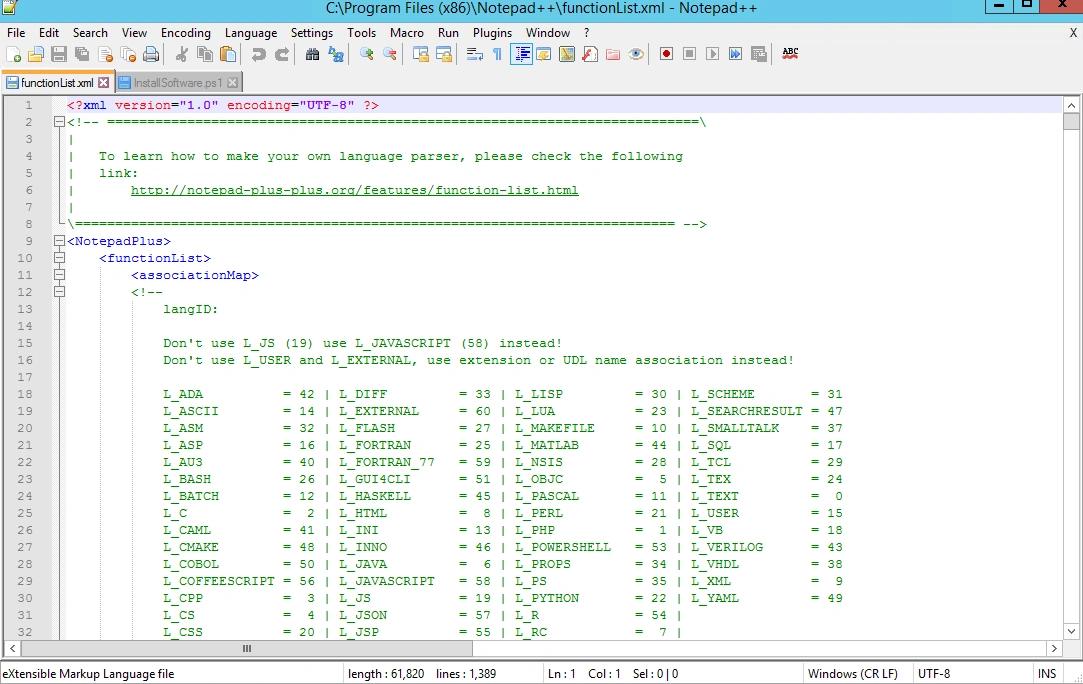
Notepad ++ ist einer der besten Texteditoren überhaupt. Er ist hervorragend geeignet, um mit Code zu arbeiten. Er verfügt über eine mediumabhängige Schnittstelle, benutzerdefinierte Hervorhebung der Codesyntax, ein- und ausklappbare Blöcke und Unterstützung für reguläre Ausdrücke bei Suchvorgängen. Aber das Beste ist, dass er eine wirklich schnelle Reaktionszeit beim Öffnen großer Dateien hat. Deshalb ist er sehr praktisch, wenn Systemadministratoren riesige Logdateien untersuchen müssen.
Die Benutzeroberfläche ist vollständig anpassbar, sodass Sie alle unnötigen Dinge vom Bildschirm entfernen können. Sie können auch die Tastenkürzel und Menüs individuell anpassen. Notepad++ unterstützt das Bearbeiten mit Tabs, was es Ihnen ermöglicht, mit mehreren geöffneten Dateien in einem einzigen Fenster zu arbeiten. Weitere Funktionen, die das Bearbeitungserlebnis verbessern, umfassen:
- Autosave
- Suchen und Ersetzen von Textzeichenfolgen mit regulären Ausdrücken
- Makros
- Mehrfachbearbeitung
- Bearbeitung im geteilten Bildschirm und synchrones Scrollen
- Zeilenoperationen, einschließlich Sortierung, Umwandlung zwischen Groß- und Kleinschreibung und Entfernung überflüssiger Leerzeichen
8. Netwrix Account Lockout Examiner
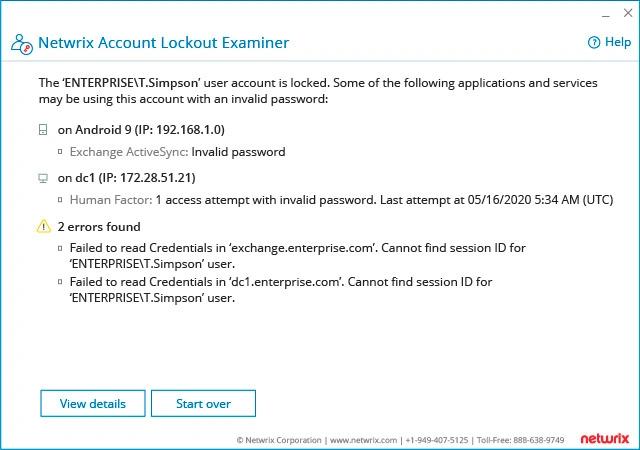
Netwrix Account Lockout Examiner ist ein kostenloses Tool, das IT-Administratoren und Helpdesk-Mitarbeitern ermöglicht, die Ursachen von Kontosperrungen mit nur einem Tastendruck zu identifizieren. Sie können sehen, was dazu führt, dass dasselbe Konto wiederholt gesperrt wird, ohne in kryptischen Ereignisprotokollen wühlen zu müssen – geben Sie einfach den Benutzernamen ein und klicken Sie auf die Schaltfläche.
Die Freeware hilft dabei:
- Ermitteln Sie einfach die Ursache von Kontosperrungen
Ermitteln Sie die Ursache des Problems mit nur einem Klick, egal ob es sich um ein falsch zugeordnetes Netzlaufwerk, einen Dienst oder eine geplante Aufgabe handelt, die unter veralteten Anmeldeinformationen läuft, oder ein veraltetes Passwort, das auf einem mobilen Gerät gespeichert ist.
- Minimieren Sie die Zeit für die Fehlersuche
Reduzieren Sie die Zeit für die Fehlersuche um 90% durch einfache Untersuchung der Ursachen. Decken Sie selbst die komplexesten Gründe für Kontosperrungen in Minuten auf, sodass Sie genau wissen, was behoben werden muss.
- Reduzieren Sie den Druck auf Ihren Helpdesk
Stellen Sie sicher, dass die Mitarbeiter des Service-Desks alle notwendigen Informationen zu Kontosperrungen sofort zur Verfügung haben. Ermöglichen Sie ihnen, Probleme mit Benutzerkonten schnell zu beheben und Geschäftsunterbrechungen zu minimieren, wenn ein Dienstkonto für eine kritische Anwendung oder ein Domain-Controller gesperrt wird.
9. Prozess Hacker
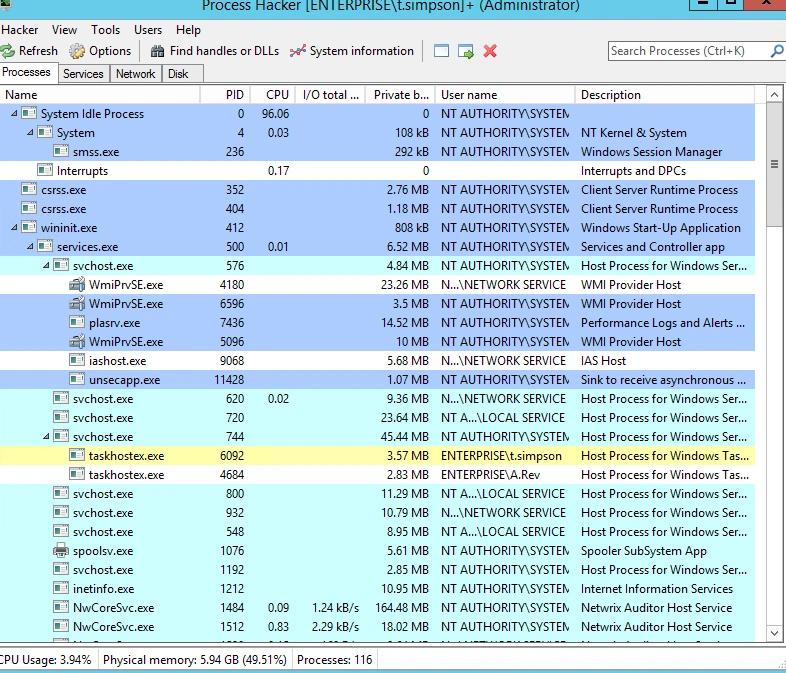
Zuvor haben wir erklärt, warum Process Explorer aus der Sysinternals Suite eine gute Softwarelösung für Systemadministratoren zur Arbeit mit Prozessen ist. Es ist jedoch nicht ideal. Hier sind einige Funktionen von Process Hacker (PH), die es zu einer besseren Alternative machen könnten:
- Ein großartiges Feature in PH ist die Benachrichtigung über Start, Stopp und Installation von Diensten und Treibern. Wenn eine Software installiert wird, werden Sie darüber informiert, welche Dienste gestartet, welche Treiber installiert und welche Prozesse ausgeführt werden; es ist nicht nötig, in die Dienste oder den Geräte-Manager zu gehen und auf „Aktualisieren“ zu klicken.
- Das Systeminformationsfenster ähnelt sehr dem Process Explorer, aber während PE Informationen in Tabs unterteilt, ermöglicht PH das Öffnen von Tabs durch Klicken auf die Diagramme im Hauptfenster. PH zeigt auch etwas mehr Informationen an (Prozessorname, gesamter physischer Speicher usw.).
- Das Hauptfenster von PH verwendet Farbcodierung, um anzuzeigen, welcher Prozesstyp gerade ausgeführt wird.
- PH unterstützt Schlüsselwörter, um nach bestimmten Prozesstypen zu suchen.
- Das Hauptfenster von PH enthält die zwei nützlichsten Registerkarten, „Network“ und „Disk“, die die gesamte Netzwerk- und Festplattenaktivität der Prozesse anzeigen.
- PH ist ein äußerst praktisches Werkzeug für die Arbeit mit Diensten und Treibern. Auf der Registerkarte Dienste des Hauptfensters können Sie die Liste der Prozesse und Treiber sowie deren Status einsehen, und Sie können sie auch stoppen, starten oder löschen, sowie ihre Eigenschaften ansehen und ändern.
Diese Funktionen machen Process Hacker zu einem der besten kostenlosen Tools für jeden Systemadministrator oder Programmierer.
10. PuTTy
PuTTY ist ein großartiger Terminal-Emulator, der extrem leichtgewichtig und schnell ist. Er unterstützt die Protokolle SSH, SCP und rlogin; mehrere Betriebssysteme, einschließlich Windows und Linux; und viele Variationen des sicheren Remote-Terminals. PuTTY bietet Benutzerkontrolle über den SSH-Verschlüsselungsschlüssel und die Protokollversion, sowie alternative Verschlüsselungen wie 3DES, Arcfour, Blowfish, DES und Public-Key-Authentifizierung. Die Netzwerkkommunikationsschicht unterstützt IPv6.
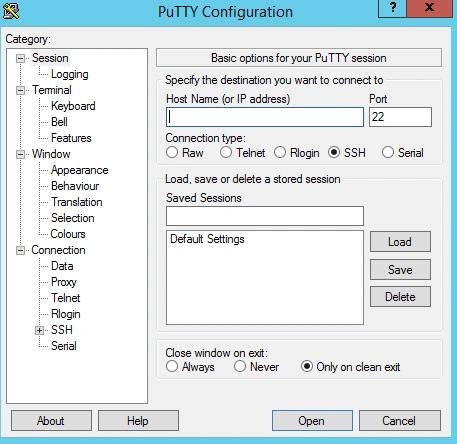
PuTTY wird zusammen mit den Kommandozeilen-SCP- und SFTP-Clients pscp und psftp sowie plink, einem Kommandozeilen-Verbindungstool für nicht-interaktive Sitzungen, gebündelt. Insgesamt ist PuTTY das beste Werkzeug, um Router, Switches und Server aus der Ferne zu konfigurieren.
Teilen auf
Erfahren Sie mehr
Über den Autor

Jeff Melnick
Direktor für Systemtechnik
Jeff ist ehemaliger Director of Global Solutions Engineering bei Netwrix. Er ist ein langjähriger Netwrix-Blogger, Redner und Präsentator. Im Netwrix-Blog teilt Jeff Lifehacks, Tipps und Tricks, die Ihre Systemadministrationserfahrung erheblich verbessern können.
Erfahren Sie mehr zu diesem Thema
CUI-Schutz: Sicherer Umgang mit kontrollierten, nicht klassifizierten Informationen
Alternativen zu ManageEngine: AD-Management- und Sicherheitswerkzeuge
Konfigurationsmanagement für sichere Endpoint-Kontrolle
Datenschutzgesetze der Bundesstaaten: Unterschiedliche Ansätze zum Datenschutz
Beispiel für Risikoanalyse: Wie man Risiken bewertet