
Eine Einführung in Browser-Cookies
May 26, 2023
Zurück in den frühen 1990er Jahren entschieden sich Website-Manager dafür, eine Methode zu finden, um Daten über Nutzer zu speichern, und so wurde das Cookie erfunden. Browser-Cookies, auch bekannt als HTTP-Cookies, sind kleine Textdateien, die auf Ihrem Computer abgelegt werden, während Sie eine Website besuchen. Abhängig von Ihrer Internetaktivität könnten Dutzende oder sogar Hunderte davon auf Ihrem Computer gespeichert sein.
Diese Computer-Cookies waren seit ihrer Einführung ein Zentrum der Kontroverse. Datenschutz-Befürworter sehen sie als eine aufdringliche Methode für Werbetreibende, um die Aktivitäten der Nutzer zu verfolgen und Werbung sowie Produkte zu pushen, während Website-Betreiber sagen, dass sie eine bequeme Möglichkeit bieten, damit Nutzer ihre Seiteneinstellungen, Anmeldeinformationen und Einstellungen behalten können, um ihre Online-Erfahrung zu verbessern.
Was sind Cookies?
Ein Cookie ist ein kleines Stück Daten oder Code, das in einem Webbrowser gespeichert wird, wenn ein Benutzer eine Website besucht. Das Cookie enthält Informationen über die Aktivitäten der Person auf dieser Website, wie ihre Vorlieben, den Anmeldestatus und den Inhalt des Warenkorbs. Wenn der Benutzer die gleiche Website erneut besucht, wird sie das Cookie erkennen und die gespeicherten Daten einlesen.
Wie helfen Cookies Internetnutzern?
Haben Sie schon einmal einen Online-Händler besucht und Artikel in Ihren Warenkorb gelegt, nur um dann die Seite zu verlassen? In vielen Fällen werden Ihre Artikel am nächsten Tag immer noch da sein, sodass Sie Ihre Auswahl nicht wiederholen müssen. Allerdings könnten Sie in den nächsten Tagen, zum Guten oder zum Schlechten, auch von Werbung für diese Artikel oder ähnliche Produkte überhäuft werden.
Ein weiterer Vorteil der Funktionsweise von Cookies ist, dass die Authentifizierung bei wiederholten Besuchen einer Website einfacher ist. Das liegt daran, dass das in Ihrem Browser gespeicherte Cookie eine eindeutige Kennung hat; sobald Sie sich einmal angemeldet haben, merkt sich das Cookie Ihre Anmeldeinformationen aus der vorherigen Sitzung.
Cookies können auch dazu verwendet werden, Ihre Erfahrung zu personalisieren, indem sie den Inhalt, den Sie erhalten, auf Sie zuschneiden. Zum Beispiel könnte eine Online-Nachrichtenseite Artikel vorschlagen, die ähnlich sind wie die, auf die Sie in der Vergangenheit geklickt haben, oder ein Online-Shop könnte ein Produkt vorschlagen, das eines Ihrer früheren Käufe ergänzt.
Wie funktioniert ein Browser-Cookie?
Der HTML- oder JavaScript-Code vieler Websites enthält Code-Snippets, die den Browser des Benutzers anweisen, entweder ein neues Cookie zu erstellen oder ein vorhandenes abzurufen. Der Website-Server stellt dem Browser die Details zur Erstellung eines Cookies zur Verfügung, wie seinen Namen und das Ablaufdatum. Weitere Details im Cookie können technische Informationen über den Browsertyp und die Version des Benutzers oder die IP-Adresse enthalten, was die Website-Optimierung für jeden Browser oder jedes Computergerät gewährleistet. Gespeicherte Cookies werden dann verwendet, um die gleiche zukünftige Benutzererfahrung für den Benutzer wiederherzustellen.
Welche verschiedenen Arten von Cookies gibt es?
- Sitzungs-Cookies sind temporär; sie werden nur während der eigentlichen Browsersitzung auf einem Gerät gespeichert. Sie dienen dazu, Informationen zu bewahren, während der Benutzer auf die Seite zugreift und werden gelöscht, sobald der Webbrowser geschlossen wird.
- Persistente Cookies bleiben auf einem Gerät, auch nachdem der Browser geschlossen wurde. Persistente Cookies haben ein Ablaufdatum und werden erst dann gelöscht. Sie werden verwendet, um Informationen für zukünftige Besuche zu speichern, wie Anmeldeinformationen und andere persönliche Informationen, die den Benutzer identifizieren.
- Party-Cookies gibt es in zwei Arten. First-party cookies werden nur von der Website, die sie erstellt hat, zugegriffen und verwendet. Third-party cookies werden oft von Werbenetzwerken genutzt, um die Browsing-Historie eines Nutzers zu verfolgen. Diese Tracking-Cookies werden für Dinge wie Website-Analytik, zielgerichtete Ad-Analytik und Social-Media-Integration verwendet. Das macht sie zu großartigen Werkzeugen für digitales Marketing.
- Zombie-Cookies werden häufig von Werbenetzwerken und Analyseunternehmen verwendet, um das Online-Verhalten zu verfolgen und gezielte Werbung zu liefern. Sie werden manchmal als Super-Cookies bezeichnet, weil sie schwer von einem Gerät zu entfernen sind, sobald sie gespeichert wurden. Aufgrund ihrer dauerhafteren Natur werden sie oft verwendet, um langfristige Profile für ahnungslose Nutzer zu erstellen.
Wo werden Browser-Cookies auf einem Gerät gespeichert?
Cookies werden in einem Ordner auf dem Gerät des Benutzers gespeichert. Der Speicherort des Ordners hängt vom Webbrowser ab, der die Cookies erstellt hat, und vom Betriebssystem des Geräts.
Obwohl es möglich ist, die Cookies auf Ihrem Computer mit einem Datei-Navigationstool wie dem Microsoft File Explorer zu finden, ist es im Allgemeinen keine gute Idee, sie auf diese Weise zu löschen oder zu ändern, da dies Probleme mit den Websites und Diensten verursachen kann, die darauf angewiesen sind. Verwenden Sie stattdessen die Cookie-Verwaltungsfunktion innerhalb des Browsers, wie unten beschrieben.
Sind Browser-Cookies sicher?
Im Allgemeinen sind Browser-Cookies sicher. Sie können Ihren Computer nicht mit Dingen wie Viren, Malware oder Ransomware infizieren, daher wird eine Antiviren-Anwendung die Cookies auf Ihrem System nicht markieren. Allerdings können Zombie-Cookies oder Cookies von Drittanbietern von einigen Spyware-Anwendungen ins Visier genommen werden. Schließlich ermöglichen diese Cookies anderen, Sie auszuspionieren.
Cookies können auch Datenschutzprobleme für Geräte verursachen, die von mehreren Benutzern verwendet werden, wie zum Beispiel, wenn Familienmitglieder sich einen Laptop teilen oder ein einzelner Klassenraumcomputer von vielen Schülern genutzt wird. Da es möglicherweise keine Möglichkeit gibt, zwischen den Inhalten für verschiedene Personen zu unterscheiden, könnte ein Benutzer Zugang zu den persönlichen Informationen eines anderen erhalten, der das Gerät verwendet.
Zusätzlich können Cookies von erfahrenen Bedrohungsakteuren manipuliert werden. Beispielsweise könnte ein Angreifer ein Cookie stehlen und es verwenden, um jemand anderen auf einer Webseite zu imitieren und sich in deren Konto einzuloggen. Cookies können verwendet werden, um Cross-Site-Scripting (XSS)-Angriffe durchzuführen und um schädlichen Code auf dem Rechner eines Nutzers auszuführen, der die Webseite besucht.
Eine zunehmende Anzahl von Regierungsverordnungen beinhaltet nun Anforderungen für Cookies. Zum Beispiel verlangt die GDPR von Organisationen, die Zustimmung eines Nutzers einzuholen, bevor Cookies verwendet werden, um ihre persönlichen Daten zu sammeln. Wie kann ich verhindern, dass mein Browser Cookies speichert?
Wie kann ich Cookies aus meinem Browser löschen?
Alle gängigen Browser erleichtern das Löschen Ihrer Cookies. Hier sind die Schritte für Microsoft Edge und Google Chrome.
Microsoft Edge
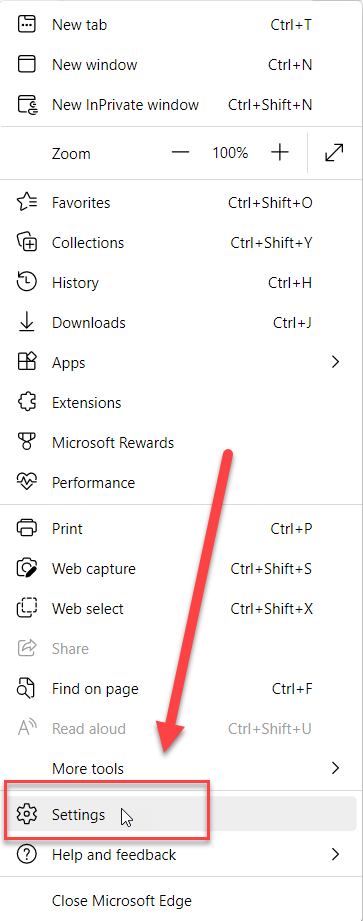
Klicken Sie auf die drei Punkte (…) in der oberen rechten Ecke des Browserfensters und wählen Sie Settings:
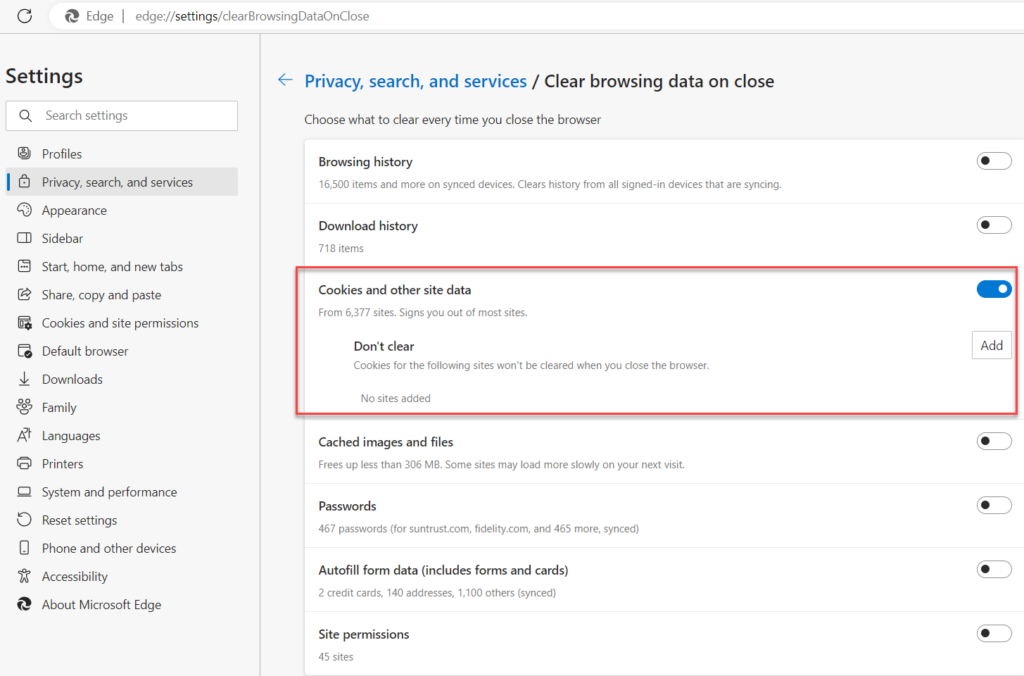
Auf der Einstellungsseite wählen Sie Privacy, search, and services und scrollen Sie nach unten zu Clear Browsing Data. Wählen Sie dann aus, welche Daten Sie löschen möchten:
Google Chrome
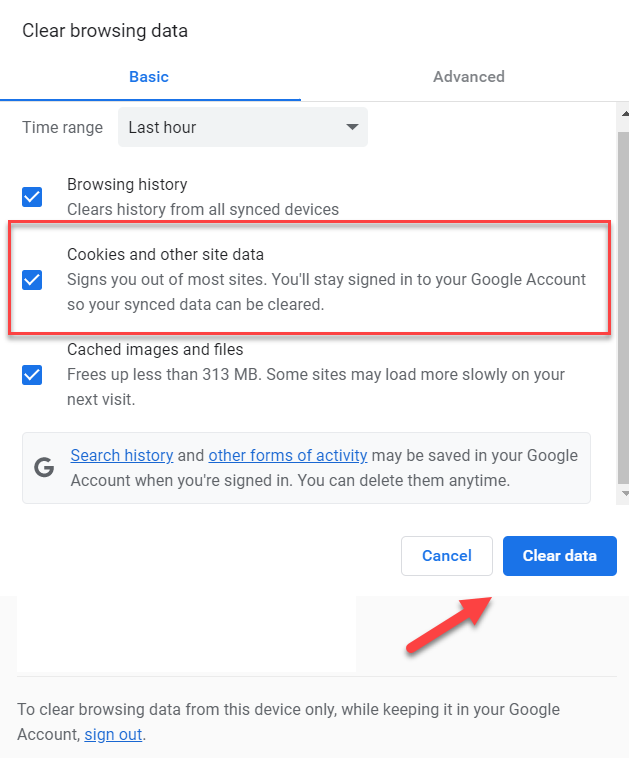
Wenn Sie den Chrome-Browser verwenden, klicken Sie oben rechts auf die drei Punkte (…) und wählen Sie Einstellungen. Im Einstellungsfenster wählen Sie Datenschutz und Sicherheit, scrollen Sie nach unten zu Browserdaten löschen und markieren Sie das Kontrollkästchen Cookies und andere Websitedaten:
Wie kann ich verhindern, dass Cookies auf meinem Gerät gespeichert werden?
Wenn Sie Browser-Cookies fallweise vermeiden möchten, ziehen Sie diese Optionen in Betracht:
- Verwenden Sie den Inkognito-Modus, wenn Sie Ihren Webbrowser nutzen. Dieser Modus verhindert, dass Suchverläufe und Cookies auf Ihrem Computer gespeichert werden.
- Verwenden Sie einen Proxy-Server, um Ihre Identität anonym zu halten; alle Anfragen werden über den Proxy-Server geleitet, anstatt direkt an die Website. Proxy-Server können so konfiguriert werden, dass sie Cookies blockieren oder entfernen, indem sie den Cookie-Header aus einer Anfrage entfernen, bevor sie an die Website weitergeleitet wird.
- Installieren Sie eine der vielen heute auf dem Markt verfügbaren Browsererweiterungen, die Ihnen helfen, Cookies zu verwalten oder zu blockieren.
Alternativ können Sie die Verwendung von Cookies in den Browsereinstellungen komplett deaktivieren. Hier sind die Schritte für Edge und Chrome.
Microsoft Edge
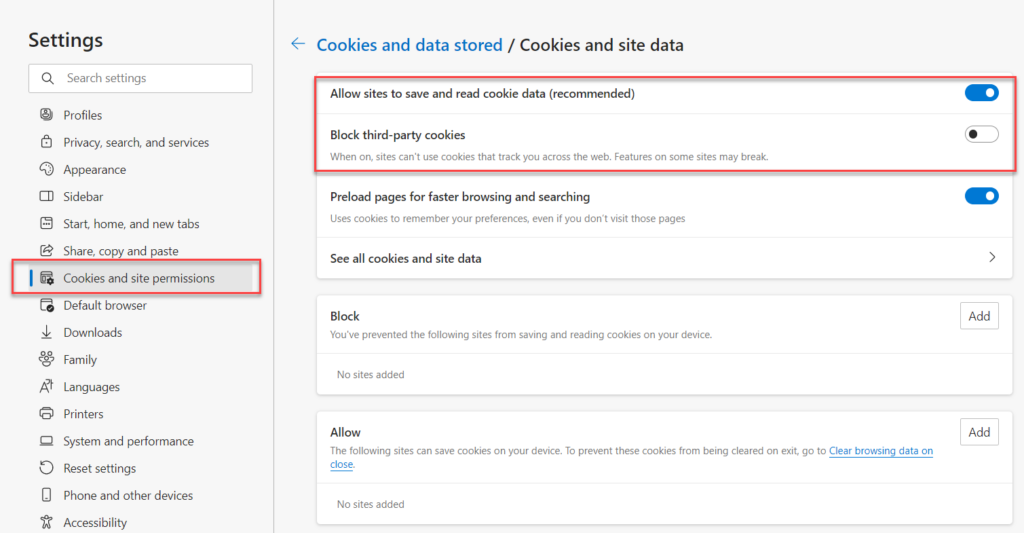
Navigieren Sie zu Einstellungen > Cookies und Website-Berechtigungen und legen Sie Ihre bevorzugten Cookie-Verwaltungseinstellungen fest:
Chrome
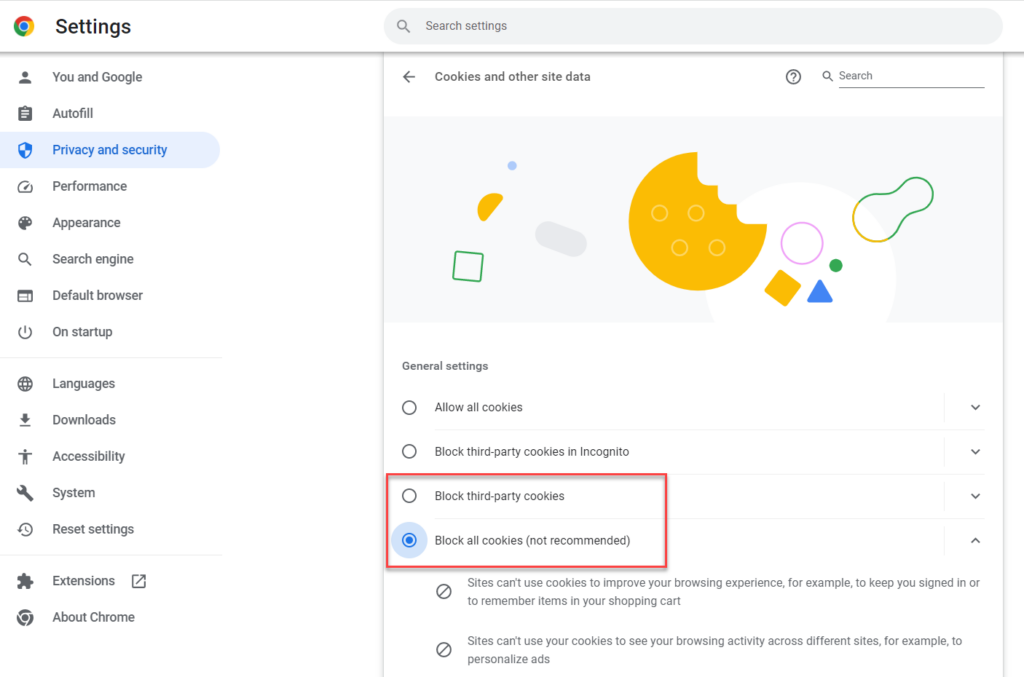
Navigieren Sie zum Bildschirm Privacy and Security settings, wo Sie die Möglichkeit haben, alle Cookies oder nur Cookies von Drittanbietern zu blockieren:
Fazit
Jetzt, da Sie verstehen, wie Cookies funktionieren, welche Vorteile sie bieten und welche Risiken sie mit sich bringen, können Sie informierte Entscheidungen darüber treffen, wie Sie sie in Ihren Browsern verwalten möchten. Natürlich können Sie, falls Sie Ihre Meinung zu den hier beschriebenen Einstellungen ändern, Ihre Präferenzen jederzeit leicht anpassen.
FAQ
Wie löscht man Cookies auf iPhone- und Android-Geräten?
Für iPhone-Nutzer, öffnen Sie Einstellungen > Safari > Verlauf und Websitedaten löschen, um alle Cookies und Browserdaten zu entfernen. Für eine selektivere Kontrolle gehen Sie zu Einstellungen > Safari > Erweitert > Websitedaten, um Cookies von bestimmten Seiten anzusehen und zu löschen. Auf Android-Geräten öffnen Sie Chrome, tippen Sie auf das Menü mit den drei Punkten, gehen Sie zu Einstellungen > Datenschutz und Sicherheit > Browserdaten löschen, wählen Sie dann „Cookies und Websitedaten“ und den gewünschten Zeitraum aus. Die meisten mobilen Browser bieten auch einen Inkognito- oder privaten Surfmodus, der Cookies nach dem Ende der Sitzung nicht speichert. Das Verständnis des Managements von mobilen Cookies ist entscheidend für die Wahrung der Privatsphäre und Sicherheit, insbesondere beim Zugriff auf sensible Unternehmensdaten von persönlichen Geräten.Data Security That Starts with Identity bedeutet, zu kontrollieren, wie Ihre Anmeldeinformationen und Zugriffsmuster auf all Ihren Geräten verfolgt werden.
Welche Sicherheitsrisiken bergen Browser-Cookies?
Browser-Cookies können Organisationen verschiedenen Sicherheitsrisiken aussetzen, wie zum Beispiel Session-Hijacking, Cross-Site-Scripting (XSS)-Angriffe und unbefugtes Benutzer-Tracking. Die ernsthaftesten Bedrohungen beinhalten das Abfangen von Session-Cookies in ungesicherten Netzwerken, was Angreifern erlaubt, legitime Benutzer zu imitieren und auf sensible Systeme zuzugreifen. Cookies von Drittanbietern für das Tracking schaffen Datenschutzrisiken, indem sie detaillierte Profile des Benutzerverhaltens über mehrere Websites hinweg erstellen, was geschäftliche Aktivitäten Konkurrenten aussetzen könnte. Persistente Cookies, die Authentifizierungstoken speichern, können zu Sicherheitsrisiken werden, wenn Geräte kompromittiert oder geteilt werden. Zusätzlich können Cookies sensible Informationen durch Cross-Site-Request-Forgery (CSRF)-Angriffe preisgeben, bei denen bösartige Websites Browser dazu verleiten, unbefugte Anfragen an legitime Dienste zu stellen. Organisationen müssen sichere Cookie-Richtlinien implementieren, einschließlich HTTPOnly und Secure Flags, regelmäßige Cookie-Audits und Benutzerschulungen zum Cookie-Management, um diese Risiken zu minimieren.
Wie aktiviert man Cookies in Chrome für Geschäftsnutzer?
Chrome für Geschäftsumgebungen hat standardmäßig Cookies aktiviert, aber Administratoren können das Cookie-Verhalten über Group Policy oder Chrome Enterprise-Richtlinien steuern. Um Cookies manuell zu aktivieren, gehen Sie zu Chrome-Einstellungen > Datenschutz und Sicherheit > Cookies und andere Seitendaten und wählen Sie „Alle Cookies zulassen“ oder „Drittanbieter-Cookies im Inkognito-Modus blockieren“ für ausgewogene Sicherheit. Für Unternehmenseinsätze sollten IT-Administratoren die Richtlinie „DefaultCookiesSetting“ so konfigurieren, dass Cookies zugelassen werden, während potenziell schädliche Drittanbieter-Tracker blockiert werden. Website-spezifische Cookie-Berechtigungen können über die Richtlinien CookiesAllowedForUrls und CookiesBlockedForUrls für eine granulare Kontrolle über geschäftskritische Anwendungen verwaltet werden. Denken Sie daran, dass übermäßig restriktive Cookie-Richtlinien legitime Geschäftsanwendungen und Single-Sign-On-Systeme beeinträchtigen können. Der Schlüssel liegt darin, die richtige Balance zwischen Sicherheit und Funktionalität zu finden – erlauben Sie Cookies für Ihre vertrauenswürdigen Geschäftsanwendungen, während Sie unnötiges Tracking im offenen Web blockieren.
Wie konfiguriert man Cookie-Einstellungen für Unternehmenssicherheit?
Enterprise cookie security requires a multi-layered approach combining browser policies, network controls, and user education. Start by implementing Chrome Enterprise or Microsoft Edge for Business policies that enforce secure cookie settings across your organization, including blocking third-party cookies by default and requiring secure transmission for authentication cookies. Configure your identity management systems to use HTTPOnly and Secure flags for session cookies, preventing JavaScript access and ensuring encryption in transit. Implement regular cookie auditing through security tools that monitor cookie usage patterns and identify potential risks or policy violations. Establish clear cookie policies that define which sites can set cookies, how long they’re retained, and when they should be cleared. Consider deploying privacy-focused browsers or browser extensions that provide additional cookie control for high-security environments. Most importantly, train your users to recognize cookie-related security risks and understand when to clear cookies, especially when working with sensitive data or using shared devices. Smart cookie management is part of a comprehensive identity security strategy.
Wie behebt man Anmeldeprobleme, die mit Cookies zusammenhängen?
Cookie-bezogene Anmeldeprobleme resultieren typischerweise aus blockierten Cookies, abgelaufenen Sitzungen oder Browserkompatibilitätsproblemen, die verhindern, dass Authentifizierungssysteme ordnungsgemäß funktionieren. Beginnen Sie damit zu überprüfen, ob Cookies für die spezifische Seite, die Probleme verursacht, aktiviert sind – viele Geschäftsanwendungen erfordern Cookies für das Sitzungsmanagement und werden stillschweigend fehlschlagen, wenn sie blockiert sind. Löschen Sie bestehende Cookies für die problematische Seite, um korrupte oder konfliktträchtige Sitzungsdaten zu beseitigen, und versuchen Sie dann, sich erneut anzumelden. Überprüfen Sie, ob Ihr Browser keine Third-Party-Cookies blockiert, falls die Anwendung föderierte Authentifizierung oder Single-Sign-On-Systeme verwendet, die auf Cookie-Sharing über Domänen hinweg angewiesen sind. In Unternehmensumgebungen sollten Sie überprüfen, ob Sicherheitssoftware oder Netzwerkrichtlinien die Cookie-Funktionalität stören, insbesondere in Firmennetzwerken mit strenger Inhaltsfilterung. Deaktivieren Sie Browsererweiterungen vorübergehend, um Konflikte mit Authentifizierungsabläufen auszuschließen. Wenn Probleme über mehrere Browser hinweg bestehen bleiben, liegt das Problem wahrscheinlich in der Cookie-Konfiguration der Anwendung und nicht in den Browsereinstellungen. Dokumentieren Sie spezifische Fehlermeldungen und Browser-Konsolenausgaben, um der IT-Unterstützung zu helfen, serverseitige Cookie-Richtlinienfehlkonfigurationen zu diagnostizieren. Denken Sie daran, dass identitätsbasierte Sicherheit auf zuverlässigem Sitzungsmanagement beruht, daher können Cookie-Probleme zu umfassenderen Zugriffsproblemen führen.
Teilen auf
Erfahren Sie mehr
Über den Autor

Jeremy Moskowitz
Vizepräsident für Produktmanagement (Endpoint Products)
Jeremy Moskowitz ist ein anerkannter Experte in der Computer- und Netzwerksicherheitsbranche. Als Mitbegründer und CTO von PolicyPak Software (jetzt Teil von Netwrix) ist er auch ein 17-facher Microsoft MVP in den Bereichen Group Policy, Enterprise Mobility und MDM. Jeremy hat mehrere Bestseller geschrieben, darunter „Group Policy: Fundamentals, Security, and the Managed Desktop“ und „MDM: Fundamentals, Security, and the Modern Desktop.“ Darüber hinaus ist er ein gefragter Redner zu Themen wie Desktop-Einstellungsmanagement und Gründer von MDMandGPanswers.com.
Erfahren Sie mehr zu diesem Thema
Die nächsten fünf Minuten der Compliance: Aufbau einer identitätsorientierten Datensicherheit in der APAC-Region
Datenschutzgesetze der Bundesstaaten: Unterschiedliche Ansätze zum Datenschutz
Das CIA-Dreieck und seine Anwendung in der realen Welt
Was ist elektronisches Records Management?
Reguläre Ausdrücke für Anfänger: Wie man beginnt, sensible Daten zu entdecken