
So finden Sie eine Datei und überprüfen, ob sie mit Powershell oder Netwrix Auditor existiert
Netwrix Auditor for Windows File Servers
- Netwrix Auditor ausführen → Navigieren Sie zu Berichte → Öffnen Sie Analyse des Benutzerverhaltens und blinder Flecken → Gehen Sie zu Informationspreisgabe → Wählen Sie Dateinamen mit sensiblen Daten → Klicken Sie auf Anzeigen.
- Geben Sie die folgenden Filter und Parameter an:
- Object UNC Path — Geben Sie den Pfad zu Ihrer Dateifreigabe an
- Nicht erlaubte Wörter — Geben Sie den Text ein, den Sie in Dateinamen suchen möchten
- Klicken Sie View Report.
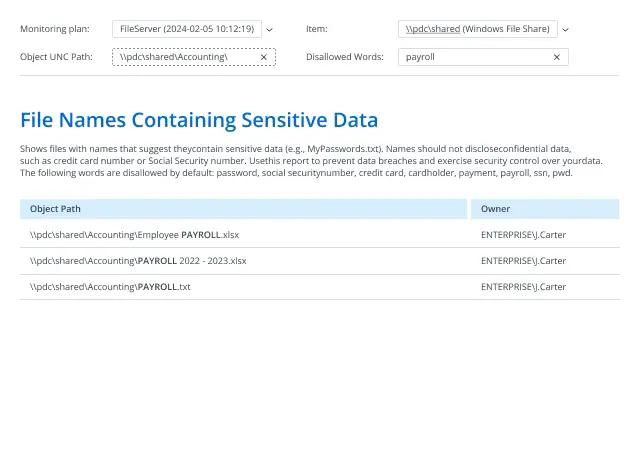
Um den Bericht zu speichern, klicken Sie auf die Schaltfläche Export → Wählen Sie ein Format, wie zum Beispiel PDF → Klicken Sie auf Speichern unter → Wählen Sie den gewünschten Speicherort aus.
Erfahren Sie mehr über Netwrix Auditor for Windows File Servers
Native Auditing
- Öffnen Sie die PowerShell ISE.
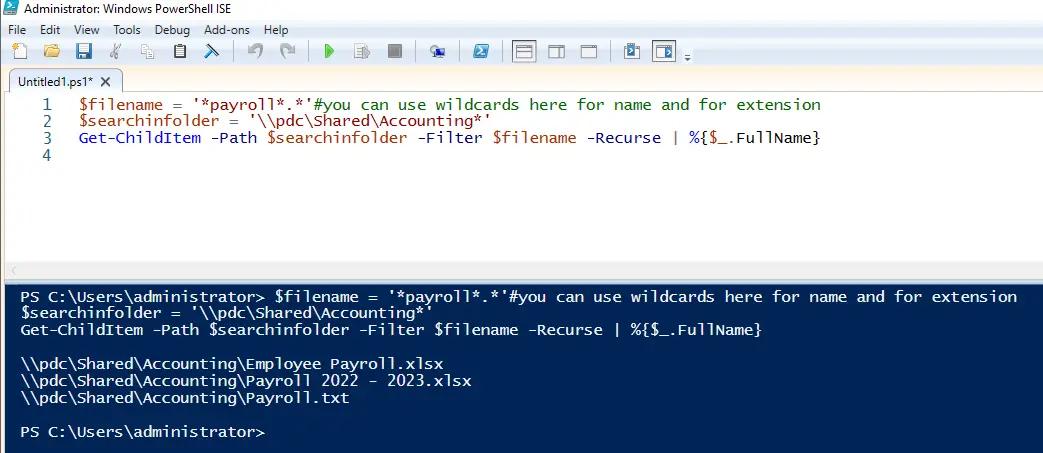
- Führen Sie ein Skript wie das Folgende aus, das alle Dateien im Ordner Buchhaltung zurückgibt, deren Dateiname die Zeichenfolge „Gehaltsabrechnung“ enthält:
      $filename = '*payroll*.*'#you can use wildcards here for name and extension
$searchinfolder = '\\pdc\Shared\Accounting*'
Get-ChildItem -Path $searchinfolder -Filter $filename -Recurse | %{$_.FullName}
Die Ergebnisse zeigen alle übereinstimmenden Dateien.
Sobald Sie eine Liste von Dateien haben, die sensible Daten enthalten könnten, möchten Sie diese vielleicht an einen sicheren Ort verschieben. Allerdings wird Ihr Verarbeitungsskript mit einem Fehler beendet, wenn der Dateipfad ungültig ist, also sollten Sie vor dem Ausführen zuerst die Existenz der Datei oder des Ordners überprüfen. Die folgenden PowerShell-Befehle werden dabei helfen:
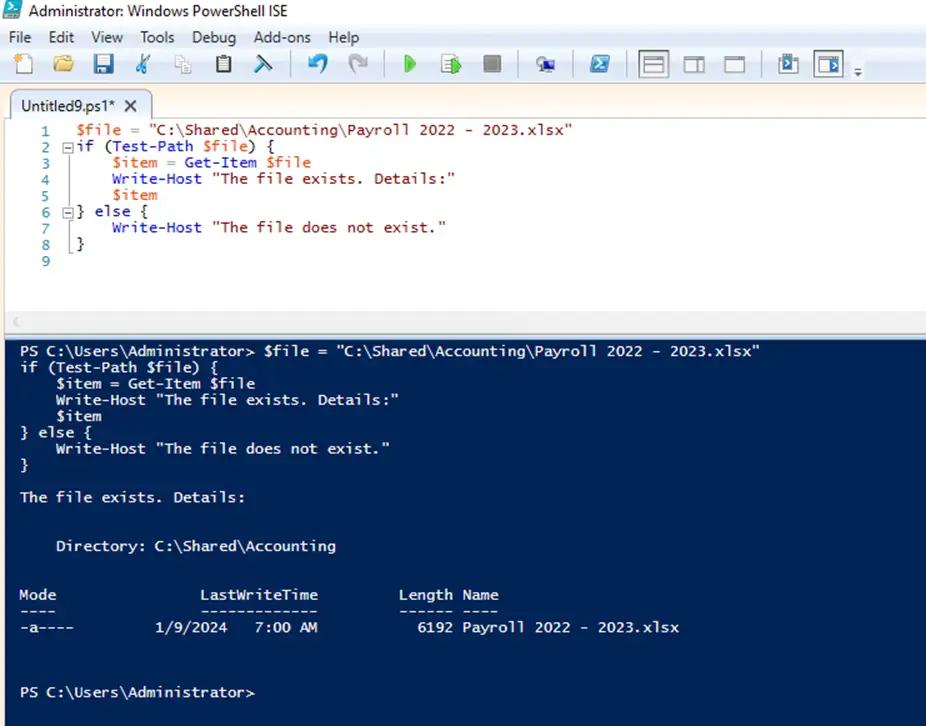
- Verwendung von Get-Item, um zu überprüfen, ob eine Datei existiert — Sie können das Get-Item-Cmdlet in PowerShell verwenden, um eine Datei anhand des Namens zu finden. Wenn der angegebene Elementpfad nicht existiert, wird das Skript einen Fehler ausgeben. Unten ist ein PowerShell-Skript, das überprüft, ob die Datei "Payroll 2022 - 2023.xlsx" mit dem Get-Item-Cmdlet existiert. Wenn die Datei existiert, liefert das Skript die Dateidetails; wenn nicht, wird eine Nachricht angezeigt, dass die Datei nicht existiert.
      $file="C:\Shared\Accounting\Payroll 2022 - 2023.xlsx"

if (Test-Path$file) {

    $item=Get-Item$file

    Write-Host"The file exists. Details:"

    $item

} else {

    Write-Host"The file does not exist."

}
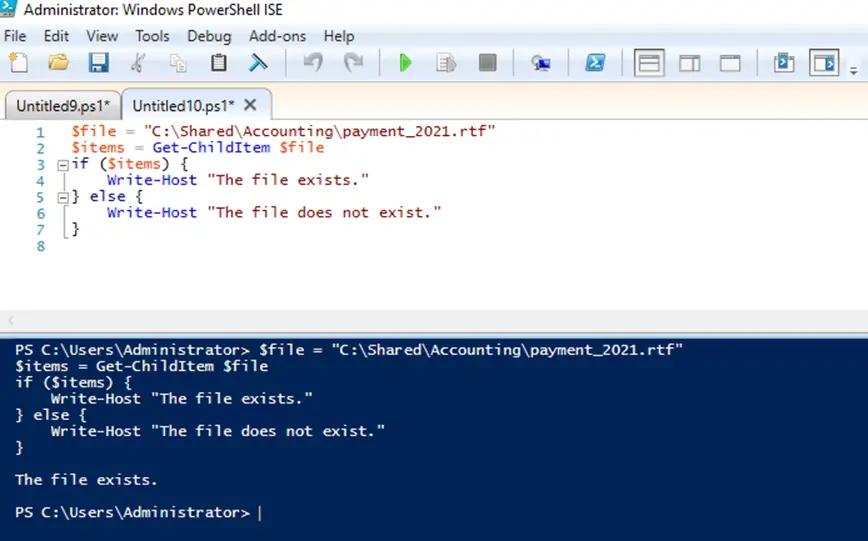
- Verwendung von Get-ChildItem zur Überprüfung, ob eine Datei existiert — Das Get-ChildItem-Cmdlet wird normalerweise verwendet, um eine Liste von Elementen an einem bestimmten Ort abzurufen, kann aber auch verwendet werden, um die Existenz einer bestimmten Datei zu überprüfen. Das untenstehende Skript versucht, die Datei "Payment_2021.rtf" abzurufen. Wenn die Datei existiert, gibt das Skript die Dateidetails und eine Erfolgsmeldung zurück; andernfalls wird von Get-ChildItem keine Ausgabe zurückgegeben und das write host-Cmdlet zeigt die Nachricht "Die Datei existiert nicht." an.
      $file="C:\Shared\Accounting\payment_2021.rtf"

$items=Get-ChildItem$file

if ($items) {

    Write-Host"The file exists."

} else {

    Write-Host"The file does not exist."

}
- Verwendung von Test-Path, um zu überprüfen, ob eine Datei existiert — Sie können das Cmdlet Test-Path verwenden, um zu prüfen, ob eine bestimmte Datei oder ein Ordner existiert. Es gibt True zurück, wenn die Datei oder der Ordner existiert und False wenn nicht. Zum Beispiel, um zu überprüfen, ob die Datei „Lohnabrechnung 2022 – 2023“ existiert, führen Sie das folgende Skript aus:
Test-Path-Path'C:\Shared\Accounting\Payroll 2022 - 2023.xlsx'
Um festzustellen, ob es Dateien im Verzeichnis C:\Shared\Accounting\ mit der Endung .xlsx gibt, führen Sie folgendes Test-Path-Cmdlet aus:
Test-Path-Path"C:\Shared\Accounting\*"-Include*.xlsx
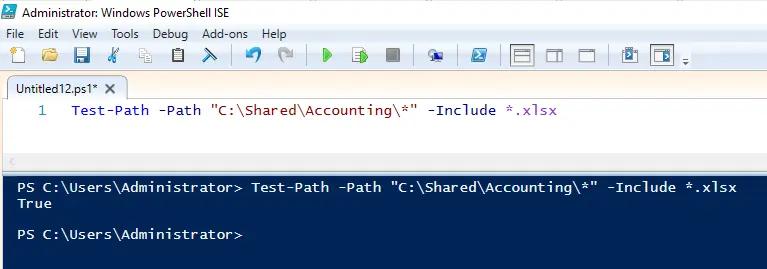
Sie können auch Test-Path verwenden, um zu überprüfen, ob ein Pfad eine Datei oder ein Verzeichnis ist. Fügen Sie den ‑PathType mit „leaf“ als Wert hinzu, und das Cmdlet gibt „true“ zurück, wenn der Pfad eine Datei ist.
Test-path -Path "C:\Temp\Temp*" -pathtype leaf
Um den Netzwerkpfad eines freigegebenen Ordners auf einem entfernten Computer zu überprüfen, verwenden Sie dieses Cmdlet:
Test-Path -Path "\\FileServer\Backup"
Finden Sie Ihre sensiblen Dateien – und erhalten Sie auch wichtige Details über sie
Um Sicherheit und Compliance zu gewährleisten, müssen IT-Profis regelmäßig nach Dateien suchen, die sensible Daten enthalten könnten, und sie an einen sicheren Ort verschieben. Sie können Dateien manuell mit dem Windows Explorer finden und verschieben, aber diese Methode ist sehr zeitaufwändig und daher hauptsächlich nützlich, wenn Sie eine einzelne Datei sichern müssen. Um mehrere Dateien effizienter zu überprüfen, können Sie PowerShell verwenden. Ein PowerShell-Skript zum Verschieben von Dateien wird jedoch mit einem Fehler beendet, wenn der Pfad ungültig ist, daher müssen Sie vor dem Ausführen sorgfältig überprüfen, ob die Dateien und Ordner existieren, wie in den obigen Beispielen gezeigt.
Anstatt all diese Zeit damit zu verbringen, Skripte zu schreiben und auszuführen, würden Sie nicht lieber einfach einen vorgefertigten Bericht öffnen, der überprüft, ob Ihre sensiblen Daten nur an den richtigen Stellen gespeichert sind? Probieren Sie Netwrix Auditor for Windows File Servers. Es ist nicht nur einfacher – Sie erhalten auch viel mehr Informationen. Zusätzlich zum Objektpfad sehen Sie die Dateibesitzdetails, Benutzerzugriffsberechtigungen und Aktivitäten rund um die Datei.
Teilen auf