
So überprüfen Sie Änderungen an den Berechtigungen von SQL Server Views
Netwrix Auditor für SQL Server
- Netwrix Auditor starten → Navigieren Sie zu "Suche" → Klicken Sie auf "Erweiterter Modus", falls nicht ausgewählt → Richten Sie die folgenden Filter ein:
- Filter = "Data Source"
Operator = "Gleich"
Value = "SQL Server" - Filter – "Objekttyp"
Operator – "Gleich"
Wert – "Ansicht"
- Filter = "Data Source"
- Klicken Sie auf die Schaltfläche "Suchen" und überprüfen Sie, welche Änderungen an den Ansichtsberechtigungen vorgenommen wurden.
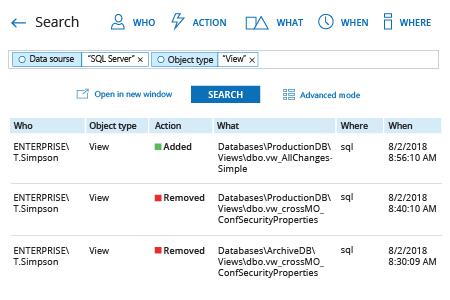
Erfahren Sie mehr über Netwrix Auditor for SQL Server
Native Prüfung
- Starten Sie SQL Management Studio und führen Sie den folgenden T-SQL-Code aus, um ein SQL Server Audit und eine SQL Server Audit-Spezifikation zu erstellen und zu aktivieren, wobei Sie den Pfad zu den Protokollen nach Bedarf anpassen:
      USE master ;
GO
-- Create the server audit.
CREATE SERVER AUDIT AuditSQL
    TO FILE ( FILEPATH ='\\SQL\Audit\' )
        WITH ( QUEUE_DELAY = 1000, ON_FAILURE = CONTINUE );
GO
-- Create the server audit specification.
CREATE SERVER AUDIT SPECIFICATION Change_Object_Permissions
FOR SERVER AUDIT AuditSQL
ADD (SCHEMA_OBJECT_PERMISSION_CHANGE_GROUP);
GO
-- Enable the server audit.
ALTER SERVER AUDIT AuditSQL
WITH (STATE = ON);
GO
-- Enable the server audit specification.
ALTER SERVER AUDIT SPECIFICATION Change_Object_Permissions
WITH (STATE = ON);
GO
-- Move it to the target database.
USE DBNAME;
GO
-- Create and enable the database audit specification.
CREATE DATABASE AUDIT SPECIFICATION Change_Object_Permissions
FOR SERVER AUDIT AuditSQL
ADD (SCHEMA_OBJECT_PERMISSION_CHANGE_GROUP)
WITH (STATE = ON);
GO
- Um Änderungen an Objektberechtigungen anzuzeigen, führen Sie den folgenden Code im SQL Management Studio aus und passen Sie den Pfad zu den Protokollen bei Bedarf an:
      SELECT * FROM sys.fn_get_audit_file ('SQL\\Audit\*',default,default)
WHERE action_id like 'G'
- Öffnen Sie die von dem Skript erstellte Datei in MS Excel.
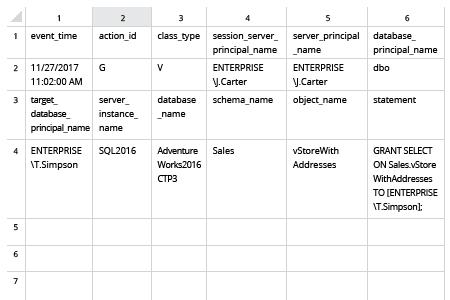
Änderungen verfolgen, um die Ansichtsberechtigungen zu minimieren und das Risiko von Datenverlusten zu verringern
Teilen auf