
So finden Sie Datenbankänderungen in SQL Server
Netwrix Auditor für SQL Server
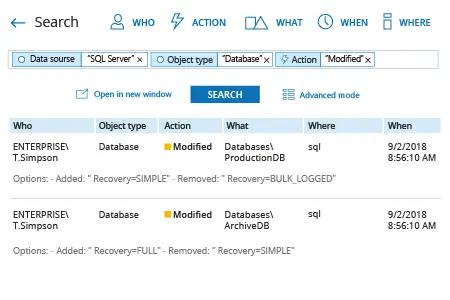
- Netwrix Auditor starten → Navigieren Sie zu "Suche" → Klicken Sie auf "Erweiterter Modus", falls nicht ausgewählt → Richten Sie die folgenden Filter ein:
- Filter = "Datenquelle"
Operator = "Gleich"
Wert = "SQL Server" - Filter = "Objekttyp"
Operator = "Gleich"
Wert = "Datenbank" - Filter = "Aktion"
Operator = "Gleich"
Wert = "Geändert"
- Filter = "Datenquelle"
- Klicken Sie auf die Schaltfläche "Suchen" und überprüfen Sie, welche Änderungen an Datenbanken vorgenommen wurden.
Erfahren Sie mehr über Netwrix Auditor for SQL Server
Native Prüfung
- Starten Sie MS SQL Management Studio → Verbinden Sie sich mit der Datenbank, die Sie überwachen möchten → Klicken Sie auf "Neue Abfrage" → Kopieren Sie den folgenden Code in das Feld "Neue Abfrage":
      DECLARE @RC int, @TraceID int, @on BIT
EXEC @rc = sp_trace_create @TraceID output, 2, N'C:\path\file'
SELECT RC = @RC, TraceID = @TraceID
-- Follow Common SQL trace event list and common sql trace
-- tables to define which events and table you want to capture
SELECT @on = 1
EXEC sp_trace_setevent @TraceID, 128, 1, @on
-- (128-Event Audit Database Management Event, 1-TextData table column)
EXEC sp_trace_setevent @TraceID, 128, 11, @on
EXEC sp_trace_setevent @TraceID, 128, 14, @on
EXEC sp_trace_setevent @TraceID, 128, 35, @on
EXEC @RC = sp_trace_setstatus @TraceID, 1
GO
- Definieren Sie den Speicherort der Dateiverfolgung (rot markiert) und klicken Sie auf „Ausführen“, um eine neue Verfolgung zu starten.
- Führen Sie diese Abfrage aus, um die Überwachung zu stoppen, wenn Sie Daten auditieren möchten:
sp_trace_setstatus @traceid = 1, @status = 0
- Führen Sie diese Abfrage aus, um die Spur in eine Datenbanktabelle zu importieren:
      USE DBname
SELECT * INTO tablename FROM ::fn_trace_gettable('C:\path\file.trc', DEFAULT)
GO
- Führen Sie diese Abfrage aus, um die obersten 1000 Zeilen der Trace-Daten anzuzeigen:
      SELECT TOP 1000 [TextData] ,[HostName] ,[LoginName] ,[StartTime] ,[EndTime] ,[ServerName] ,[EventClass]
FROM [DBname].[dbo].[tablename]
WHERE DBname.dbo.tablename.TextData IS NOT NULL
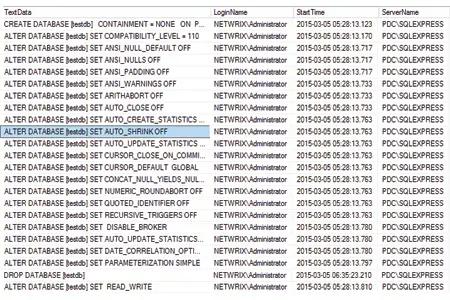
- Überprüfen Sie die Spalte "TextData" für die Ereignisse: CREATE DATABASE, DROP DATABASE, ALTER DATABASE, um zu erfahren, welche Datenbank geändert wurde. Um herauszufinden, wer sie geändert hat und wann sie geändert wurde, beziehen Sie sich auf die Spalten "LoginName" und "StartTime".
Erkennen Sie Datenbankänderungen auf Ihrem SQL Server, bevor kritische Daten gefährdet werden
Warum müssen wir Datenbankänderungen in SQL Server finden? Weil jede unbefugte Änderung an der SQL Server-Datenbank, wie das Löschen, Ändern oder Erstellen einer Datenbank oder ihrer Objekte, Ihre Datensicherheit gefährden kann. Zum Beispiel können Löschungen oder Änderungen zu Datenverlust oder Systemausfall führen. Selbst das Erstellen neuer Datenbanken kann problematisch sein, da es den freien Speicherplatz auf dem Server verringert.
Netwrix Auditor for SQL Server erleichtert das zuverlässige Tracking und Auditing von Datenbankänderungen, einschließlich der Erkennung von Schemaänderungen, Datenänderungen und mehr. Sie müssen keine Stunden mehr damit verbringen, Abfragen in Transact-SQL einzurichten, um beispielsweise zu identifizieren, wer Tabellen geändert hat. Netwrix Auditor for SQL Server bietet vordefinierte und anpassbare Dashboards und Berichte, die alle wichtigen Details über jede Datenbankänderung in einem leicht verständlichen Format liefern. Darüber hinaus ermöglicht die Interactive Search-Funktion es Ihnen, innerhalb von Minuten die Ursache eines Problems zu finden, und Benachrichtigungen über kritische Aktivitäten stellen sicher, dass Sie über mögliche Bedrohungen als Erster informiert werden.
Teilen auf