
So erkennen Sie fehlgeschlagene Anmeldeversuche bei VMware®
Netwrix Auditor für VMware
Netwrix Auditor ausführen → Klicken Sie auf Berichte→ Wählen Sie VMware→ Wählen Sie Alle ESXi- und vCenter-Anmeldeaktivitäten→ Klicken Sie auf Anzeigen.
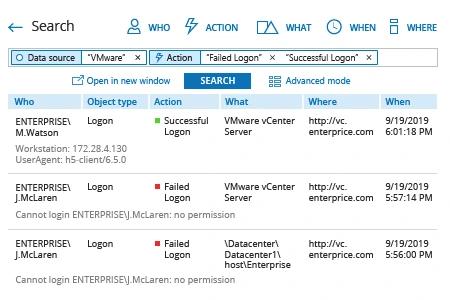
Erfahren Sie mehr über Netwrix Auditor for VMware
Native Lösung
Alle fehlgeschlagenen Anmeldeversuche auflisten
- Im VMware® vSphere®-Client, während der Verbindung zum VMware® vCenter Server®, klicken Sie im Managementbereich auf Events.
- Im Feld Description, Type or Target contains geben Sie
cannot login
Eine Liste der kürzlich fehlgeschlagenen Anmeldeversuche wird mit folgenden Details angezeigt:
- Das Beschreibungsfeld listet den Benutzernamen und die IP-Adresse auf, von der aus der Verbindungsversuch unternommen wurde.
- Wenn der fehlgeschlagene Anmeldeversuch an einem VMware® ESX®/VMware® ESXi™-Host durchgeführt wurde, listet das Ziel-Feld den ESX/ESXi-Hostnamen oder die IP-Adresse auf. Das Ziel-Feld bleibt leer, wenn der fehlgeschlagene Anmeldeversuch an vCenter Server erfolgte.
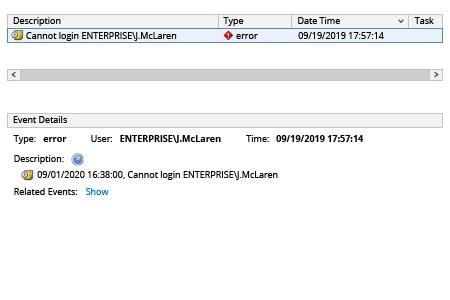
Um Ereignisse innerhalb eines bestimmten Zeitraums zu berichten
Hinweis: Diese Methode unterscheidet nicht zwischen fehlgeschlagenen Anmeldungen an ESX/ESXi-Hosts und fehlgeschlagenen Anmeldungen am vCenter Server.
- Im vSphere Client, während der Verbindung zum vCenter Server, klicken Sie auf Datei > Exportieren > Ereignisse exportieren.
- Geben Sie einen Dateinamen und Speicherort ein.
- Deaktivieren Sie die Optionen Warning und Information Severity.
- Wählen Sie einen Datums-/Zeitraum aus.
- Klicken Sie auf OK.
Hinweis: Dieser Prozess kann in großen Umgebungen einige Zeit in Anspruch nehmen. Ein Fortschrittsindikator wird am unteren Rand des Bildschirms 'Ereignisse exportieren' angezeigt. - Öffnen Sie die resultierende Datei in einem Texteditor und suchen Sie nach cannot login, um fehlgeschlagene Anmeldeversuche zu finden.
Mit VMware® Power CLI
Dieses Beispiel-Skript generiert eine Liste fehlgeschlagener Anmeldungen an ESX/ESXi-Hosts, die vom vCenter Server zwischen dem 10.11.2019 und dem 13.11.2019 verwaltet werden:
      connect-viserver -server vCenter Server hostname

$hostevents = Get-VIEvent -start 10/11/2019 -finish 13/11/2019 -maxsamples 100000 | where-object {$_.Host.Name -notlike ""}

foreach ($event in $hostevents) {if ($event.fullFormattedMessage -match "Cannot login (.*)@(.*)") {Write-Host ("User " + $matches[1] + " failed to login to " + $event.Host.Name + " from " + $matches[2] + " at: " + $event.createdTime)} }
Beispiel für Ausgabe:
      User root failed to login vm01.enterprise.com from 192.168.1.66 at: 12/11/2019 15:51:25
User jmclaren failed to login vm01.enterprise.com from 192.168.1.66 at: 12/11/2019 17:02:51
Beachten Sie Folgendes:
- In großen Umgebungen kann die Verarbeitung einige Zeit in Anspruch nehmen.
- Wenn Sie vermuten, dass nicht alle Ergebnisse zurückgegeben werden, setzen Sie den Parameter -maxsamples höher.
- Verfügbare Ereignisse hängen von Ihrer Aufbewahrungsrichtlinie ab. Wenn Ihre Aufbewahrungsrichtlinie auf 10 Tage festgelegt ist, sind Daten über fehlgeschlagene Anmeldungen von vor 20 Tagen nicht verfügbar.
- Sie müssen über ausreichende Berechtigungen verfügen, um die Ereignisse zu exportieren.
Teilen auf