
So erkennen Sie Dateiänderungen in einem freigegebenen Ordner
Netwrix Auditor for File Servers
- Netwrix Auditor starten → Navigieren Sie zu „Berichte“ → Erweitern Sie den Abschnitt „Dateiserver“ → Gehen Sie zu „Aktivitäten der Dateiserver“ → Wählen Sie "Änderungen am Dateiserver" → Klicken Sie auf "Anzeigen".
- Um den Bericht zu speichern, klicken Sie auf die Schaltfläche „Exportieren“ → Wählen Sie ein Format aus dem Dropdown-Menü → Klicken Sie auf „Speichern“.
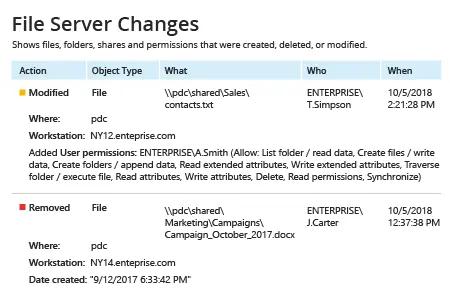
Erfahren Sie mehr über Netwrix Auditor for File Servers
Native Auditing
- Navigieren Sie zum Dateifreigabe-Ordner → Klicken Sie mit der rechten Maustaste darauf und wählen Sie "Eigenschaften" → Wechseln Sie zum Tab "Sicherheit" → Klicken Sie auf die Schaltfläche "Erweitert" → Gehen Sie zum Tab "Überwachung" → Klicken Sie auf die Schaltfläche "Hinzufügen" → Wählen Sie Prinzipal: "Jeder"; Wählen Sie Typ: "Alle"; Wählen Sie Gilt für: "Diesen Ordner, Unterordner und Dateien" → Wählen Sie die folgenden "Erweiterten Berechtigungen": Dateien erstellen/Daten schreiben, Ordner erstellen/Daten anhängen, Attribute schreiben, Erweiterte Attribute schreiben.
- Führen Sie gpedit.msc aus → Konfigurieren Sie die Standarddomänenrichtlinie → Computerkonfiguration → Richtlinien → Windows-Einstellungen → Sicherheitseinstellungen → Lokale Richtlinien → Überwachungsrichtlinie → Überwachung des Objektzugriffs → Definieren Sie „Erfolg und Fehler“.
- In der "Erweiterten Überwachungsrichtlinienkonfiguration" passen Sie die Überwachung des Dateisystems an → Definieren Sie "Erfolg und Misserfolge" und „Überwachung der Handle-Manipulation“ → Definieren Sie "Erfolg und Misserfolge".
- Gehen Sie zum Ereignisprotokoll → Setzen Sie "Maximale Sicherheitsprotokollgröße" auf 1 GB und "Aufbewahrungsmethode für Sicherheitsprotokoll" auf "Ereignisse bei Bedarf überschreiben".
- Öffnen Sie den „Ereignisanzeige“ → Suchen Sie in den Sicherheits-Windows-Protokollen nach der Ereignis-ID 4656 mit der Aufgabenkategorie „Dateisystem“ oder „Wechselmedien“ und dem String „Zugriffe: WriteData“. Die „Subject Security ID“ zeigt Ihnen, wer die Datei geändert hat.
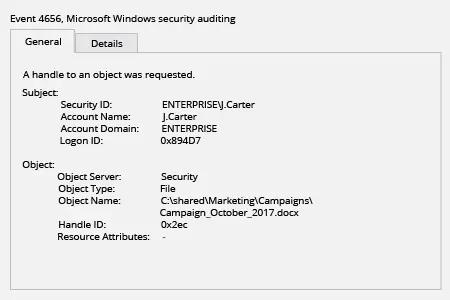
Automatisieren Sie die Überwachung von Dateiänderungen, um bösartige Modifikationen schnell zu erkennen
Dateiänderungen in einem freigegebenen Ordner, wie das Löschen oder Verschieben von Dateien, können zu Informationsverlust oder sogar zu Lecks sensibler Daten führen – was wiederum zu reduzierten Einnahmen, rechtlichen Strafen und Schäden am Ruf der Organisation führen kann. Daher müssen IT-Profis Dateiänderungen in freigegebenen Ordnern auf Windows-basierten Dateiservern überwachen. Umfassendes kontinuierliches Monitoring ermöglicht es dem IT-Personal, jede verdächtige Dateiänderung rechtzeitig zu erkennen und die handlungsrelevanten Details zu erhalten, die für Sicherheitsuntersuchungen erforderlich sind.
Netwrix Auditor for Windows-Dateiserver ermöglicht es Ihnen, Dateiänderungen auf Ihren Windows-basierten Dateiservern zu überwachen. Die Anwendung führt eine Überwachung von Dateiänderungen durch und liefert Berichte mit allen wichtigen Details zu Wer, Was, Wo und Wann. Eine Google-ähnliche, interaktive Datensuche bietet Ihnen die Flexibilität, detaillierte Informationen über bestimmte Benutzer zu finden, wie zum Beispiel alle Dateien, die sie bearbeitet haben. Diese Funktion ist besonders nützlich, wenn es darum geht, verdächtige Dateiaktivitäten zu untersuchen, wie alle Dateiänderungen im Buchhaltungsordner, die von einem bestimmten HR-Mitarbeiter vorgenommen wurden.
Teilen auf