
So erkennen Sie SharePoint-Berechtigungsänderungen
Native Auditing
- Navigieren Sie zu „Site-Einstellungen“ → Klicken Sie auf „Site-Collection-Verwaltung“ → Gehen Sie zu „Site-Collection-Funktionen“ → Wählen Sie „Reporting“ → Klicken Sie auf „Aktivieren“.
- Navigieren Sie zu „Site-Einstellungen“ → Klicken Sie auf „Website-Sammlungsverwaltung“ → Gehen Sie zu „Website-Sammlungs-Audit-Einstellungen“ → Aktivieren Sie die „Bearbeitung von Benutzern und Berechtigungen“ Ereignisse zur Überwachung unter den „Listenbibliotheken und Websites“ Einstellungen.
- Navigieren Sie zu „Site-Einstellungen“ → Klicken Sie auf „Website-Sammlungsverwaltung“ → Gehen Sie zu „Prüfeinstellungen der Website-Sammlung“ → Stellen Sie „Automatisches Kürzen des Prüfprotokolls für diese Website?“ auf „Ja“ → Legen Sie den Zeitraum für das Kürzen fest (der Standardwert ist 30 Tage) → Bestimmen Sie den Speicherort, an dem das Protokoll vor dem Kürzen gespeichert werden soll → Klicken Sie auf „OK“.
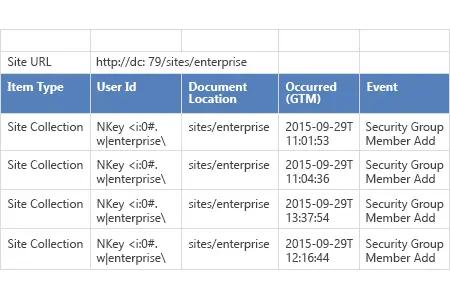
- Navigieren Sie zu „Site-Einstellungen“ → Klicken Sie auf „Website-Sammlungsverwaltung“ → Gehen Sie zu „Auditprotokollberichte“ → Wählen Sie den Bericht „Sicherheitseinstellungen“, um alle Berechtigungsänderungen in Ihrer SharePoint-Umgebung anzuzeigen.
Netwrix Auditor for SharePoint
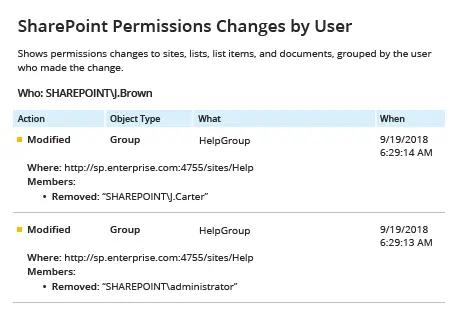
- Netwrix Auditor ausführen → Navigieren Sie zu "Berichte" → Erweitern Sie den Abschnitt "SharePoint" → Wählen Sie "SharePoint-Berechtigungsänderungen nach Benutzer" → Klicken Sie auf "Anzeigen".
- Um den Bericht zu speichern, klicken Sie auf die Schaltfläche „Exportieren“ → Wählen Sie ein Format aus dem Dropdown-Menü → Klicken Sie auf „Speichern“.
Teilen auf