
Wie man erkennt, wer ein Benutzerkonto in Active Directory aktiviert hat
Native Auditing
- Führen Sie gpedit.msc aus → Erstellen Sie eine neue GPO → Bearbeiten Sie diese: Navigieren Sie zu "Computerkonfiguration" → Richtlinien → Windows-Einstellungen → Sicherheitseinstellungen → Lokale Richtlinien → Überwachungsrichtlinie:
- Audit Account Management → Definieren → Erfolg.
- Gehe zum Event Log → Definieren:
- Stellen Sie die maximale Sicherheitsprotokollgröße auf 4 GB ein
- Stellen Sie die Aufbewahrungsmethode für das Sicherheitsprotokoll auf „Ereignisse bei Bedarf überschreiben“ ein.
- Verknüpfen Sie die neue GPO mit der OU, die Benutzerkonten enthält: Gehen Sie zu "Gruppenrichtlinienverwaltung" → Klicken Sie mit der rechten Maustaste auf die definierte OU → Wählen Sie "Vorhandene GPO verknüpfen" → Wählen Sie die erstellte GPO aus.
- Erzwingen Sie ein Gruppenrichtlinien-Update: Gehen Sie zu „Gruppenrichtlinienverwaltung“ → Klicken Sie mit der rechten Maustaste auf die definierte OU → Klicken Sie auf „Gruppenrichtlinien-Update“.
- Starten Sie adsiedit.msc → Verbinden Sie sich mit dem Standardnamenskontext → Klicken Sie mit der rechten Maustaste auf das Domain-DNS-Objekt mit dem Namen Ihrer Domain → Klicken Sie auf Eigenschaften → Wählen Sie die Registerkarte Sicherheit → Klicken Sie auf Erweitert → Wählen Sie die Registerkarte Überwachung → Fügen Sie den Prinzipal "Jeder" hinzu → Typ "Erfolg" → Wenden Sie dies auf "Dieses Objekt und untergeordnete Objekte" an → Klicken Sie auf Berechtigungen → Wählen Sie alle Kontrollkästchen außer den folgenden:
- Vollständige Kontrolle
- Inhaltsverzeichnis
- Lesen Sie alle Eigenschaften
- Leseberechtigungen → Klicken Sie auf „OK“.
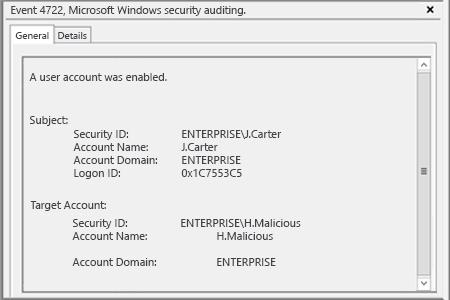
- Öffnen Sie den Ereignisanzeiger und suchen Sie im Sicherheitsprotokoll nach der Ereignis-ID 4722 (ein Benutzerkonto wurde aktiviert).
Netwrix Auditor for Active Directory
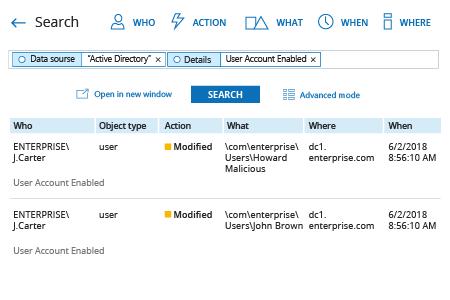
- Netwrix Auditor starten → Navigieren Sie zu „Suche“ → Klicken Sie auf „Erweiterter Modus“, falls nicht ausgewählt → Richten Sie die folgenden Filter ein:
- Filter = „Datenquelle“
Operator = „Gleich“
Wert = „Active Directory“ - Filter = „Details“
Operator = „Enthält“
Wert = „Benutzerkonto aktiviert“
- Filter = „Datenquelle“
- Klicken Sie auf die Schaltfläche „Suchen“ und überprüfen Sie, wer welche Benutzerkonten in Ihrem Active Directory aktiviert hat.
Um einen Alarm auszulösen, jedes Mal wenn jemand ein Benutzerkonto aktiviert:
- Navigieren Sie in den Suchergebnissen zu „Tools“ → Klicken Sie auf „Alert erstellen“ → Geben Sie den Namen des neuen Alerts an.
- Wechseln Sie zur Registerkarte „Empfänger“ → Klicken Sie auf "Empfänger hinzufügen" → Geben Sie die E-Mail-Adresse an, an die der Alarm gesendet werden soll.
- Klicken Sie auf „Hinzufügen“, um den Alarm zu speichern.
Teilen auf