
Wie man erkennt, wer Zugriff auf welche Daten auf Windows-Dateiservern hat
Netwrix Auditor für Windows File Servers
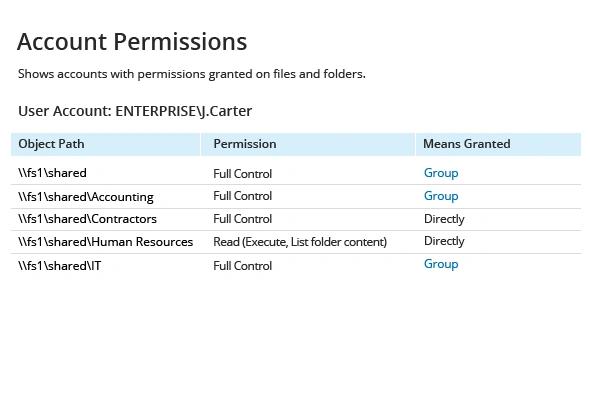
- Starten Sie Netwrix Auditor → Klicken Sie auf "Berichte" → Navigieren Sie zu Dateiservern → Wählen Sie "Dateiserver Zustand zu einem Zeitpunkt" → Wählen Sie "Kontoberechtigungen" → Klicken Sie auf "Anzeigen".
- Um die Datei zu speichern, klicken Sie auf die Schaltfläche „Exportieren“ → Wählen Sie das PDF-Format → Speichern unter → Wählen Sie einen Speicherort aus.
Native Auditing
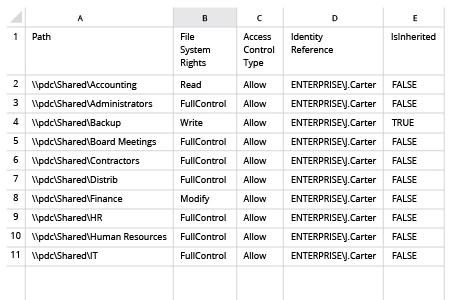
1. Öffnen Sie Powershell ISE und erstellen Sie ein neues Skript mit dem folgenden Code (definieren Sie den Pfad auf dem Dateiserver und den Namen des Benutzers):
dir -Recurse \\fs1\Shared | where { $_.PsIsContainer } | % { $path1 = $_.fullname; Get-Acl $_.Fullname | % { $_.access | where { $_.IdentityReference -like "ENTERPRISE\J.Carter" } | Add-Member -MemberType NoteProperty '.\Application Data' -Value $path1 -passthru }} | Export-Csv "C:\temp\AccountPermissions.csv"
2. Führen Sie das Skript aus.
3. Öffnen Sie die vom Skript erstellte Datei in MS Excel.
Erfahren Sie mehr über Netwrix Auditor for Windows File Servers
Wie man erkennt, wer Zugriff auf welche Daten auf Windows-Dateiservern hat
Obwohl Sicherheitsverletzungen von externen Angriffen ausgehen können, können sie auch durch Insider-Aktivitäten entstehen. Wenn Benutzern übermäßige Berechtigungen gewährt werden, die es ihnen ermöglichen, auf Dateiservern Dateien zu zugreifen, zu kopieren, zu verteilen, zu ändern oder zu löschen, kann dies zu Störungen kritischer Geschäftsprozesse, zur Offenlegung sensibler Daten oder sogar zu einem umfassenden Datenverlust führen.
Teilen auf