
RessourcenzentrumAnleitung
So erkennen Sie Benutzer, die direkte Berechtigungen auf Ihren Dateiservern haben
So erkennen Sie Benutzer, die direkte Berechtigungen auf Ihren Dateiservern haben
Native Auditing
- Öffnen Sie die PowerShell ISE auf Ihrem Dateiserver → Erstellen Sie ein neues Skript mit dem folgenden Code:
      $search_folder = "\\share\path\"

$out_file = "C:\temp\directpermissionsexport.csv"
$out_error = "C:\temp\errors.csv"

$items = Get-ChildItem -Path $search_folder -recurse

$found = @()
$errors = @()

ForEach ($item in $items) {

try {
$acl = Get-Acl $item.fullname

ForEach ($entry in $acl.access) {
If (!$entry.IsInherited) {
$found += New-Object -TypeName PSObject -Property @{
Folder = $item.fullname
Access = $entry.FileSystemRights
Control = $entry.AccessControlType
User = $entry.IdentityReference
Inheritance = $entry.IsInherited

}
}
}
} catch {

$errors += New-Object -TypeName PSObject -Property @{
Item = $item.fullname
Error = $_.exception
}

}
}

$found |
Select-Object -Property Folder,User,Control,Access,Inheritance |
Export-Csv -NoTypeInformation -Path $out_file

$errors |
Export-Csv -NoTypeInformation -Path $out_err
- Geben Sie die unten stehenden Parameter an und führen Sie das Skript aus:
- $search_folder: Geben Sie einen Pfad zu einem freigegebenen Ordner ein, den Sie auf direkte Berechtigungen hin untersuchen möchten
- $out_file: geben Sie einen Pfad zu einer Datei mit Ergebnissen ein
- $out_error: Geben Sie einen Pfad zu einer Fehlerprotokolldatei ein
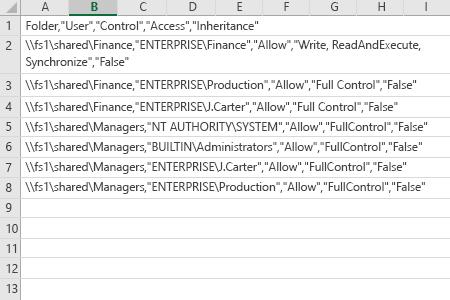
- Öffnen Sie die vom Skript erstellte Datei in MS Excel.
Netwrix Auditor for Windows File Servers
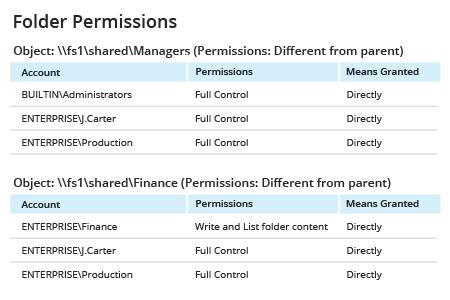
- Starten Sie Netwrix Auditor → Navigieren Sie zu „Berichte“ → Erweitern Sie den Abschnitt „Dateiserver“ → Gehen Sie zu „Dateiserver - Zustand zu einem bestimmten Zeitpunkt“ → Wählen Sie „Ordnerberechtigungen“ → Klicken Sie auf „Anzeigen“ → Setzen Sie den Filter „Gruppenmitgliedschaft erweitern“ auf „Nein“ → Klicken Sie auf „Bericht anzeigen“.
- Um den Bericht zu speichern, klicken Sie auf die Schaltfläche „Exportieren“ → Wählen Sie ein Format aus dem Dropdown-Menü → Klicken Sie auf „Speichern“.
Teilen auf