
So finden Sie heraus, wer ein Benutzerkonto entsperrt hat
Native Auditing
- Führen Sie gpedit.msc aus → Erstellen Sie eine neue GPO → Bearbeiten Sie diese: Navigieren Sie zu "Computerkonfiguration" → Richtlinien → Windows-Einstellungen → Sicherheitseinstellungen → Erweiterte Überwachungsrichtlinienkonfiguration → Überwachungsrichtlinien → Kontenverwaltung:
- Audit User Account Management → Definieren → Erfolge und Fehler.
- Gehe zum Ereignisprotokoll → Definieren:
- Maximale Sicherheitsprotokollgröße auf 4 GB
- Methode zur Aufbewahrung des Sicherheitsprotokolls auf „Ereignisse bei Bedarf überschreiben“.
- Verknüpfen Sie die neue GPO: Gehen Sie zu "Gruppenrichtlinienverwaltung" → Rechtsklick auf Domäne oder OU → Wählen Sie 'Vorhandene GPO verknüpfen' → Wählen Sie die von Ihnen erstellte GPO.
- Erzwingen Sie das Gruppenrichtlinien-Update: Klicken Sie in der "Gruppenrichtlinienverwaltung" mit der rechten Maustaste auf die definierte OU → Klicken Sie auf "Gruppenrichtlinien-Update".
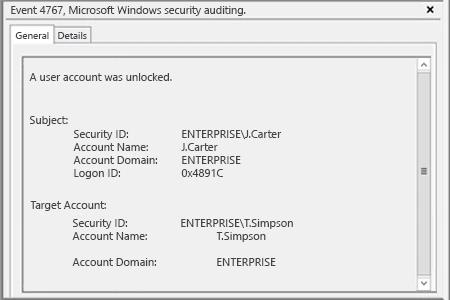
- Öffnen Sie die Ereignisanzeige → Suchen Sie im Sicherheitsprotokoll nach der Ereignis-ID 4767 (Ein Benutzerkonto wurde entsperrt).
Netwrix Auditor for Active Directory
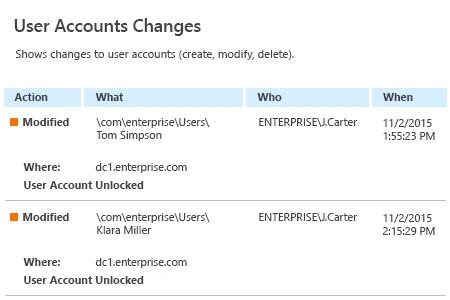
- Starten Sie Netwrix Auditor → Klicken Sie auf "Berichte" → Wählen Sie Active Directory → Active Directory-Änderungen → Wählen Sie "Benutzerkontenänderungen" → Klicken Sie auf "Anzeigen".
- Danach werden Sie sehen, welche Konten entsperrt wurden und wer das getan hat.
Teilen auf