
So exportieren Sie eine Computerliste aus Active Directory
Netwrix Auditor for Active Directory
- Starten Sie Netwrix Auditor → Navigieren Sie zu „Berichte“ → Öffnen Sie „Active Directory“ → Gehen Sie zu „Active Directory - Zustand zu einem bestimmten Zeitpunkt“ → Wählen Sie „Computerkonten“ → Klicken Sie auf „Anzeigen“.
- Um den Bericht zu speichern, klicken Sie auf die Schaltfläche „Exportieren“ → Wählen Sie ein Format, wie zum Beispiel PDF → Klicken Sie auf „Speichern unter“ → Wählen Sie einen Speicherort aus.
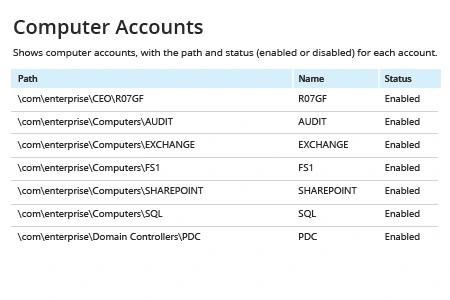
Erfahren Sie mehr über Netwrix Auditor for Active Directory
Native Auditing
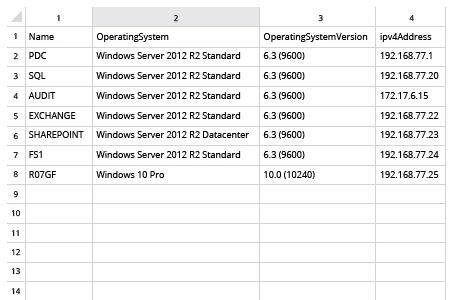
- Öffnen Sie die Powershell ISE → Führen Sie das folgende Skript aus und passen Sie den Pfad für den Export an:
      Get-ADComputer -Filter * -Property * | Select-Object
Name,OperatingSystem,OperatingSystemVersion,ipv4Address | Export-CSV
ADcomputerslist.csv -NoTypeInformation -Encoding UTF8
- Öffnen Sie die vom Skript erstellte Datei in MS Excel.
Exportieren Sie eine Liste von Computern aus AD ohne manuelles Scripting
Jedes Computerkonto, wie auch jedes Benutzerkonto, ist eine Tür in Ihr Netzwerk. Wenn Computerkonten nicht mit angemessenen Passworteinstellungen geschützt und rechtzeitig deaktiviert werden, oder einfach unbeaufsichtigt gelassen werden, können sie leicht von bösartigen Akteuren ausgenutzt werden. Das regelmäßige Überprüfen der Liste aller Computer in Ihrer Domäne hilft dabei, Ihre IT-Umgebung sauber und im Einklang mit einer angemessenen Sicherheitsrichtlinie zu halten.
Netwrix Auditor for Active Directory bietet Ihnen Einblick in Ihre Active Directory-Konfiguration. Im Gegensatz zu nativen Methoden, die PowerShell-Skripting erfordern, benötigt Netwrix Auditor genau null Programmierung, um eine Liste von Computern aus dem Active Directory in CSV oder ein anderes Format zu exportieren. Ziehen Sie einfach einen der vordefinierten Berichte heran oder greifen Sie über die Funktion Interaktive Suche auf die Daten zu. In beiden Fällen bietet die Software flexible Filter und mehrere Exportformate, einschließlich PDF, CSV und Excel. Die leicht verständlichen Informationen enthalten alle kritischen Details, einschließlich Computernamen, Pfad und Kontostatus. Diese Informationen können Sie dann nutzen, um inaktive Computerkonten über Microsoft Active Directory Users and Computers zu deaktivieren oder zu löschen und somit Angreifern den Zugang zu Ihrem Netzwerk zu versperren.
Teilen auf