
So exportieren Sie Ordnerberechtigungen in eine Excel- oder CSV-Datei
Netwrix Auditor for Windows-Dateiserver
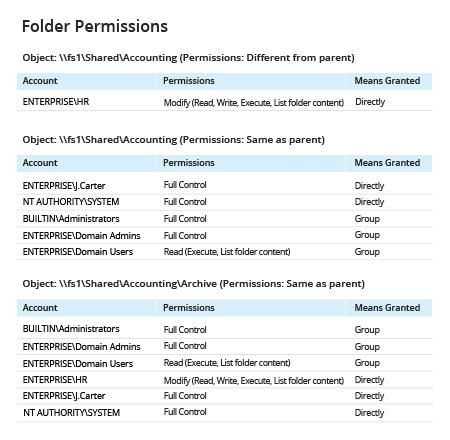
- Starten Sie Netwrix Auditor → Navigieren Sie zu „Berichte“ → „Dateiserver“ → „Dateiserver - Zustand zu einem Zeitpunkt“ → Wählen Sie „Ordnerberechtigungen“ → Klicken Sie auf „Anzeigen“.
- Um den Bericht zu speichern, klicken Sie auf die Schaltfläche „Exportieren“ → Wählen Sie das bevorzugte Format, z. B. Excel → „Speichern unter“ → Wählen Sie einen Speicherort aus.
Erfahren Sie mehr über Netwrix Auditor for Windows File Servers
Native Auditing
- Öffnen Sie die Powershell ISE → Erstellen Sie ein neues Skript mit dem folgenden Code → Geben Sie den Pfad zum gewünschten Ordner an und wo das Ergebnis exportiert werden soll:
      $FolderPath = dir -Directory -Path "\\fs1\Shared" -Recurse -Force
$Report = @()
Foreach ($Folder in $FolderPath) {
    $Acl = Get-Acl -Path $Folder.FullName
    foreach ($Access in $acl.Access)
        {
            $Properties = [ordered]@{'FolderName'=$Folder.FullName;'AD
Group or
User'=$Access.IdentityReference;'Permissions'=$Access.FileSystemRights;'Inherited'=$Access.IsInherited}
            $Report += New-Object -TypeName PSObject -Property $Properties
        }
}
$Report | Export-Csv -path "C:\data\FolderPermissions.csv"
- Führen Sie das Skript aus.
- Öffnen Sie die vom Skript erstellte Datei in MS Excel.
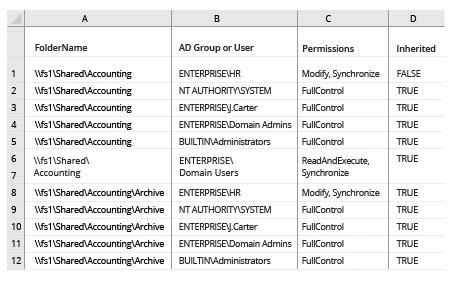
Exportieren Sie NTFS-Berechtigungen, um eine übermäßige Freigabe Ihrer kritischen Daten zu erkennen
Je weniger Daten freigelegt werden, desto sicherer sind sie. Um sicherzustellen, dass nur berechtigte Benutzer Zugang zu kritischen Systemen und Daten haben, müssen Sie wissen, dass ihre NTFS-Berechtigungen nur das umfassen, was sie für ihre Arbeit benötigen. Eine Möglichkeit, eine Liste der Sicherheitsberechtigungen für Dateien und freigegebene Ordner auf Windows-Servern in Ihrem Netzwerk anzuzeigen, besteht darin, eine Berechtigungsberichterstattung mit Microsoft PowerShell durchzuführen. Mit Hilfe eines PowerShell-Skripts können Sie Ordnerberechtigungen in eine CSV-Datei exportieren und diese in Excel öffnen, sodass Sie Benutzer mit unnötigen Berechtigungen erkennen, diese Berechtigungen an Ihre Datenschutzrichtlinie anpassen und so das Risiko eines Datenverstoßes minimieren können. Seien Sie jedoch bereit, mit dieser PowerShell-Berechtigungsberichterstattungsoption etwas Zeit in das Skripting zu investieren und dann die Berge von Daten, die Sie erhalten, zu durchforsten.
Netwrix Auditor for Windows File Servers vereinfacht die Aufgabe, Berechtigungen zu verstehen und richtig zu dimensionieren. Geben Sie einfach die Ordnerpfade an, die Sie am meisten interessieren, und sehen Sie sofort, welche Konten Zugriff darauf haben, welche genauen Berechtigungen sie besitzen und wie diese Berechtigungen erteilt wurden (direkt oder über Gruppenmitgliedschaft). Mit diesen Details können Sie die Sicherheit Ihrer sensiblen Daten verbessern, die Datenexposition reduzieren und das Risiko eines Datenkompromisses minimieren.
Teilen auf