
Netwrix Auditor for Windows File Servers
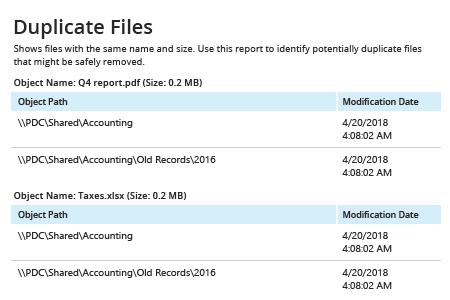
- Starten Sie Netwrix Auditor → Navigieren Sie zu "Berichte" → Klicken Sie auf "Dateiserver" → Wählen Sie "Dateiserver - Zustand zu einem bestimmten Zeitpunkt" → Wählen Sie "Doppelte Dateien" → Klicken Sie auf "Anzeigen".
- Geben Sie den entsprechenden Pfad im Filter „Object UNC Path“ an.
- Klicken Sie auf „Bericht anzeigen“.
Um den Bericht zu speichern, klicken Sie auf die Schaltfläche „Exportieren“ → Wählen Sie ein Format, wie PDF oder CSV → Klicken Sie auf „Speichern unter“ → Wählen Sie einen Speicherort aus.
Erfahren Sie mehr über Netwrix Auditor for Windows File Servers
Native Auditing
- Öffnen Sie die PowerShell ISE → Führen Sie das folgende Skript aus und passen Sie den Verzeichnispfad an:
      $Path = '\\PDC\Shared\Accounting' #define path to folders to find duplicate files
$Files=gci -File -Recurse -path $Path | Select-Object -property FullName,Length
$Count=1
$TotalFiles=$Files.Count
$MatchedSourceFiles=@()
ForEach ($SourceFile in $Files)
{
  Write-Progress -Activity "Processing Files" -status "Processing File $Count / $TotalFiles" -PercentComplete ($Count / $TotalFiles * 100)
  $MatchingFiles=@()
  $MatchingFiles=$Files |Where-Object {$_.Length -eq $SourceFile.Length}
  Foreach ($TargetFile in $MatchingFiles)
  {
    if (($SourceFile.FullName -ne $TargetFile.FullName) -and !(($MatchedSourceFiles |
      Select-Object -ExpandProperty File) -contains $TargetFile.FullName))
    {
      Write-Verbose "Matching $($SourceFile.FullName) and $($TargetFile.FullName)"
      Write-Verbose "File sizes match."
      if ((fc.exe /A $SourceFile.FullName $TargetFile.FullName) -contains "FC: no differences encountered")
      {
        Write-Verbose "Match found."
        $MatchingFiles+=$TargetFile.FullName
      }
    }
  }
  if ($MatchingFiles.Count -gt 0)
  {
    $NewObject=[pscustomobject][ordered]@{
      File=$SourceFile.FullName
      MatchingFiles=$MatchingFiles
    }
    $MatchedSourceFiles+=$NewObject
  }
  $Count+=1
}
$MatchedSourceFiles
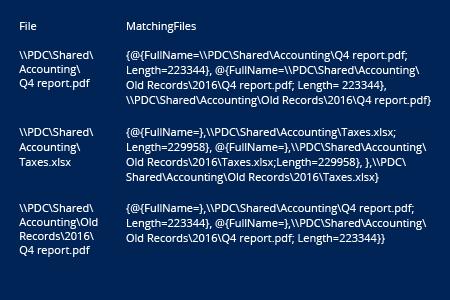
- Überprüfen Sie die Ergebnisse:
Doppelte Dateien mit PowerShell oder Netwrix Auditor finden
Jeder, der einen Dateispeicher verwaltet, muss die Größe der Dateien im Auge behalten, um sicherzustellen, dass immer genügend freier Speicherplatz vorhanden ist. Dokumente, Fotos, Backups und anderes können schnell Ihre gemeinsam genutzten Dateiressourcen aufbrauchen — besonders, wenn Sie viele Duplikate haben. Doppelte Dateien sind oft das Ergebnis von Benutzerfehlern, wie doppelte Kopiervorgänge oder falsche Ordnerübertragungen. Um Platzverschwendung zu vermeiden und die Speicherkosten nicht in die Höhe zu treiben, müssen Sie Ihre Dateistruktur analysieren, doppelte Dateien finden und entfernen. Ein einfaches Windows PowerShell-Skript kann Ihnen helfen, diese mühsame Aufgabe schneller zu erledigen. Führen Sie einfach den oben bereitgestellten Code aus und achten Sie darauf, den Pfad zu den Ordnern anzugeben, an denen Sie interessiert sind.
Alternativ könnten Sie Netwrix Auditor for Windows File Servers ausprobieren. Verzichten Sie auf manuelle Skripterstellung und analysieren Sie Ihren Speicher in nur wenigen Minuten. Abonnieren Sie dann einfach benutzerfreundliche Berichte, die Duplikate, veraltete Daten und große Dateien auflisten und erhalten Sie diese automatisch per E-Mail, sodass Sie Probleme kontinuierlich erkennen und beheben können, um Ihren Speicher ordentlich und effizient zu halten.
Teilen auf