
So finden Sie Dateien nach Besitzer mit oder ohne PowerShell
Netwrix Auditor for Windows File Servers
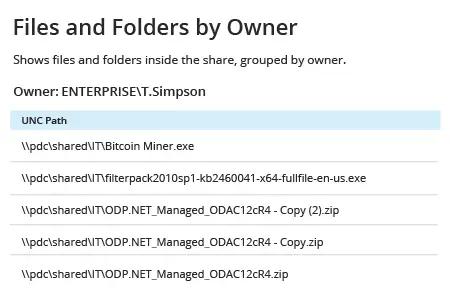
- Starten Sie Netwrix Auditor → Navigieren Sie zu "Berichte" → Erweitern Sie den Abschnitt "Dateiserver" → Gehen Sie zu "Dateiserver – Zustand zu einem bestimmten Zeitpunkt" → Wählen Sie "Dateien und Ordner nach Besitzer" → Klicken Sie auf "Anzeigen".
- Geben Sie die Optionen "Object UNC Path" und "Owner" an.
- Um den Bericht in CSV oder einem anderen Format zu exportieren, klicken Sie auf die Schaltfläche „Exportieren“ → Wählen Sie ein Format aus dem Dropdown-Menü → Klicken Sie auf „Speichern“.
Beispielbericht:
Erfahren Sie mehr über Netwrix Auditor for Windows File Servers
Native Auditing
- Öffnen Sie die PowerShell ISE → Führen Sie das folgende Skript auf der Workstation aus, indem Sie den Netzwerkpfad einer Dateifreigabe oder eines Dateisystems, den Namen des Dateibesitzers und den Dateipfad für den Export nach csv angeben:
      [String]$username = "enterprise\t.simpson"
[String]$username = "enterprise\t.simpson"
[String]$outfile = "C:\scripts\searchowner.csv"
$path = Get-ChildItem "\\pdc\shared\HR" -Recurse
Foreach( $file in $path ) {
$f = Get-Acl $file.FullName
if( $f.Owner -eq $username ) {
Write-Host( "{0}"-f $file.FullName | Out-File `
-Encoding "UTF8" `
-FilePath $outfile -Append)
}
}
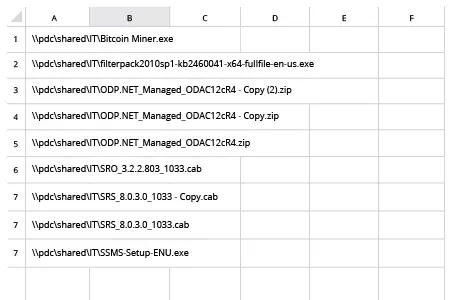
- Öffnen Sie die vom Skript erstellte Datei in MS Excel.
Beispielbericht:
Finden Sie einfach Dateien nach Besitzer auf Ihrem Dateiserver und automatisieren Sie andere Routineaufgaben
IT-Profis müssen oft routinemäßige Dateiverwaltungsaufgaben durchführen. Zum Beispiel, wenn ein Mitarbeiter das Unternehmen verlässt, müssen sie alle Dateien finden, die diesem spezifischen Benutzer gehören, um sie verschieben, löschen oder den Eigentümer ändern zu können. Mit manuellen Methoden nehmen diese Aufgaben viel Zeit in Anspruch, daher möchten Sie sie vielleicht mit Windows PowerShell-Skripten automatisieren. Beispielsweise ermöglicht das oben bereitgestellte PowerShell-Skript, alle Dateien auf einem Freigabeort oder in einem bestimmten Ordner zu finden, die einen bestimmten Eigentümer in ihrer ACL haben, indem die Cmdlets Get-ChildItem und Get-Acl verwendet werden. Jedoch kann selbst mit diesem Skript das Erstellen der Ausgabedatei viel Zeit in Anspruch nehmen, wenn es viele Dateien auf Ihrem Dateiserver zu verarbeiten gibt.
Würden Sie lieber einfach einen vorgefertigten Bericht öffnen, der eine Liste aller Dateien enthält, die einem bestimmten Besitzer gehören? Versuchen Sie Netwrix Auditor for Windows File Servers. Es ist einfacher — und schneller — die Daten zu erhalten, die Sie benötigen; geben Sie einfach den Dateibesitzer und den Pfad an. Außerdem können Sie mehrere Besitzer angeben oder Daten von einem bestimmten Zeitpunkt in der Vergangenheit abrufen. Natürlich macht Netwrix Auditor noch viel mehr als nur über Dateibesitz zu berichten. Zum Beispiel berichtet es auch über Änderungen an Dateien, Ordnern, Freigaben und Berechtigungen; bietet Einblick in effektive Berechtigungen, doppelte und veraltete Daten sowie Datenvolumen; und alarmiert Sie über kritische Ereignisse, wie die Modifikation einer großen Anzahl von Dateien in kurzer Zeit. Egal, worüber Sie berichten möchten, Sie sparen Zeit mit seinen vordefinierten und benutzerdefinierten Berichten, flexiblen Filter- und Exportoptionen und Berichtsabonnements.
Teilen auf