
So finden Sie inaktive Computer in Active Directory mit oder ohne PowerShell
Netwrix Auditor for Active Directory
- Netwrix Auditor ausführen → Navigieren Sie zu „Berichte“ → Erweitern Sie den Abschnitt „Active Directory“ → Gehen Sie zu „Active Directory – Zustand zu einem bestimmten Zeitpunkt“ → Wählen Sie „Computerkonten – Letzte Anmeldezeit“ → Klicken Sie auf „Anzeigen“.
- Wenn Sie die Liste nach Inaktivitätsdauer einschränken möchten (zum Beispiel, um nur Computer aufzulisten, bei denen die letzte Anmeldung 30 Tage oder länger zurückliegt), passen Sie den Parameter „Inaktive Tage“ an und stellen Sie den „Status“ auf „Aktiviert“ → Klicken Sie auf „Bericht anzeigen“.
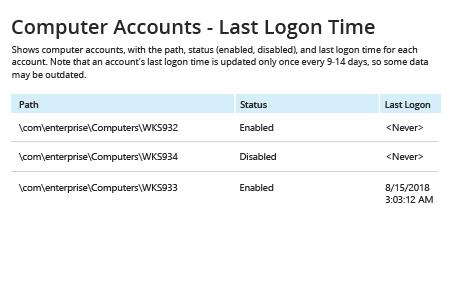
- Um den Bericht zu speichern, klicken Sie auf die Schaltfläche „Exportieren“ → Wählen Sie ein Format aus dem Dropdown-Menü → Klicken Sie auf „Speichern“.
Erfahren Sie mehr über Netwrix Auditor for Active Directory
Native Auditing
Wenn Sie das Get-ADComputer Powershell-Cmdlet auf einem Domänenarbeitsplatz ausführen möchten, müssen Sie das Active Directory Administrative Center (ADAC) oder das ActiveDirectory PowerShell-Modul auf diesem Computer herunterladen und installieren.
- Öffnen Sie die PowerShell ISE → Führen Sie die folgenden PowerShell-Befehle aus und passen Sie den Wert der Variablen $DaysInactive an Ihre Bedürfnisse an (das Beispiel-Skript unten sucht und sammelt alle Computer, die sich in den letzten 90 Tagen nicht angemeldet haben):
      # Specify inactivity range value below
$DaysInactive = 90
# $time variable converts $DaysInactive to LastLogonTimeStamp property format for the -Filter switch to work

$time = (Get-Date).Adddays(-($DaysInactive))

# Identify inactive computer accounts

Get-ADComputer -Filter {LastLogonTimeStamp -lt $time} -ResultPageSize 2000 -resultSetSize $null -Properties Name, OperatingSystem, SamAccountName, DistinguishedName, LastLogonDate
- Um die Liste der inaktiven Computerkonten in eine CSV-Datei zu exportieren, fügen Sie das Export-CSV PowerShell-Cmdlet hinzu, wie in diesem aktualisierten PowerShell-Skript gezeigt:
      # Specify inactivity range value below

$DaysInactive = 90

# $time variable converts $DaysInactive to LastLogonTimeStamp property format for the -Filter switch to work

$time = (Get-Date).Adddays(-($DaysInactive))

# Identify and collect inactive computer accounts:

Get-ADComputer -Filter {LastLogonTimeStamp -lt $time} -ResultPageSize 2000 -resultSetSize $null -Properties Name, OperatingSystem, SamAccountName, DistinguishedName, LastLogonDate| Export-CSV “C:\Temp\StaleComps.CSV” –NoTypeInformation
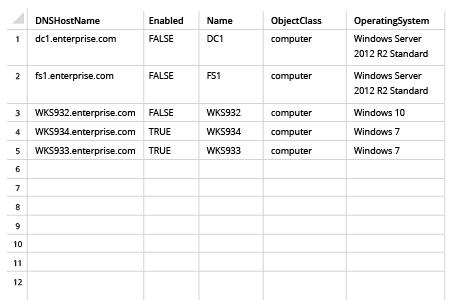
- Öffnen Sie die vom Skript erstellte Datei in Microsoft Excel:
Verschwenden Sie nicht Ihre Zeit mit PowerShell-Scripting, wenn Sie inaktive Computer ermitteln müssen
Inaktive Active Directory Benutzer und Computer stellen ein ernsthaftes Sicherheits- und Compliance-Risiko dar. Inaktive Computer in einer Microsoft AD-Domäne speichern oft sensible Daten, die von Hackern gestohlen werden können, und jedes inaktive Konto kann als Eintrittspunkt in Ihre IT-Umgebung dienen, wodurch Angreifer leisen Zugang zu kritischen IT-Systemen wie Microsoft Active Directory, Windows Server oder Exchange erhalten können.
Daher empfehlen Sicherheitsbest Practices, inaktive Active Directory-Konten zu deaktivieren. Aber die Realität ist, dass IT-Administratoren oft durch andere Verwaltungsaufgaben zu überlastet sind, um das Identifizieren und Deaktivieren von veralteten Computerkonten zur Priorität zu machen. Deshalb ist es entscheidend, eine einfache Möglichkeit zu haben, alle inaktiven Computer aufzulisten und zu deaktivieren, um die Angriffsfläche zu reduzieren und die Sicherheit Ihrer IT-Umgebung zu stärken.
PowerShell ist eines von vielen Werkzeugen, die Ihnen helfen können, inaktive Computer in Ihrem Active Directory zu finden. Mit PowerShell können Sie inaktive Computer ermitteln und sie in eine CSV-Datei exportieren; Sie können sogar ein Skript planen, das regelmäßig ausgeführt wird, um über veraltete Computerobjekte zu berichten. Das Erstellen und Warten der Skripte erfordert jedoch sowohl Zeit als auch Expertise mit PowerShell-Befehlen. Darüber hinaus können die Skripte zwar inaktive Computerkonten sammeln, sie helfen jedoch nicht bei dem kritischen Schritt, diese zu deaktivieren.
Netwrix Auditor for Active Directory vereinfacht die gesamte Aufgabe erheblich. Es beinhaltet einen sofort einsatzbereiten Bericht, der alle inaktiven Computer auflistet, zusammen mit der letzten Anmeldezeit für jeden. Außerdem verfügt es über ein integriertes Inactive User Tracking-Tool, das automatisch alle Computer- und Benutzerkonten deaktivieren kann, die länger als eine festgelegte Anzahl von Tagen inaktiv waren — und hilft Ihnen so, Ihre IT-Umgebung mit viel weniger Aufwand sicher zu halten.
Teilen auf