
So erhalten Sie die ACL für einen Ordner
Netwrix Auditor for Windows File Servers
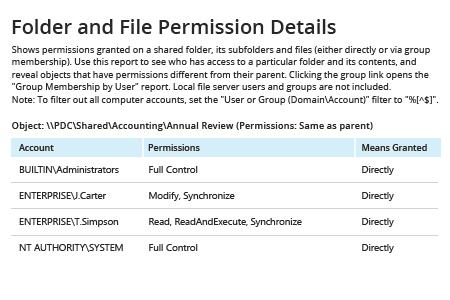
- Starten Sie Netwrix Auditor → Navigieren Sie zu "Berichte" → "Dateiserver" → "Dateiserver - Zustand zu einem Zeitpunkt" → Wählen Sie den Bericht "Ordner- und Dateiberechtigungsdetails".
- Geben Sie die folgenden Filter an:
- Object UNC Path — Geben Sie den entsprechenden Pfad an.
- Einschließlich Unterordner — Auf „Ja“ setzen.
- Objekt mit vererbten Berechtigungen — Auf „Anzeigen“ setzen.
- Klicken Sie auf „Bericht anzeigen“.
Um den Bericht zu speichern, klicken Sie auf die Schaltfläche "Exportieren" → Wählen Sie ein Format, wie zum Beispiel PDF → Klicken Sie auf "Speichern unter" → Wählen Sie einen Speicherort aus.
Erfahren Sie mehr über Netwrix Auditor for Windows File Servers
Native Auditing
- Öffnen Sie die Powershell ISE → Erstellen Sie ein neues Skript mit folgendem Code:
      $path = "\\pdc\Shared\Accounting" #define path to the shared folder
$reportpath ="C:\data\ACL.csv" #define path to export permissions report
#script scans for directories under shared folder and gets acl(permissions) for all of them
dir -Recurse $path | where { $_.PsIsContainer } | % { $path1 = $_.fullname; Get-Acl $_.Fullname | % { $_.access | Add-Member -MemberType NoteProperty '.\Application Data' -Value $path1 -passthru }} | Export-Csv $reportpath
- Geben Sie den Pfad zum gewünschten Ordner und den Speicherort für die Ergebnisse an.
- Führen Sie das Skript aus.
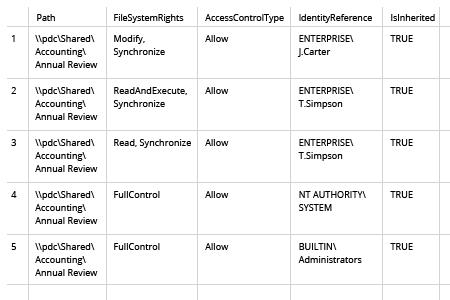
- Öffnen Sie die vom Skript erstellte Datei in Microsoft Excel.
Eine einfache Methode, ACL-Freigabeberechtigungen mit PowerShell oder Netwrix Auditor zu erhalten
Eine Access Control List (ACL) ist eine Liste von Berechtigungen, die Objekten in einer Microsoft-Umgebung zugewiesen sind. Sie definiert, welche Benutzer Zugriff auf Ordner und Dateien auf Dateiservern haben und welche Aktionen sie mit diesen Objekten durchführen können: lesen, schreiben, ausführen, ändern oder sogar Vollzugriff. Das Festlegen von Berechtigungen nach dem Prinzip der geringsten Rechte und deren regelmäßige Überwachung ist entscheidend für die Datensicherheit in Ihrem Windows-Dateisystem.
Sie können ACL-Freigabeberechtigungen mit dem PowerShell-Cmdlet Get-ACL abrufen. Es gibt jedoch einen einfacheren Weg, um die Kontrolle über Ihre Zugriffskontrolllisten-Konfiguration zu behalten, ohne PowerShell-Skripte oder Überlegungen zu Sicherheitsbeschreibungen.
Netwrix Auditor for Windows File Servers vereinfacht das Berichtswesen für Benutzerberechtigungen und Dateianalysen für eine bessere Datensicherheit und Informationsverwaltung. Es ermittelt die ACL für jeden Ordner auf Ihren Servern. Darüber hinaus können Sie mit nur wenigen Klicks überexponierte Daten entdecken, Datenbesitzer identifizieren, Datennutzung und Datenvolumen überprüfen sowie veraltete und doppelte Dateien finden, die für eine Bereinigung in Frage kommen.
Teilen auf