
So erhalten Sie die Computergruppenmitgliedschaft mit oder ohne PowerShell
Netwrix Auditor for Active Directory
Um die Mitgliedschaft von Computern in Gruppen mit Netwrix Auditor zu erhalten, folgen Sie diesen Schritten:
- Netwrix Auditor ausführen
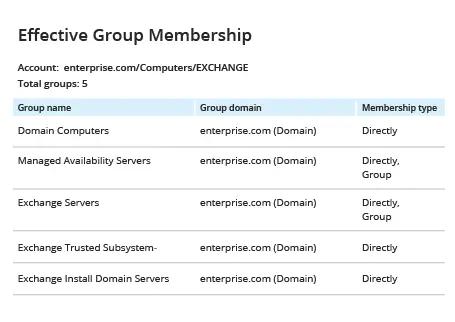
- Navigieren Sie zu „Berichte“ -> Wählen Sie „Vordefiniert“ -> Erweitern Sie den Abschnitt „Active Directory“ -> Gehen Sie zu „Active Directory – Zustand zu einem bestimmten Zeitpunkt“ -> Wählen Sie „Benutzer und Computer – Effektive Gruppenmitgliedschaft“ -> Klicken Sie auf „Anzeigen“.
- Geben Sie im Feld „Kontoname“ den Computer an, über den Sie berichten möchten.
- Im Feld „Mitgliedschaftstyp“ geben Sie „Direkt“ an.
- Überprüfen Sie Ihren Bericht.Beachten Sie, dass im folgenden Beispielbericht Netwrix Auditor die kryptische Zeichenfolge „$H31000-K5769ISACFFV“ aus dem ursprünglichen Bericht links in den lesbaren Gruppennamen „Exchange Install Domain Servers“ übersetzt hat.
Native Auditing
Um die Mitgliedschaft einer Computergruppe mit PowerShell zu ermitteln, folgen Sie diesen Schritten:
- Öffnen Sie die Powershell ISE auf Ihrem Domain-Controller.
- Führen Sie das folgende Powershell-Skript aus, indem Sie den Pfad für die Ausgabe des CSV-Dateiberichts und den Computernamen angeben:
      $Path= "C:\Temp\ComputerGroups.csv"
$Name= "EXCHANGE"
Get-ADComputer -Filter {Name -like $Name} | ForEach-Object {
$computer= $_
Get-ADPrincipalGroupMembership -Identity $_|
Select-Object @{Name = 'Computer Name'; Expression =
{$computer.SamAccountName}},@{Name = 'GroupName'; Expression =
{$_.SamAccountName}},@{Name = 'Distinguished Name'; Expression =
{$_.distinguishedname}}, @{Name = 'Member'; Expression = {$computer.DNSHostName}}
}| Export-Csv -Path $Path -NoTypeInformation
Beachten Sie, dass Sie eine Zusammenfassung aller Domänen-Computerkonten erhalten können, indem Sie $Name = "*" angeben; allerdings wird die Erstellung dieses Berichts erhebliche Zeit in Anspruch nehmen.
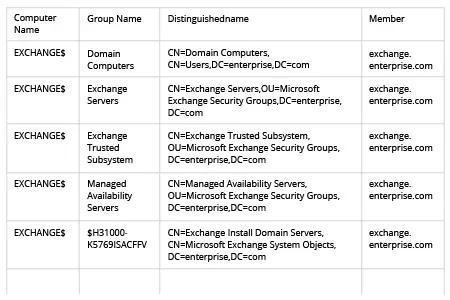
- Überprüfen Sie den .csv-Bericht:
Untersuchen Sie widersprüchliche Richtlinien schneller
Der richtige Weg, um GPO- und WSUS-Einstellungen auf Computern und Servern in Ihrer Organisation zu implementieren, besteht darin, sie mit AD-Gruppen zu verknüpfen. Allerdings kann das Wachstum des Unternehmens dazu führen, dass Ihre AD-Gruppenstruktur ziemlich komplex wird, was zu Richtlinienkonflikten führen kann. Fehler und andere Probleme manuell durch die Suche in allen Informationen zu beheben, kann viel Zeit in Anspruch nehmen. PowerShell kann helfen; zum Beispiel, wenn Sie alle Active Directory-Gruppen auflisten müssen, zu denen ein bestimmter Computeraccount gehört, können Sie das PowerShell-Cmdlet Get-ADPrincipalGroupMembership aus dem ActiveDirectory-Modul verwenden und dann die Ergebnisse in CSV oder ein anderes Format exportieren.
PowerShell-Skripting ist jedoch nach wie vor zeitaufwändig und zeigt nur den aktuellen Zustand Ihres Systems an. Netwrix Auditor for Active Directory bietet Unternehmensadministratoren eine wesentlich tiefere Einsicht in ihre Active Directory-Konfiguration. Anstatt mühsam Skripte zu schreiben und deren Ausgabe manuell zu bearbeiten, führen Sie einfach vordefinierte Berichte aus. Die Berichte enthalten alle notwendigen Details, einschließlich Computernamen und Domänen, und Sie können sie problemlos in PDF-, CSV- oder Microsoft Excel-Format exportieren. Sie können auch die benötigten Daten mit der Funktion Interactive Search finden. Im weiteren Sinne können Sie Änderungen an Ihrer AD-Struktur verfolgen oder den aktuellen Zustand Ihrer AD-Struktur mit jedem beliebigen Zeitpunkt in der Vergangenheit vergleichen, sodass Sie proaktiv Probleme erkennen und beheben können, bevor es zu Sicherheitsverletzungen oder Geschäftsunterbrechungen kommt.
Teilen auf