
RessourcenzentrumAnleitung
Verwendung von PowerShell zum Auflisten geplanter Aufgaben auf Windows-Maschinen
Verwendung von PowerShell zum Auflisten geplanter Aufgaben auf Windows-Maschinen
Native Lösung
- Öffnen Sie die PowerShell ISE und erstellen Sie eine neue Datei mit dem folgenden PowerShell-Skript, wobei Sie sicherstellen, dass Sie den Computernamen und den Ausgabepfad eingeben:
      $cred = Get-Credential
$comp = "PDC"
$session = New-PSSession -ComputerName $comp -Credential $cred
$script = {
"Services:"
Get-WmiObject win32_service -ErrorAction Stop| where {$_.StartMode -like 'Auto' -and $_.Startname -notlike '*local*' -and $_.Startname -notlike '*NT AU*'}| Select-Object Name, DisplayName, State, StartMode, StartName | Format-Table -Property * -AutoSize| Out-String -Width 4096
# To output to CSV, add this string to the previous command: | Export-Csv c:\Out\filename.csv - NoTypeInformation

"ScheduledTasks"
schtasks.exe /query /V /FO CSV | ConvertFrom-Csv | Where { $_.TaskName -ne "TaskName" -and $_.TaskName -like "*powershell*"}|Select-Object @{ label='Name'; expression={split-path $_.taskname -Leaf} }, Author ,'run as user','task to run'| Format-Table -Property * -AutoSize| Out-String -Width 4096
# To export to CSV, add this string to the previous command: | Export-Csv c:\Out\filename.csv - NoTypeInformation
}
Invoke-Command -Session $session -ScriptBlock $script
- Führen Sie das Skript mit den Anmeldeinformationen für ein Konto aus, das über Administratorrechte auf dem betreffenden lokalen Computer verfügt.
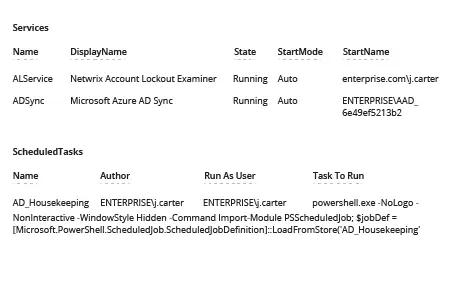
- Überprüfen Sie den resultierenden Bericht:
Netwrix Auditor für Windows Server
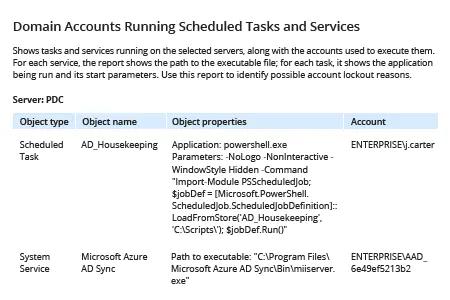
- Starten Sie Netwrix Auditor. Navigieren Sie zu „Berichte“ -> Klicken Sie auf „Vordefiniert“ -> Erweitern Sie den Abschnitt „Windows Server“ -> Klicken Sie auf „Windows Server – Zustand zu einem Zeitpunkt“ -> Wählen Sie „Domänenkonten, die geplante Aufgaben und Dienste ausführen“ -> Klicken Sie auf „Anzeigen“.
- Um den Bericht auf einen bestimmten Server oder Arbeitsplatz zu beschränken: Geben Sie den Maschinennamen in das Feld „Servername“ in den Filtern ein -> Klicken Sie auf „Bericht anzeigen“.
Teilen auf