
So erhalten Sie lokale Administratoren mit oder ohne PowerShell
Native Auditing
- Öffnen Sie die Powershell ISE → Erstellen Sie ein neues Skript mit dem folgenden Code und führen Sie es aus, indem Sie die Computerliste und den Pfad für den Export angeben:
      invoke-command {
$members = net localgroup administrators |
where {$_ -AND $_ -notmatch "command completed successfully"} |
select -skip 4
New-Object PSObject -Property @{
Computername = $env:COMPUTERNAME
Group = "Administrators"
Members=$members
}
} -computer fs1,sp01,ncnad -HideComputerName |
Select * -ExcludeProperty RunspaceID | Export-CSV c:\data\local_admins.csv -NoTypeInformation
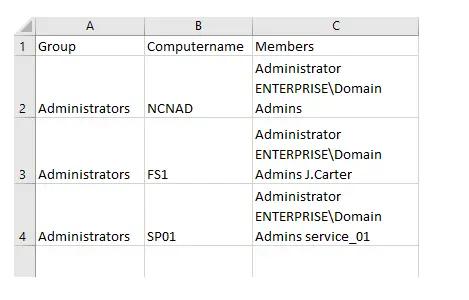
- Öffnen Sie die vom Skript erstellte Datei in MS Excel.
Beispielbericht:
Netwrix Auditor für Windows Server
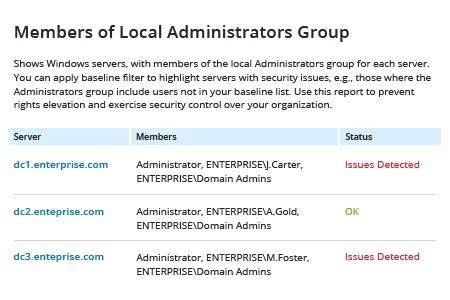
- Starten Sie Netwrix Auditor → Navigieren Sie zu "Berichte" → Erweitern Sie den Abschnitt "Windows Server" → Gehen Sie zu "Windows Server – Zustand zu einem bestimmten Zeitpunkt" → Wählen Sie "Mitglieder der lokalen Administratorengruppe" → Klicken Sie auf "Anzeigen".
- Um den Bericht zu speichern, klicken Sie auf die Schaltfläche „Exportieren“ → Wählen Sie ein Format aus dem Dropdown-Menü → Klicken Sie auf „Speichern“.
- Um diesen Bericht regelmäßig per E-Mail zu erhalten, wählen Sie einfach die Option "Abonnieren" und legen Sie den Zeitplan und die Empfänger fest.
Teilen auf