
RessourcenzentrumAnleitung
So erhalten Sie einen Bericht über lokale Gruppenmitglieder mit oder ohne PowerShell
So erhalten Sie einen Bericht über lokale Gruppenmitglieder mit oder ohne PowerShell
Native Auditing
- Öffnen Sie die PowerShell ISE → Erstellen Sie ein neues Skript mit dem folgenden Code und führen Sie es aus, indem Sie den Computernamen und den Pfad für den Export angeben:
      $strComputer = get-content env:computername #Enter the name of the target computer, localhost is used by default
Write-Host "Computer: $strComputer"
$computer = [ADSI]"WinNT://$strComputer"
$objCount = ($computer.psbase.children | measure-object).count
Write-Host "Q-ty objects for computer '$strComputer' = $objCount"
$Counter = 1
$result = @()
foreach($adsiObj in $computer.psbase.children)
{
switch -regex($adsiObj.psbase.SchemaClassName)
{
"group"
{
$group = $adsiObj.name
$LocalGroup = [ADSI]"WinNT://$strComputer/$group,group"
$Members = @($LocalGroup.psbase.Invoke("Members"))
$objCount = ($Members | measure-object).count
Write-Host "Q-ty objects for group '$group' = $objCount"
$GName = $group.tostring()

ForEach ($Member In $Members) {
$Name = $Member.GetType().InvokeMember("Name", "GetProperty", $Null, $Member, $Null)
$Path = $Member.GetType().InvokeMember("ADsPath", "GetProperty", $Null, $Member, $Null)
Write-Host " Object = $Path"

$isGroup = ($Member.GetType().InvokeMember("Class", "GetProperty", $Null, $Member, $Null) -eq "group")
If (($Path -like "*/$strComputer/*") -Or ($Path -like "WinNT://NT*")) { $Type = "Local"
} Else {$Type = "Domain"}
$result += New-Object PSObject -Property @{
Computername = $strComputer
NameMember = $Name
PathMember = $Path
TypeMemeber = $Type
ParentGroup = $GName
isGroupMemeber = $isGroup
Depth = $Counter
}
}
}
} #end switch
} #end foreach
Write-Host "Total objects = " ($result | measure-object).count
$result = $result | select-object Computername, ParentGroup, NameMember, TypeMemeber, PathMember, isGroupMemeber, Depth
$result | Export-Csv -path ("C:\LocalGroups({0})-{1:yyyyMMddHHmm}.csv" -f
$env:COMPUTERNAME,(Get-Date)) -Delimiter ";" -Encoding "UTF8" -force -NoTypeInformation
- Öffnen Sie die vom Skript erstellte Datei in MS Excel.
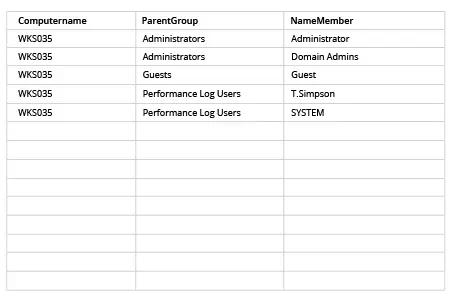
Netwrix Auditor for Windows Server
- Starten Sie Netwrix Auditor → Navigieren Sie zu "Berichte" → Erweitern Sie den Abschnitt "Windows Server" → Gehen Sie zu "Windows Server – Zustand zu einem bestimmten Zeitpunkt" → Wählen Sie "Lokale Benutzer und Gruppen" → Klicken Sie auf "Anzeigen".
- Um den Bericht zu speichern, klicken Sie auf die Schaltfläche „Exportieren“ → Wählen Sie ein Format aus dem Dropdown-Menü → Klicken Sie auf „Speichern“.
- Um den Bericht regelmäßig per E-Mail zu erhalten, klicken Sie auf die Schaltfläche "Abonnieren" und wählen Sie den Zeitplan, den Sie bevorzugen.
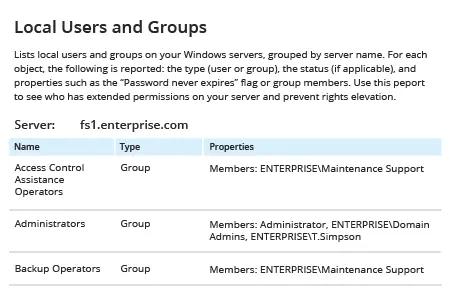
Beispielbericht:
Teilen auf