
So erhalten Sie einen NTFS-Berechtigungsbericht
Native Auditing
- Öffnen Sie die Powershell ISE.
- Führen Sie das folgende Skript aus und passen Sie die Felder „OutFile“ und „RootPath“ an:
      $OutFile = "C:\Temp\Permissions.csv" # Insert folder path where you want to save your file and its name
$RootPath = "\\Pdc\Shared" # Insert your share directory path
$Header = "Folder Path,IdentityReference,AccessControlType,IsInherited,InheritanceFlags,PropagationFlags"
# $Header = "Folder Path,IdentityReference,AccessControlType,IsInherited,InheritanceFlags,PropagationFlags,FilesystemRights"
$FileExist = Test-Path $OutFile
If ($FileExist -eq $True) {Del $OutFile}
Add-Content -Value $Header -Path $OutFile
$Folders = dir $RootPath -recurse | where {$_.psiscontainer -eq $True}
foreach ($Folder in $Folders){
$ACLs = get-acl $Folder.fullname | ForEach-Object { $_.Access }
Foreach ($ACL in $ACLs){
$OutInfo = $Folder.Fullname + "," + $ACL.IdentityReference + "," + $ACL.AccessControlType + "," + $ACL.IsInherited + "," + $ACL.InheritanceFlags + "," + $ACL.PropagationFlags
# If you need detailed file system rights in your report, add the following at the end of previous line:
# + "," + ($ACL.FileSystemRights -replace ',','/' )
Add-Content -Value $OutInfo -Path $OutFile
}}
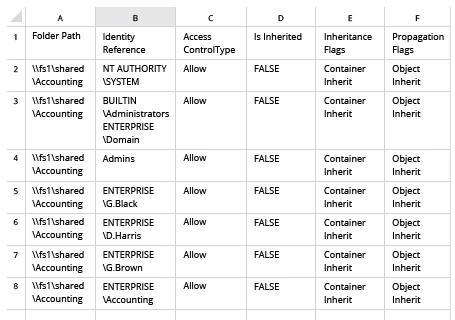
- Öffnen Sie die vom Skript erstellte Datei in Microsoft Excel:
Netwrix Auditor für Windows File Servers
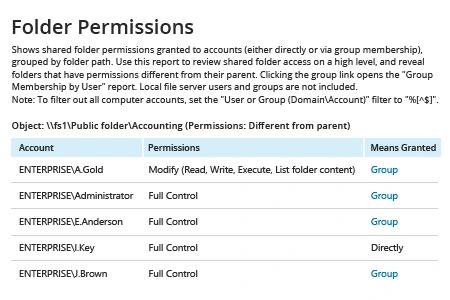
- Starten Sie Netwrix Auditor → Navigieren Sie zu „Berichte“ → Öffnen Sie „Dateiserver“ → Gehen Sie zu „Dateiserver – Zustand zu einem Zeitpunkt“ → Wählen Sie den Bericht „Ordnerberechtigungen“.
- Im Filter „Object UNC Path“ geben Sie den Pfad zu Ihrer Dateifreigabe an (zum Beispiel „\\Myserver\Myshare“).
- Klicken Sie auf „Bericht anzeigen“.
Um den Bericht regelmäßig per E-Mail zu erhalten, klicken Sie einfach auf die Option „Abonnieren“ und legen Sie den Zeitplan und die Empfänger fest.
Teilen auf