
So erhalten Sie eine Liste der Mitglieder und Berechtigungen von freigegebenen Postfächern mit PowerShell oder Netwrix Auditor
Netwrix Auditor für Exchange
- Netwrix Auditor ausführen → Navigieren Sie zu "Berichte" → Erweitern Sie den Abschnitt "Exchange Online" → „Exchange Online State-in-Time“ → Wählen Sie "Mailboxen zugänglich für Nicht-Besitzer" → Klicken Sie auf "Anzeigen".
- Stellen Sie „Mailbox Type“ auf „Shared Mailbox“ ein → Klicken Sie auf „View Report“. Beachten Sie, dass Sie den Bericht auch mithilfe der entsprechenden Felder durchsuchen können.
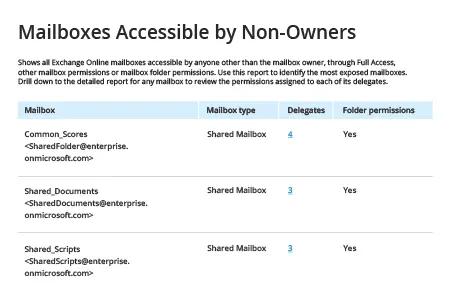
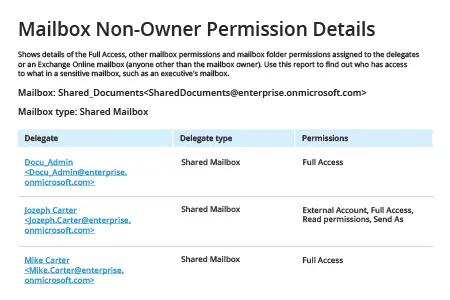
- Um die detaillierten Berechtigungen von Delegierten und deren Rechte zu überprüfen, klicken Sie auf „Delegierte“:
Erfahren Sie mehr über Netwrix Auditor for Exchange
Native Lösung
Stellen Sie eine Verbindung zu Exchange Online mit PowerShell her
- Wenn Sie es noch nicht getan haben, installieren Sie das Exchange Online PowerShell Module entsprechend Ihrem Betriebssystem. Befolgen Sie die Anweisungen von Microsoft in diesem Artikel.
- Öffnen Sie die PowerShell ISE als Administrator und führen Sie den folgenden Befehl aus:
Set-ExecutionPolicy RemoteSigned -Scope CurrentUser
- Führen Sie den folgenden Befehl aus, geben Sie Ihre Benutzer-ID und Ihr Passwort in der Windows PowerShell Credential Request ein und klicken Sie auf OK.
$Cred=Get-Credential
- Stellen Sie eine Verbindung zu Exchange Online her, indem Sie den folgenden Befehl ausführen:
Connect-ExchangeOnline -Credential $Cred
- Kopieren und führen Sie das folgende Skript aus, passen Sie die Filter für den spezifischen Benutzer an, über den Sie berichten möchten, und geben Sie den gewünschten Pfad für die CSV-Dateiausgabe an. Mit diesem PowerShell-Skript können Sie eine Liste der Namen von freigegebenen Postfächern und die Berechtigungen der Mitglieder erhalten.
      Get-Mailbox -RecipientTypeDetails SharedMailbox -ResultSize Unlimited |
Get-MailboxPermission |
Select-Object Identity, User, AccessRights |
Where-Object { $_.User -like '*@*' } |
Export-Csv -Path C:\Temp\sharedfolders.csv -NoTypeInformation
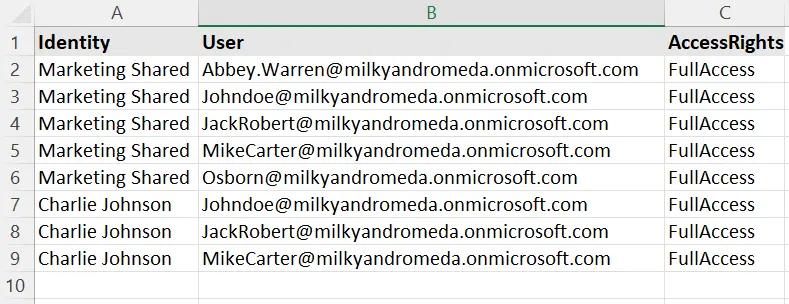
- Überprüfen Sie den erstellten CSV-Bericht; die Identitätsspalte enthält die Namen des gemeinsam genutzten Postfachs, die Benutzerspalte listet die Mitglieder des gemeinsam genutzten Postfachs auf und die Spalte Zugriffsrechte enthält die Berechtigungsstufe:
- Beenden Sie Ihre Sitzung mit dem folgenden Cmdlet:
Disconnect-ExchangeOnline -Confirm:$false
Halten Sie Ihre gemeinsam genutzten Ressourcen sicher
Benutzerpostfächer, die mit einer einzelnen Benutzeridentität verknüpft sind, sind für die meisten Situationen hilfreich. Dennoch benötigen manchmal mehrere Benutzer oder bestimmte Gruppenmitglieder einen standardisierten Arbeitskalender und die Möglichkeit, E-Mails im Namen der Organisation zu beantworten. Dementsprechend bieten Exchange Online und lokale Exchange-Server auch gemeinsam genutzte Postfächer an, die durch ihren speziellen Empfängertyp „SharedMailbox“ gekennzeichnet sind. Gemeinsam genutzte Postfächer haben keine Benutzeranmeldeinformationen; stattdessen müssen Benutzern Zugriffsberechtigungen über das Microsoft Exchange Online Admin Center oder PowerShell erteilt werden, um auf bestimmte gemeinsam genutzte Postfächer zugreifen zu können, was es ihnen ermöglicht, alltägliche Aufgaben für dieses gemeinsam genutzte Postfach zu erledigen.
Um Missbrauch von gemeinsam genutzten Postfächern zu verhindern und zu erkennen, müssen Sie diese und die Benutzer mit Zugriff darauf überwachen. Sie können die Exchange Online Management Console verwenden, um Berechtigungen für ein einzelnes gemeinsames Postfach zu erhalten. Mit PowerShell können Sie jedoch die Berechtigungen für alle Mitglieder eines gemeinsamen Postfachs überprüfen.
Sie können eine Liste der Berechtigungen für gemeinsam genutzte Postfächer mit Hilfe des Befehls Get-Mailbox -RecipientTypeDetails SharedMailbox -ResultSize:Unlimited | Get-MailboxPermission erhalten. Allerdings werden Sie wahrscheinlich alle „NT AUTHORITY“-Einträge entfernen wollen, indem Sie die Ausgabe mit Where-Object {($_.user -like '*@*')} weiterleiten. Wenn Sie die Liste nach bestimmten Zugriffsrechten filtern müssen, wie Vollzugriff oder Senden Als, um E-Mails im Namen eines gemeinsam genutzten Postfachs über Outlook zu senden, ändern oder schreiben Sie das Skript um und testen Sie dann das neue Skript. Aufgrund von Verbindungsverzögerungen ist das Testen von PowerShell-Skripten bei Cloud-Lösungen in der Regel zeitaufwändiger.
Die Verwendung von Netwrix Auditor State-in-Time Berichten für Exchange Online und Exchange Server ist eine schnellere und einfachere Option. Mit nur wenigen Klicks können Sie einen Bericht über alle Ihre freigegebenen Postfächer mit allen wichtigen Details erstellen, wie zum Beispiel welche Benutzer Nicht-Besitzer-Rechte für welche Postfächer haben und welches Berechtigungsniveau jeder Benutzer besitzt. Zusätzlich liefert Netwrix Auditor for Exchange Informationen über Zugriffsereignisse auf Postfächer, Änderungen an Berechtigungen für freigegebene Postfächer und vieles mehr. Sie können auch Ihre Audit-Ergebnisse mit den integrierten Filtern leicht verfeinern und ein Berichtsabonnement einrichten. Als Ergebnis werden Sie eine viel bessere Kontrolle darüber haben, was in Ihrer Exchange-Umgebung passiert.
Teilen auf