
So erhalten Sie einen SharePoint Online External Sharing Report
Native Lösung
Standardmäßig ist es nicht möglich, einen Bericht über das externe Teilen über Ihren gesamten Mandanten zu erstellen. Stattdessen müssen Sie einen Bericht für jede SharePoint-Site-Sammlung separat generieren und herunterladen:
- Öffnen Sie die Website, über die Sie berichten möchten.
- Klicken Sie auf das Zahnrad-Symbol, um das Einstellungsmenü zu öffnen und dann klicken Sie auf Website-Nutzung.
- Scroll down to the Shared with external users section and click Run report.
- Wählen Sie einen Speicherort für den Bericht aus und klicken Sie auf Bericht ausführen.
- Navigieren Sie zu dem SharePoint Online-Speicherort, an dem Sie sich entschieden haben, den Bericht zu speichern.
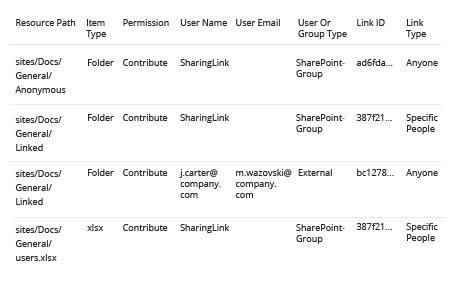
- Überprüfen Sie den CSV-Bericht in Excel und filtern Sie Standarddatensätze heraus (wie zum Beispiel Eigentümer, Mitglieder und Besucher der Seite):
Netwrix Auditor für SharePoint
Um einen Bericht über das externe Teilen über alle Sites in Ihrem Mandanten zu erhalten:
- Führen Sie Netwrix Auditor aus -> Navigieren Sie zu „Berichte“ -> Wählen Sie „Vordefiniert“ -> Erweitern Sie den Abschnitt „SharePoint Online“ -> Gehen Sie zu „SharePoint Online – Zustand zu einem bestimmten Zeitpunkt“ -> Wählen Sie „SharePoint Online-Sammlungen externes Teilen“ -> Klicken Sie auf „Anzeigen“.
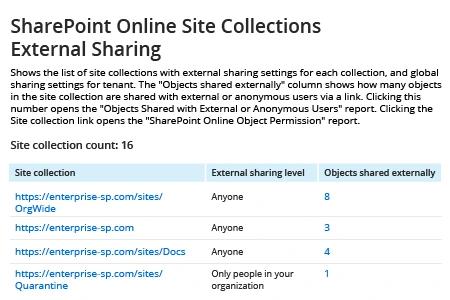
Um einen Bericht über das externe Teilen für eine bestimmte Websitesammlung zu erhalten, führen Sie eine der folgenden Aktionen durch:
- Sie können auf einen spezifischen Site-Level-Bericht herunterbrechen, indem Sie den Site-Collection-Link im Cross-Tenant-Bericht anklicken.
Alternativ können Sie direkt zum Bericht auf Seitenebene gehen:
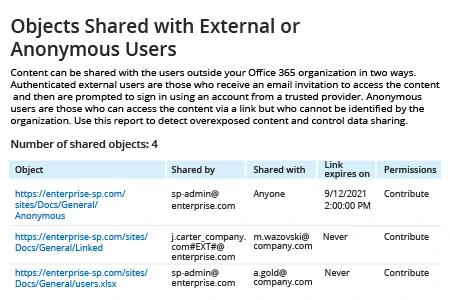
- Netwrix Auditor -> Navigieren Sie zu „Berichte“ -> „Vordefiniert“ -> Erweitern Sie den Abschnitt „SharePoint Online“ -> „SharePoint Online – Zustand zu einem bestimmten Zeitpunkt“ -> Wählen Sie „Objekte, die mit externen oder anonymen Benutzern geteilt wurden“ -> Klicken Sie auf „Anzeigen“.
- Geben Sie die Website-URL im Feld „Site collection object path“ ein -> Klicken Sie auf „View Report“.
Beispielbericht auf Standortebene:
Teilen auf