
RessourcenzentrumAnleitung
So erhalten Sie einen SharePoint-Berechtigungsbericht mit oder ohne PowerShell
So erhalten Sie einen SharePoint-Berechtigungsbericht mit oder ohne PowerShell
Native Auditing
- Öffnen Sie die PowerShell ISE → Importieren Sie das PowerShell-Snap-In für Microsoft SharePoint, indem Sie das folgende Cmdlet ausführen:
Add-PSSnapin Microsoft.SharePoint.PowerShell
- Führen Sie das folgende Skript auf Ihrem SharePoint-Server aus, und geben Sie dabei die URL der SharePoint-Site ($SPSiteURL) und den Dateipfad für den Export nach csv ($ExportFile) an:
      [void][System.Reflection.Assembly]::LoadWithPartialName
("Microsoft.SharePoint")
$SPSiteUrl = "http://sharepoint/sites/ent"
$SPSite = New-Object Microsoft.SharePoint.SPSite($SPSiteUrl);
$ExportFile = "C:\root\Permissions.csv"
"Web Title,Web URL,List Title,User or Group,Role,Inherited" | out-file $ExportFile
foreach ($WebPath in $SPSite.AllWebs)
{
if ($WebPath.HasUniqueRoleAssignments)
{
$SPRoles = $WebPath.RoleAssignments;
foreach ($SPRole in $SPRoles)
{
foreach ($SPRoleDefinition in $SPRole.RoleDefinitionBindings)
{
$WebPath.Title + "," + $WebPath.Url + "," + "N/A" + "," +
$SPRole.Member.Name + "," + $SPRoleDefinition.Name + "," +
$WebPath.HasUniqueRoleAssignments | out-file $ExportFile -append
}
}
}
foreach ($List in $WebPath.Lists)
{
if ($List.HasUniqueRoleAssignments)
{
$SPRoles = $List.RoleAssignments;
foreach ($SPRole in $SPRoles)
{
foreach ($SPRoleDefinition in $SPRole.RoleDefinitionBindings)
{
$WebPath.Title + "," + $WebPath.Url + "," + $List.Title + "," +
$SPRole.Member.Name + "," + $SPRoleDefinition.Name | out-file $ExportFile -append
}
}
}
}
}
$SPSite.Dispose();
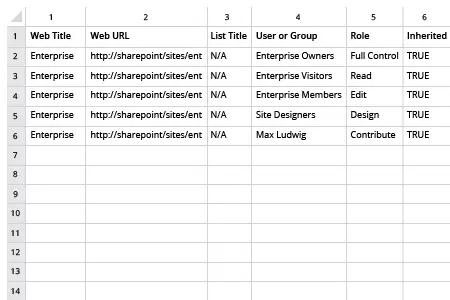
- Öffnen Sie die vom Skript erstellte Datei in MS Excel.
Beispielbericht:
Netwrix Auditor für SharePoint
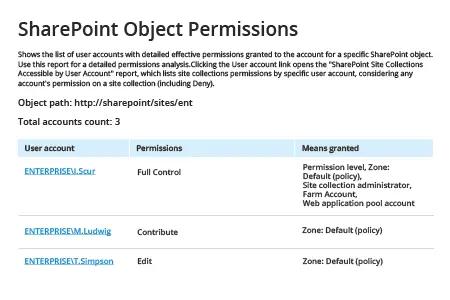
- Starten Sie Netwrix Auditor → Navigieren Sie zu „Berichte“ → Erweitern Sie den Abschnitt „SharePoint“ → Gehen Sie zu „SharePoint – State-in-Time“ → Wählen Sie „SharePoint Objektberechtigungen“ → Klicken Sie auf „Anzeigen“.
- Geben Sie den „Object Path“ an und setzen Sie „Permissions“ auf „(Select All)“.
- Um den Bericht in CSV oder einem anderen Format zu exportieren, klicken Sie auf die Schaltfläche „Exportieren“ → Wählen Sie ein Format aus dem Dropdown-Menü → Klicken Sie auf "Speichern".
Beispielbericht:
Teilen auf