
So erhalten Sie VMware®-Kontoberechtigungen
Native Lösung
- Laden Sie den neuesten VMware® vSphere® PowerCLI™-Installer von der Download-Seite der VMware®-Website herunter und installieren Sie die PowerCLI-Software.
- Öffnen Sie die PowerShell ISE und erstellen Sie eine neue Datei mit dem folgenden PowerShell-Skript, wobei Sie Ihre eigenen Verbindungsinformationen, den Pfad für die Ausgabe des Berichts und den Benutzernamen für den zu sammelnden Bericht angeben:
      #Connection info
$VIuser = 'DOMAIN\UserName'
$VIpass = 'Password'
$VIserver = '40.113.200.201'
$VIport = '443'
#Output path
$out = 'C:\VM_Permissions.csv'
#User to get report for
$user = 'DOMAIN\UserName'
#Connecting to vSphere
Connect-VIServer -Server $VIserver -Port $VIport -User $VIuser -Password $VIpass
#Collecting information
$rep = foreach($vm in Get-Inventory){
Get-VIPermission -Entity $vm|Where-Object {$_.Principal -eq $user}|
Select Principal,Role, Propagate,IsGroup,
@{N='Object_ID';E={$vm.Id}},
@{N='Object_Name';E={$vm.Name}},
@{N='Uid';E={$vm.Uid}}
}
$rep |Export-Csv -Path $out -NoTypeInformation
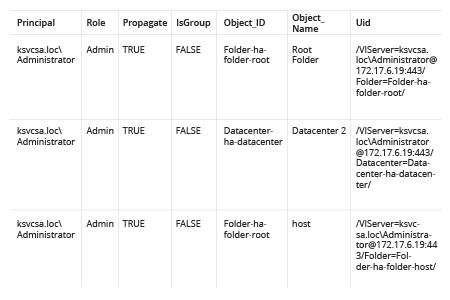
- Öffnen und überprüfen Sie den resultierenden CSV-Bericht:
Netwrix Auditor für VMware
- Führen Sie Netwrix Auditor aus und navigieren Sie zu Berichte → Vordefiniert → VMware → VMware - Zustand zu einem bestimmten Zeitpunkt → Kontoberechtigungen in vCenter.
- Klicken Sie View.
- Geben Sie den gewünschten Benutzernamen in das Feld User (domain\account) ein und klicken Sie auf View Report.
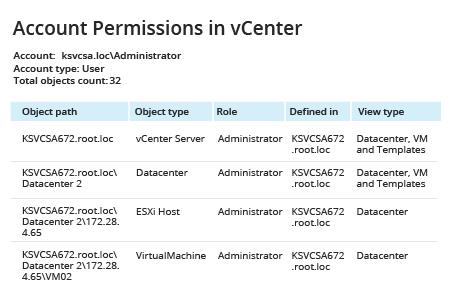
- Klicken Sie auf den Link Object path öffnet einen Bericht, der anzeigt, wer Berechtigungen für dieses Objekt hat.
- Der Role-Link öffnet einen detaillierten Bericht über die Privilegien für diese Rolle.
- Klicken Sie auf den Link „Defined in“, um Konten anzuzeigen, die explizite oder vererbte Berechtigungen für dieses Objekt haben.
Teilen auf