
Wie man sensible Daten in MS Teams und SharePoint Online identifiziert
Netwrix Data Classification für SharePoint
Wenn Sie Netwrix Data Classification bereits eingerichtet haben, gehen Sie weiter zu „Anzeigen von Klassifizierungsergebnissen.“
Richten Sie Netwrix Data Classification ein
Laden Sie eine Taxonomie:
- Öffnen Sie Netwrix Data Classification mit folgendem Link in Ihrem Browser: http://localhost/conceptQS/. Wenn Sie von einem anderen Server als dem Installationsserver darauf zugreifen, ersetzen Sie localhost durch die Serveradresse (oder den Namen).
- Klicken Sie auf Taxonomies -> Wählen Sie Global Settings -> Klicken Sie auf Hinzufügen.
- Im Add-Dialog klicken Sie auf Load und wählen Sie eine vordefinierte Taxonomie, wie zum Beispiel PCI DSS, aus der Dropdown-Liste aus.
- Klicken Sie auf Hinzufügen.
Richten Sie eine Datenquelle ein:
- Gehen Sie zu Quellen -> Allgemein -> Hinzufügen.
- Im Hinzufügen-Dialog wählen Sie SharePoint Online.
- Gehen Sie zum Tab Source Configuration und geben Sie Folgendes an:
- Ihre SharePoint-Website URL
- Der Username und das Password des Tenant-Administrator-Kontos
- Übereinstimmungsregeln (reguläre Ausdrücke, die steuern, auf welchen Seiten Daten klassifiziert werden sollen). Geben Sie beide der folgenden Übereinstimmungsregeln ein. Die erste wird alle SharePoint-Unterseiten einschließen, einschließlich der MS Teams-Unterseiten, und die zweite wird OneDrive-Seiten einschließen.
.*\/sites\/.*
.*\/personal\/.*
- Klicken Sie auf Speichern.
Netwrix Data Classification wird Ihre Website durchsuchen, beginnend mit der URL, die Sie angegeben haben, und Daten mithilfe der von Ihnen geladenen PCI DSS-Taxonomie klassifizieren.
Klassifizierungsergebnisse anzeigen
Um die Liste der Dateien zu sehen, die durch PCI DSS regulierte Daten enthalten:
- Gehen Sie zu Reports -> Dokumentberichte -> Dokumentkennzeichnung.
- Wählen Sie die PCI DSS Taxonomy.
- Klicken Sie auf Generieren.
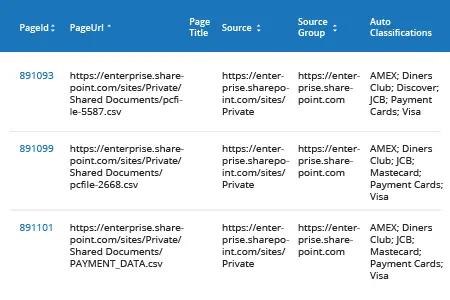
Sie können Ihre Ergebnisse weiter verfeinern, indem Sie auf Show Filters klicken und einen Klassifizierungsbegriff, eine Seiten-URL oder einen Klassifizierungsbewertungsbereich angeben.
Erfahren Sie mehr über Netwrix Data Classification for SharePoint
Native Funktionalität
Die Datenklassifizierung ist ein automatischer Prozess in Microsoft 365. Die Plattform umfasst eine Reihe vordefinierter sensibler Datentypen, die viele gängige Anforderungen abdecken. Um sie zu sehen, öffnen Sie das Microsoft 365 compliance center (https://protection.office.com/sensitiveTypes) und gehen Sie zu Classification -> Sensitive info types.
Hinzufügen eines benutzerdefinierten Datentyps
Die integrierten Datentypen können nicht modifiziert werden, aber Sie können neue von Grund auf erstellen:
- Klicken Sie auf Erstellen.
- Geben Sie einen eindeutigen Name und eine Beschreibung für Ihren benutzerdefinierten Datentyp ein und klicken Sie auf Weiter.
- Auf der Seite „Requirements for matching“ geben Sie die Kriterien für Ihren Datentyp an. Sie können das matching element und die supporting elements basierend auf einer exakten Übereinstimmung mit keywords, unter Verwendung von regular expressions oder mit einem dictionary (vordefinierter Satz von Schlüsselwörtern) einrichten. Die Einstellung für das Confidence level definiert die Genauigkeit der Übereinstimmung und character proximity definiert den Abstand zwischen dem primären Muster und dem unterstützenden Beweis.
Um Ihren neuen Datentyp zu testen:
- Markieren Sie den Datentyp in der Liste.
- Im Seitenmenü klicken Sie auf Test sensitive info types.
- Ziehen Sie eine Datei per Drag & Drop hierher, oder klicken Sie auf Browse, um eine auszuwählen.
- Klicken Sie Test.
- Wenn die Analyse abgeschlossen ist, überprüfen Sie alle Übereinstimmungen für den Datentyp.
Überprüfung Ihrer sensiblen Daten
Voraussetzungen
Um zu berücksichtigen, dass der Zugriff und die Nutzung von Data Classification eine der folgenden Lizenzarten haben muss:
- Microsoft 365 (E5)
- Office 365 (E5)
- Erweiterung für erweiterte Compliance (E5)
- Erweiterung für Advanced Threat Intelligence (E5)
Um zu sehen, welche Daten klassifiziert wurden, müssen Sie Content Explorer verwenden. Der Zugriff auf Content Explorer ist eingeschränkt, da er Ihnen das Lesen des Inhalts gescannter Dateien ermöglicht; standardmäßig hat selbst der Global Administrator keinen Zugriff auf Content Explorer. Um die Klassifizierungsergebnisse zu überprüfen, muss ein Benutzer folgende Berechtigungen haben:
- Content Explorer List viewer — Ermöglicht dem Benutzer, jedes Element und seinen Standort in der Listenansicht zu sehen.
- Content Explorer Content viewer — Ermöglicht dem Benutzer, den Inhalt jedes Elements in der Liste anzusehen.
Um diese Berechtigungen für die Verwendung von Content Explorer zuzuweisen:
- Öffnen Sie das Microsoft 365 Security and Compliance Center (https://protection.office.com).
- Klicken Sie auf Berechtigungen - > Klicken Sie auf den erforderlichen Berechtigungstyp -> Klicken Sie auf Bearbeiten im Mitgliederbereich.
- Klicken Sie Wählen Sie Mitglieder -> Klicken Sie Hinzufügen -> Suchen und markieren Sie die benötigten Benutzernamen -> Klicken Sie Hinzufügen -> Klicken Sie Fertig.
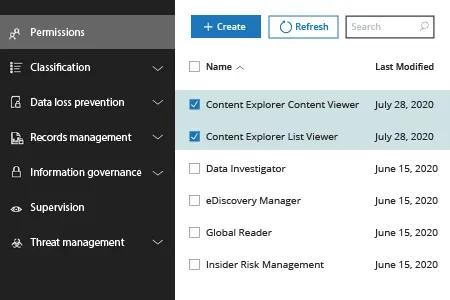
Hinweis: Diese Berechtigungen setzen sich über lokal zugewiesene Berechtigungen der Elemente hinweg, was das Ansehen des Inhalts ermöglicht, selbst wenn der Benutzer keinen Zugang zu deren Standorten hat.
So überprüfen Sie die Klassifizierungsergebnisse:
- Öffnen Sie das Microsoft 365-Compliance-Center (https://compliance.microsoft.com/dataclassification).
- Gehen Sie zu Netwrix Data Classification -> Content Explorer.
- Links sehen Sie jeden Datentyp, der in Ihrem Microsoft 365 gefunden wurde, mit seiner Objektanzahl; rechts - die Standorte dieser Daten (Exchange/SharePoint/OneDrive-Adresse). Wählen Sie einen Datentyp von Interesse (wie Kreditkartennummern) und gehen Sie dann in einen bestimmten Standort, um die dort klassifizierten Dateien zu sehen.
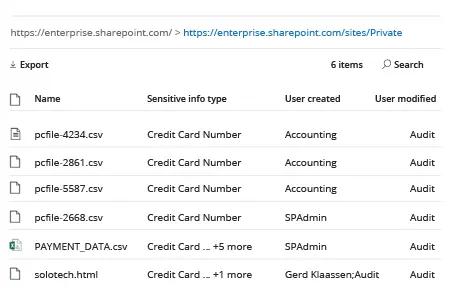
- Klicken Sie auf eine beliebige Datei, um ihre Details und Inhalte zu überprüfen (sofern Sie die entsprechenden Rechte haben).
Warum Sie sich für Netwrix Data Classification entscheiden sollten
Angesichts der zunehmenden Anzahl von Fernarbeitern verlassen sich Organisationen noch stärker auf Microsoft 365. Es liegt an den IT-Profis, alle dort gespeicherten sensiblen Informationen gemäß internen Sicherheitsrichtlinien und externen Vorschriften zu sichern. Der notwendige erste Schritt besteht darin, genau herauszufinden, wo alle wichtigen Daten liegen und sie entsprechend ihrer Sensibilität und ihres Wertes zu klassifizieren.
Obwohl Microsoft 365 einige Funktionen zur Datenklassifizierung bietet, hat es mehrere Nachteile:
- Es ist auf Microsoft 365 beschränkt, was problematisch ist, da die meisten Organisationen hybride IT-Umgebungen haben.
- Es bietet keine angemessene Suchfunktionalität.
- Es ist schwierig zu konfigurieren und zu warten und hat eine erhebliche (bis zu 24 Stunden) Verarbeitungsverzögerung.
- Es führt zu vielen Falschpositiven, deren Reduzierung erhebliche Zeit und Mühe erfordert.
Netwrix Data Classification überwindet all diese Einschränkungen. Es findet und klassifiziert sensible Daten auf mehreren Plattformen, sowohl vor Ort als auch in der Cloud. Es beinhaltet mehrere vordefinierte Taxonomien, die Sie bearbeiten können, um Ihren Anforderungen gerecht zu werden, und ermöglicht es Ihnen, einfach eigene Taxonomien zu erstellen. Es verwendet die Verarbeitung von zusammengesetzten Begriffen und statistische Analysen, funktioniert also in jeder Sprache oder jedem Vokabular, unabhängig vom Grammatikstil, und liefert viel genauere Ergebnisse als native Tools. Es beinhaltet sogar OCR-Funktionen, um Daten in Fotos und gescannten Bildern zu klassifizieren.
Teilen auf