
RessourcenzentrumAnleitung
So listen Sie AD-Gruppenmitglieder mit PowerShell oder Netwrix Auditor auf
So listen Sie AD-Gruppenmitglieder mit PowerShell oder Netwrix Auditor auf
Native Auditing
Um Mitglieder einer AD-Gruppe aufzulisten, folgen Sie diesen einfachen Schritten:
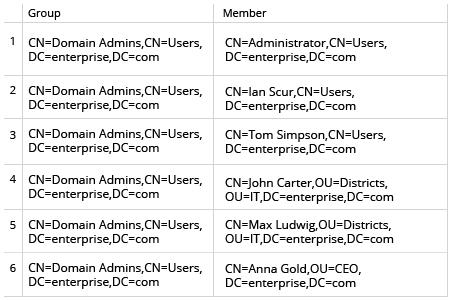
- Öffnen Sie die Powershell ISE auf Ihrem Domain-Controller → Führen Sie das folgende Powershell-Skript aus und geben Sie den CSV-Pfad an, wohin Sie die Ergebnisse exportieren möchten:
      $nameofgroup= 'Domain Admins'
$groupsusers=Get-ADGroup -Identity $nameofgroup |
ForEach-Object{
$settings=@{Group=$_.DistinguishedName;Member=$null}
$_ | Get-ADGroupMember |
ForEach-Object{
$settings.Member=$_.DistinguishedName
New-Object PsObject -Property $settings
}
}
$groupsusers | Export-Csv C:\scripts\GroupsUsers.csv –NoTypeInformation
- Öffnen Sie die resultierende CSV-Datei, die eine Liste aller Mitglieder der angegebenen Active Directory-Gruppe enthalten wird.
Netwrix Auditor für Active Directory
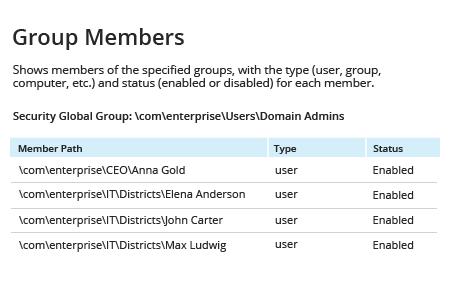
- Starten Sie Netwrix Auditor → Navigieren Sie zu „Berichte“ → Erweitern Sie den Abschnitt „Active Directory“ → Gehen Sie zu „Active Directory – Zustand zu einem bestimmten Zeitpunkt“ → Wählen Sie „Gruppenmitglieder“ → Klicken Sie auf „Anzeigen“.
Sie können den Bericht leicht auf die Mitglieder einer bestimmten Gruppe beschränken. Um beispielsweise nur die Mitglieder der Gruppe Domain Admins zu sehen, geben Sie „\com\enterprise\Users\Domain Admins“ in den Filter „Gruppenpfad“ ein → Klicken Sie auf „Bericht anzeigen“.
- Um den Bericht in eine CSV-Datei zu exportieren, klicken Sie auf die Schaltfläche "Exportieren" → Wählen Sie das CSV-Format aus dem Dropdown-Menü → Klicken Sie auf "Speichern".
Teilen auf