
So listen Sie alle Benutzerkonten auf einem Windows-System auf
Netwrix Auditor für Windows Server
- Starten Sie Netwrix Auditor → Navigieren Sie zu "Berichte" → Erweitern Sie den Abschnitt "Windows Server" → Gehen Sie zu "Windows Server – State-in-Time" → Wählen Sie "Lokale Benutzer und Gruppen" → Klicken Sie auf "Anzeigen". Sie können auch nach Berichten suchen.
- Um den Bericht zu speichern, klicken Sie auf die Schaltfläche „Exportieren“ → Wählen Sie ein Format aus dem Dropdown-Menü → Klicken Sie auf „Speichern“.
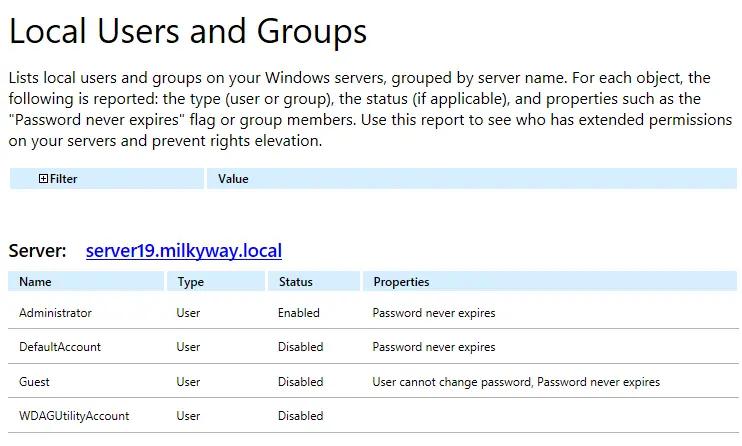
Erfahren Sie mehr über Netwrix Auditor for Windows Server
Native Auditing
So überprüfen Sie Benutzer in Windows 10 und Windows 11 mit PowerShell
- Erstellen Sie eine Datei mit der Computerliste → Öffnen Sie die PowerShell ISE, indem Sie auf die Startschaltfläche klicken und „PowerShell ISE“ eingeben → Führen Sie das folgende Skript aus und passen Sie den Dateinamen und Pfad für den Export an:
      $computers=Get-Content-PathC:\data\computers.txt

Get-WmiObject-ComputerName$computers-ClassWin32_UserAccount-Filter"LocalAccount='True'"|SelectPSComputername,Name,Status,Disabled,AccountType,Lockout,PasswordRequired,PasswordChangeable,SID|Export-csvC:\data\local_users.csv-NoTypeInformation
- Öffnen Sie die vom Skript erstellte Datei in MS Excel.
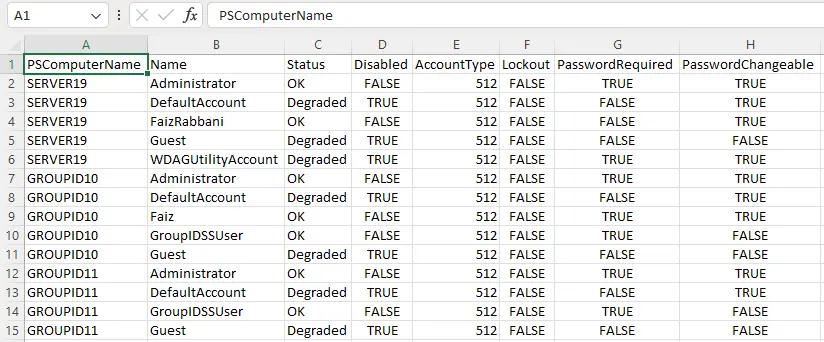
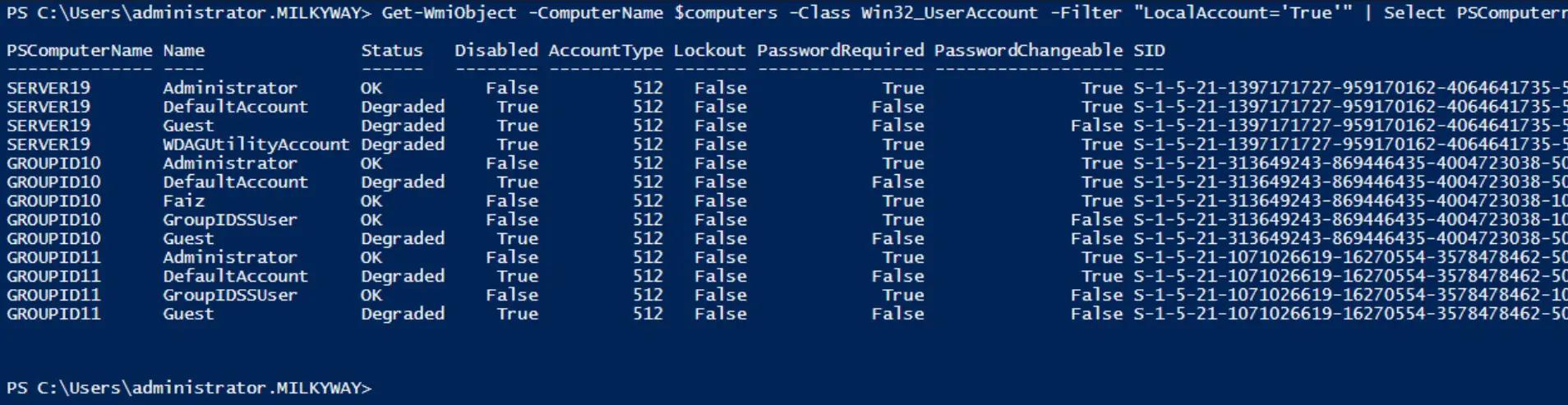
Das PowerShell-Skript erzeugt keine Ausgabe, da wir die Ergebnisse in einer CSV-Datei speichern. Um die Ergebnisse im PowerShell-Fenster zu sehen, entfernen Sie den letzten Teil, in dem wir die Ausgabe in CSV speichern, und fügen Sie den Schalter Format-Tabelle hinzu, wie unten.
Get-WmiObject-ComputerName$computers-ClassWin32_UserAccount-Filter"LocalAccount='True'"|SelectPSComputername,Name,Status,Disabled,AccountType,Lockout,PasswordRequired,PasswordChangeable,SID|format-table
Ohne die Hilfe eines format-table-Schalters würden die Ergebnisse benutzerweise angezeigt werden, was sich über mehrere Seiten erstrecken würde. Mit dem Schalter wird das Ergebnis in tabellarischer Form formatiert und liefert Ihnen die Ausgabe wie folgt.
Get-LocalUser
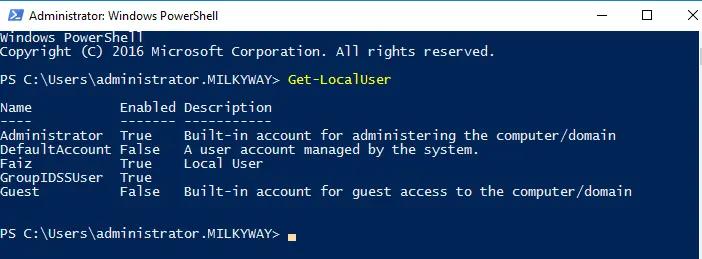
Das PowerShell-Cmdlet Get-LocalUser ruft Informationen über lokale Benutzerkonten auf einem Windows-System ab. Sie können diesen Befehl in einem PowerShell-Fenster ausführen, um lokale Benutzerkonten und deren Eigenschaften aufzulisten, einschließlich Name, Beschreibung und Status als aktiviert oder deaktiviert.
Get-LocalUser
Dies zeigt eine Liste lokaler Benutzerkonten auf dem System in einer zeilenweisen Art und Weise an; CMD fehlt dies, indem sie zufällig in einer oder zwei Zeilen angezeigt werden. Geben Sie „Get-LocalUser“ in PowerShell ein und drücken Sie die Eingabetaste.
Lokale Benutzer in CMD auflisten
Wenn Sie Windows-Benutzer auflisten möchten, die derzeit angemeldet sind oder Konten auf dem System haben, können Sie den Befehl net user in der Eingabeaufforderung verwenden. Dies wird alle Benutzerkonten auf dem System auflisten. Unten sehen Sie, wie man Benutzer in cmd auflistet
net user
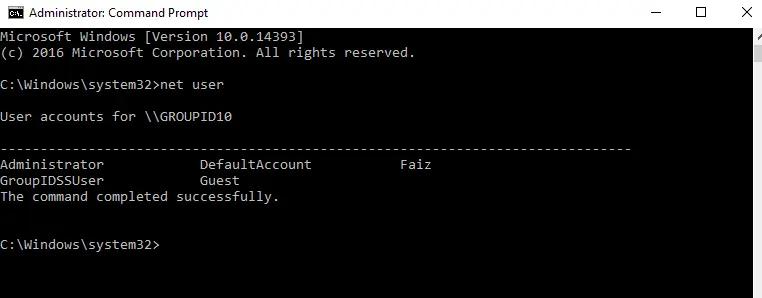
Dieser Windows-Befehl zeigt Benutzer in der Eingabeaufforderung an.
So überprüfen Sie Benutzergruppen in Windows, um Ihre Angriffsfläche zu reduzieren
Wenn ein Angreifer oder Schadsoftware ein lokales Benutzerkonto kompromittiert, sind alle Ressourcen, auf die der Benutzer im Netzwerk zugreifen kann, gefährdet. Administratoren begrenzen die Reichweite von Angreifern und Schadsoftware, indem sie sicherstellen, dass Benutzer nur Zugang zu den Ressourcen haben, die sie für ihre Arbeit benötigen, was die Sicherheit erhöht. Sie können native Tools verwenden, um Einblicke in lokale Konten und deren Eigenschaften zu erhalten. Der einfachste Weg ist die Verwendung der „Computer Management“-Konsole für lokale Benutzer und Gruppen. Eine andere Möglichkeit besteht darin, eine Liste von Windows-Benutzern mit Befehlszeileneingaben zu erhalten, aber Sie müssen Benutzergruppen auf Windows-Maschinen einzeln überprüfen, indem Sie ‚net user‘ in der Befehlszeile eingeben. Oder, wenn Sie Zeit und Fähigkeiten haben, können Sie ein PowerShell-Skript erstellen, testen und ausführen, um alle lokalen Benutzer auf allen Windows-Systemen in Ihrer Domäne zu erhalten.
Netwrix Auditor for Windows
Netwrix Auditor for Windows Server bietet vollständige Transparenz über lokale Benutzer und Gruppen in Ihrer gesamten IT-Umgebung und macht die Verwendung der Eingabeaufforderung auf jedem Computer oder zeitaufwendige Skripterstellung überflüssig. Die Software liefert einen umfassenden Bericht, der alle lokalen Benutzer auf jedem Server auflistet, den Status jedes Benutzers (aktiviert oder deaktiviert) und zusätzliche Eigenschaften, die Ihnen tieferen Einblick in potenzielle Sicherheitslücken geben, wie Passwörter, die nie ablaufen, sodass Sie Maßnahmen ergreifen können, um Ihre Angriffsfläche zu minimieren.
Teilen auf