
RessourcenzentrumAnleitung
So erkennt man, wer auf das gemeinsame Postfach in Office 365 zugegriffen hat
So erkennt man, wer auf das gemeinsame Postfach in Office 365 zugegriffen hat
Native Auditing
- Öffnen Sie PowerShell → Führen Sie den folgenden Befehl aus, um eine Verbindung mit der Exchange Online-Instanz herzustellen, und geben Sie Ihre Anmeldeinformationen im Popup-Fenster ein:
      $UserCredential = Get-Credential
$Session = New-PSSession -ConfigurationName Microsoft.Exchange -ConnectionUri https://outlook.office365.com/powershell-liveid/ -Credential $UserCredential -Authentication Basic -AllowRedirection
Import-PSSession $Session
- Um die Postfachüberwachung zu aktivieren, führen Sie aus:
- Für ein einzelnes Postfach:
Set-Mailbox –Identity "TestUser" -AuditEnabled $true
- Für alle Postfächer:
$UserMailboxes = Get-mailbox -Filter {(RecipientTypeDetails -eq 'UserMailbox')} $UserMailboxes | ForEach {Set-Mailbox $_.Identity -AuditEnabled $true}
- Um zu überprüfen, welche Postfächer die Überwachung aktiviert haben, führen Sie aus:
Get-Mailbox | FL Name,AuditEnabled
- Öffnen Sie das Exchange Administration Center → Navigieren Sie zu „Compliance Management“ Auditing.
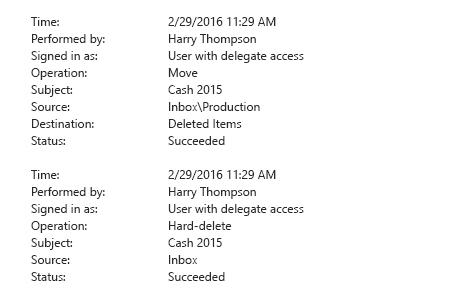
- Klicken Sie auf „Bericht über den Zugriff von Nicht-Besitzern auf Postfächer ausführen“. Sie erhalten den Bericht über den Zugriff von Nicht-Besitzern auf alle Postfächer mit aktivierter Überwachung der letzten zwei Wochen.
- Um den Zugriff von Nicht-Besitzern auf ein bestimmtes Postfach anzuzeigen, klicken Sie auf ein Postfach, um alle Zugriffsereignisse von Nicht-Besitzern mit den Details zu sehen.
Netwrix Auditor für Exchange
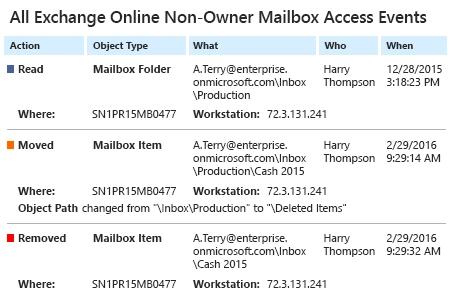
- Netwrix Auditor starten → Klicken Sie auf "Berichte" → Wählen Sie Exchange Online → Wählen Sie "Alle Exchange Nicht-Besitzer Postfachzugriffsereignisse" → Klicken Sie auf "Anzeigen".
- Um einen Bericht zu speichern, klicken Sie auf die Schaltfläche „Exportieren“ → PDF → Speichern unter → Wählen Sie einen Speicherort aus.
Teilen auf