
RessourcenzentrumAnleitung
So erhalten Sie einen SharePoint Online-Berechtigungsbericht mit PowerShell oder Netwrix Auditor
So erhalten Sie einen SharePoint Online-Berechtigungsbericht mit PowerShell oder Netwrix Auditor
Native Lösung
- Laden Sie die SharePoint Online Client Components SDK herunter und installieren Sie sie.
- Öffnen Sie die PowerShell ISE.
- Führen Sie das folgende Skript aus und geben Sie die entsprechenden Werte für die Variablen $Url und $Path ein, um die Adresse der SharePoint-Website und den Pfad für den Berichtsausgang anzugeben:
      #SPO-specific cmdlets require sharepoint-online module
Install-Module -NameMicrosoft.Online.SharePoint.PowerShell
$ServiceURL ="https://enterprise-admin.sharepoint.com"
$URL = "https://enterprise.sharepoint.com"
$Path = "C:\Temp\GroupsReport.csv"
$Cred = Get-Credential
#Connect to SharePoint Online
Connect-SPOService -url$ServiceURL -Credential$Cred
#Generating Report
$GroupsData = @()
#get sharepoint online groups powershell
$SiteGroups =Get-SPOSiteGroup -Site$URL
ForEach($Group in $SiteGroups) {
$GroupsData +=New-Object PSObject-Property @{
'Group Name' =$Group.Title
'Permissions' =$Group.Roles -join ","
'Users' = $Group.Users -join ","
}
}
#Export the data to CSV
$GroupsData |Export-Csv $Path-NoTypeInformation
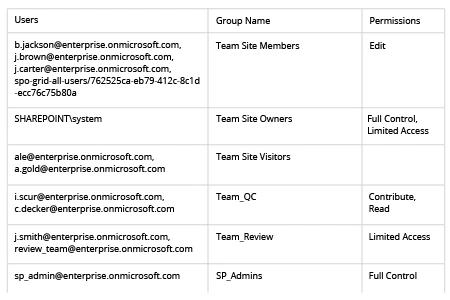
- Überprüfen Sie Ihren CSV-Bericht:
Netwrix Auditor for SharePoint
- Starten Sie Netwrix Auditor. Navigieren Sie zu „Berichte“ -> Klicken Sie auf „Vordefiniert“ -> Erweitern Sie den Abschnitt „SharePoint Online“ -> Gehen Sie zu „SharePoint Online – Zustand zu einem bestimmten Zeitpunkt“ -> Wählen Sie „SharePoint Online Objektberechtigungen“ -> Klicken Sie auf „Anzeigen“.
- Geben Sie die URL der Website im Feld „Object Path“ ein -> Klicken Sie auf „View Report“.
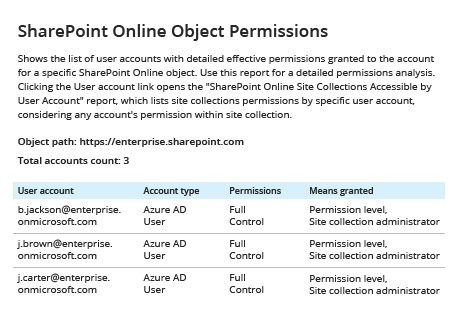
- Überprüfen Sie den leicht verständlichen Bericht:
Teilen auf