
Top 11 des outils de permissions NTFS pour une administration plus intelligente
Jan 13, 2021
Les gestionnaires et les auditeurs de conformité demandent souvent aux administrateurs informatiques de présenter un rapport listant les autorisations de partage de fichiers accordées à un groupe ou à un utilisateur particulier. Voici quelques outils payants et gratuits qui vous aideront à gagner du temps pour générer ces rapports.
Outils gratuits pour le reporting et la gestion NTFS
1. NTFS Permissions Reporter Free Edition de Cjwdev
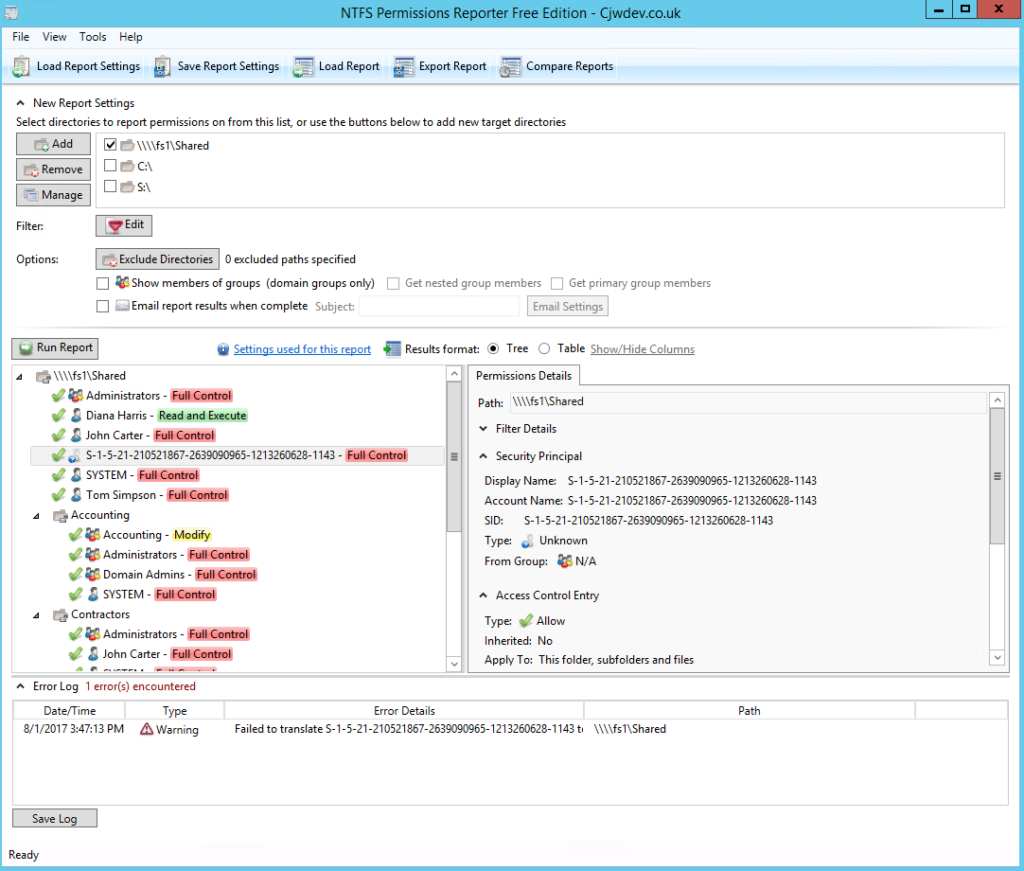
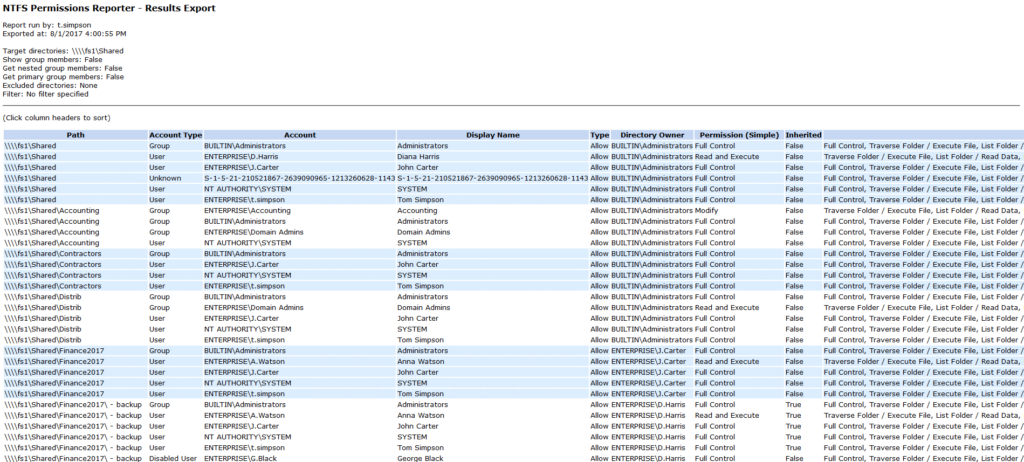
NTFS Permissions Reporter génère des rapports sur les permissions de fichiers et de dossiers et vous pouvez facilement exporter les résultats dans un fichier HTML. Il affiche les membres des groupes (directs et imbriqués) directement dans le rapport ; de plus, vous pouvez choisir le format du rapport (en arbre ou en tableau), ainsi que mettre en évidence différentes permissions avec différentes couleurs. Cependant, il crée des rapports sur les permissions NTFS pour un dossier uniquement ; il ne peut pas afficher les permissions d'un utilisateur.
L'outil est hautement personnalisable, donc au début l'interface peut sembler un peu surchargée, mais l'outil est en fait assez facile à utiliser. L'analyse des permissions peut prendre un temps supplémentaire.
2. Outil de rapport des permissions effectives de Netwrix
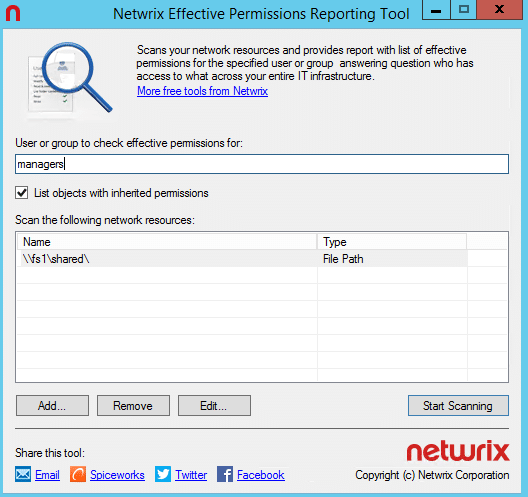
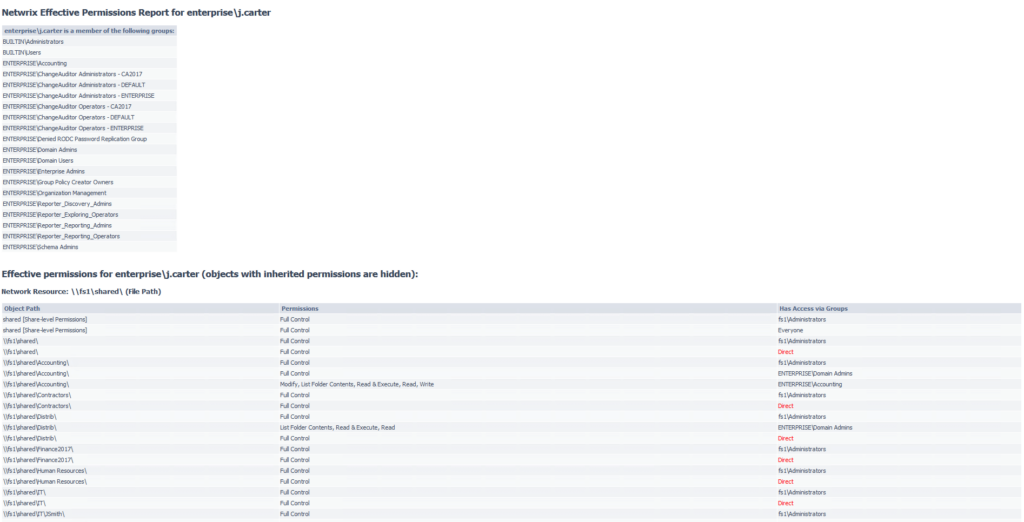
Netwrix Effective Permissions Reporting Tool fournit aux utilisateurs leurs appartenances aux groupes AD et les permissions de partage de fichiers dans un seul rapport, ainsi que si les permissions ont été attribuées explicitement ou héritées. Avec ces informations exploitables, vous pouvez révoquer les droits d'accès non nécessaires pour garantir que chaque utilisateur dispose uniquement des permissions nécessaires pour effectuer son travail et prouver la conformité avec les exigences des mandats de data privacy.
Cet outil gratuit est très facile à utiliser : il suffit d'entrer le nom d'un utilisateur ou d'un groupe pour vérifier ses permissions. L'analyse est très rapide et la fonctionnalité d'exportation HTML est simple. Cependant, il ne montre pas les permissions des dossiers ; ce type de rapport est disponible dans Netwrix Auditor for File Servers (essai gratuit de 20 jours).
Outil de rapport des permissions effectives de Netwrix
3. Microsoft’s Access Enum
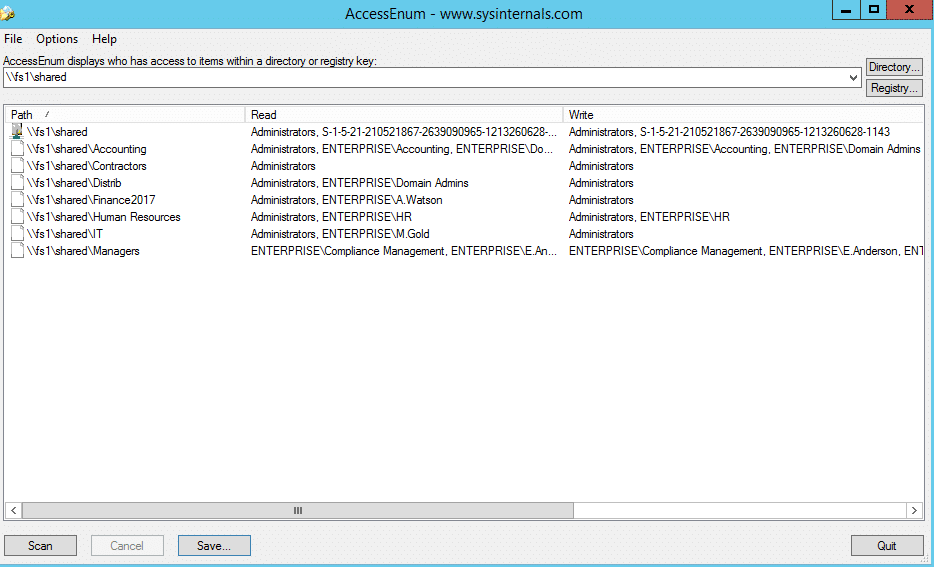
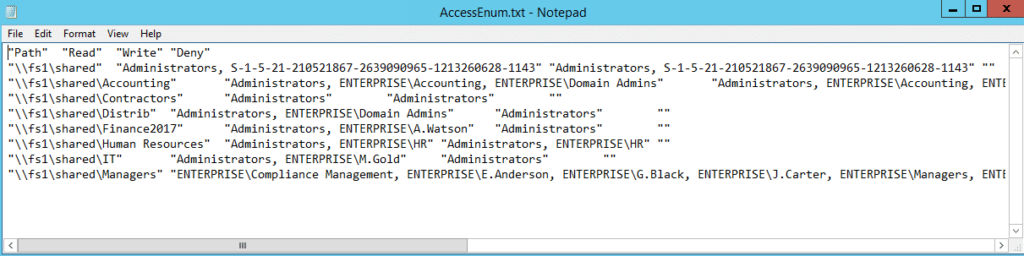
AccessEnum est l'un des outils Microsoft SysInternals. Il vous offre une vue complète des paramètres de sécurité de votre système de fichiers et du Registre en quelques secondes, et fournit une vue en tableau de toutes les permissions sur votre partage de fichiers ou registre. Cependant, vous ne pouvez exporter que vers un format .txt, qui est plutôt compliqué à lire. Si vous voulez les informations au format .xls, vous devrez les copier manuellement à partir du fichier .txt.
4. Permissions Reporter de Key Metric Software
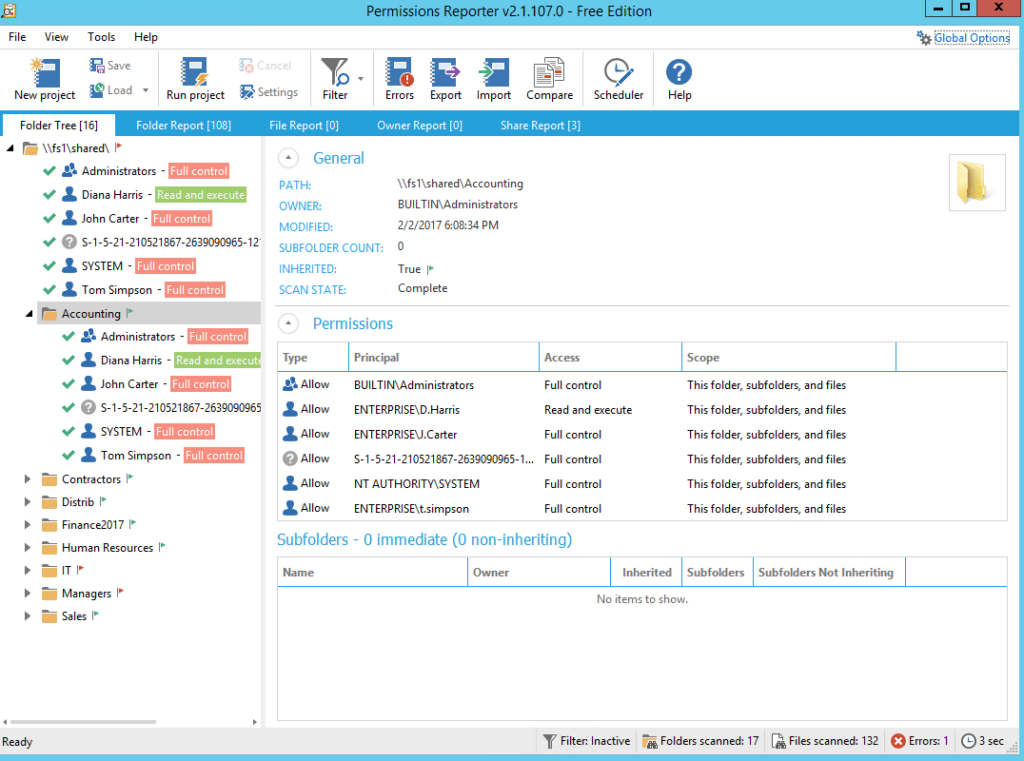
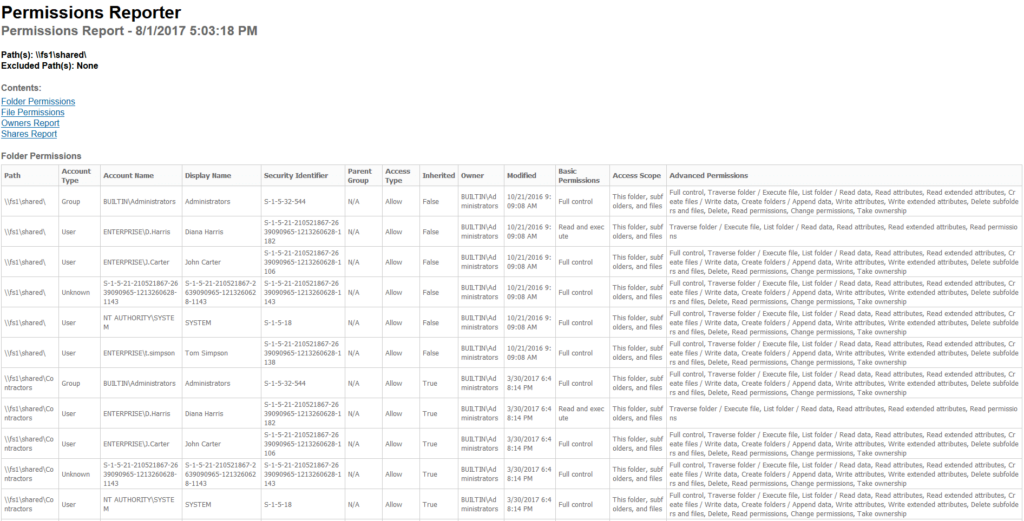
Permissions Reporter possède les mêmes fonctionnalités que le NTFS Permissions Reporter de Cjwdev, mais avec une interface plus attrayante. Il est facile de créer et de télécharger des rapports. Cependant, l'analyse des permissions prend du temps, et vous pouvez seulement rapporter les permissions NTFS d'un dossier ou dans un fichier HTML, et non les permissions d'un utilisateur.
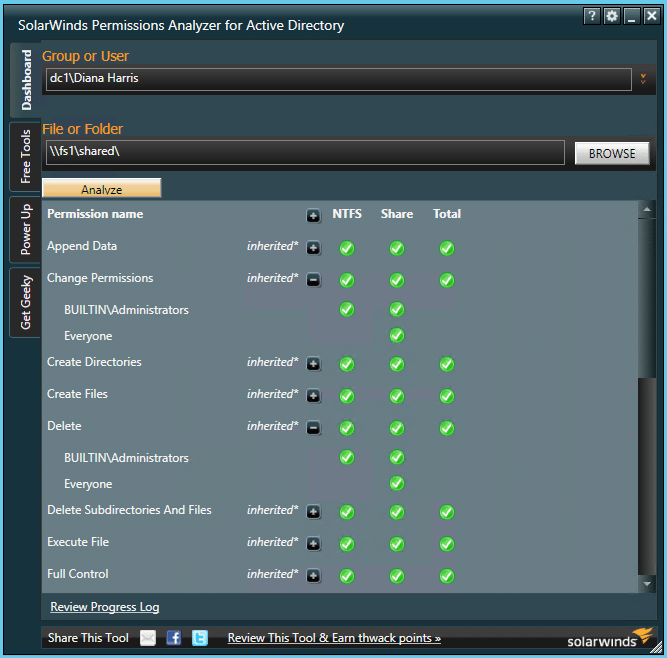
5. Permissions Analyzer de SolarWinds
Certaines personnes pourraient ne pas aimer Permissions Analyzer car vous ne pouvez pas exporter d'informations à partir de celui-ci, mais pour ceux qui ont juste besoin d'informations détaillées sur les permissions des utilisateurs, cela peut être plutôt pratique. Vous pouvez rapidement voir comment les permissions des utilisateurs ont été héritées, parcourir les permissions par groupe ou par utilisateur individuel, et analyser les permissions des utilisateurs en fonction de l'appartenance à un groupe et des permissions.
6. Outils de permissions NTFS de MajorGeeks.com
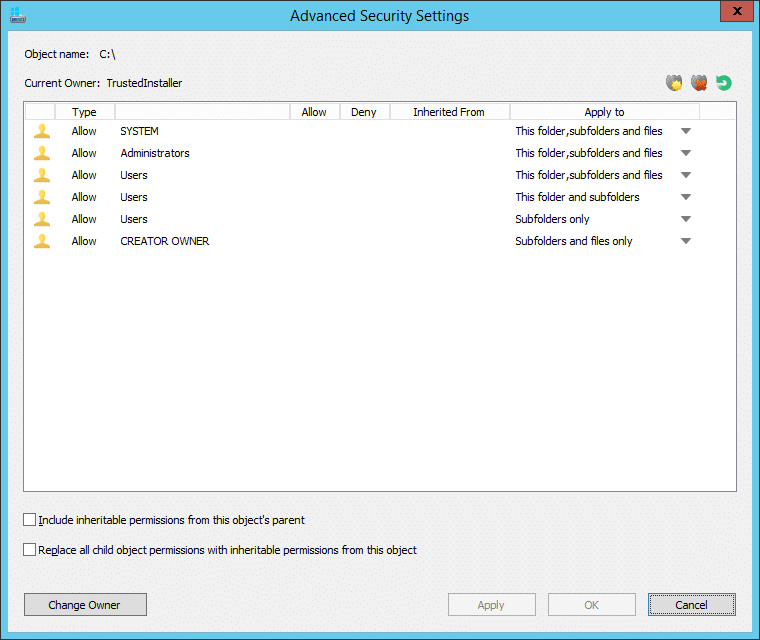
NTFS Permissions Tools offre une gestion des permissions de fichiers pour les systèmes de fichiers NTFS. Cet outil pratique a été conçu pour les administrateurs qui ont besoin d'un gestionnaire de droits d'accès léger — il vous permet de réaliser de nombreux changements de permissions et de sécurité en même temps. Son principal avantage par rapport à l'outil de permission et de sécurité intégré de Windows est qu'il prend moins de temps pour modifier les permissions et les paramètres de sécurité.
BONUS Outil gratuit : Microsoft PowerShell
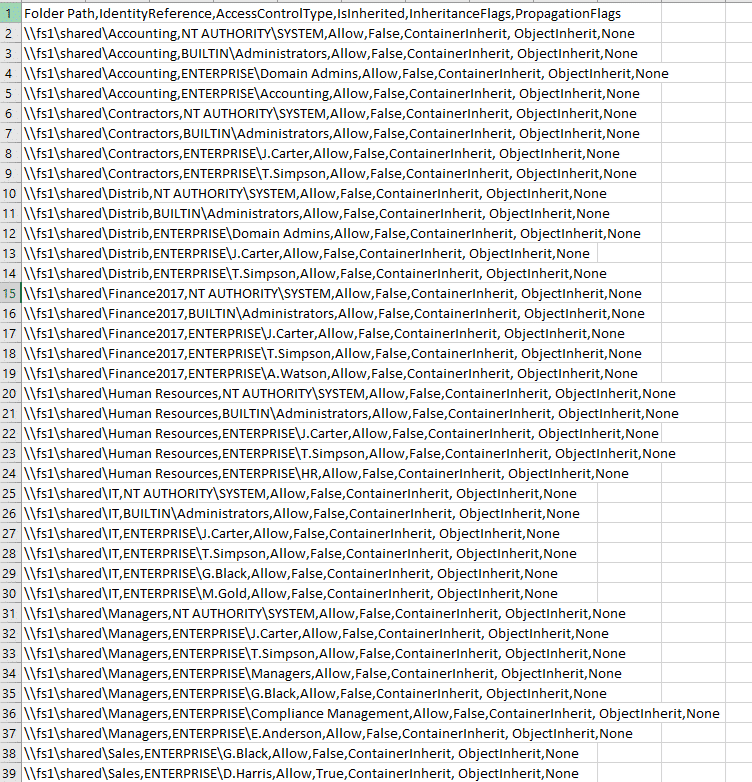
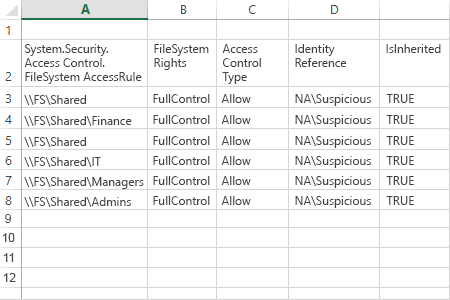
Si vous préférez, vous pouvez toujours compter sur votre vieil ami PowerShell. Voici des scripts prêts à l'emploi pour exporter les permissions de dossier et les permissions utilisateur au format .csv.
Code PowerShell pour l'exportation des autorisations de dossier
      $OutFile = "C:Temppermissions.csv"

$Header = "Folder Path,IdentityReference,AccessControlType,IsInherited,InheritanceFlags,PropagationFlags"

Del $OutFile

Add-Content -Value $Header -Path $OutFile

$RootPath = "\fs1shared"

$Folders = dir $RootPath -recurse | where {$_.psiscontainer -eq $true}

foreach ($Folder in $Folders){

$ACLs = get-acl $Folder.fullname | ForEach-Object { $_.Access }

Foreach ($ACL in $ACLs){

$OutInfo = $Folder.Fullname + "," + $ACL.IdentityReference + "," + $ACL.AccessControlType + "," + $ACL.IsInherited + "," + $ACL.InheritanceFlags + "," + $ACL.PropagationFlags

Add-Content -Value $OutInfo -Path $OutFile

}}
Exemple de rapport :
Code PowerShell pour exporter les permissions des utilisateurs
"ENTERPRISEJ.Carter" } | Add-Member -MemberType NoteProperty -name "\fs1shared" -Value $path1 -passthru }} | export-csv "C:temppermissions.csv"
Exemple de rapport :
Outils payants pour le reporting et la gestion NTFS
1. Netwrix Auditor for File Servers
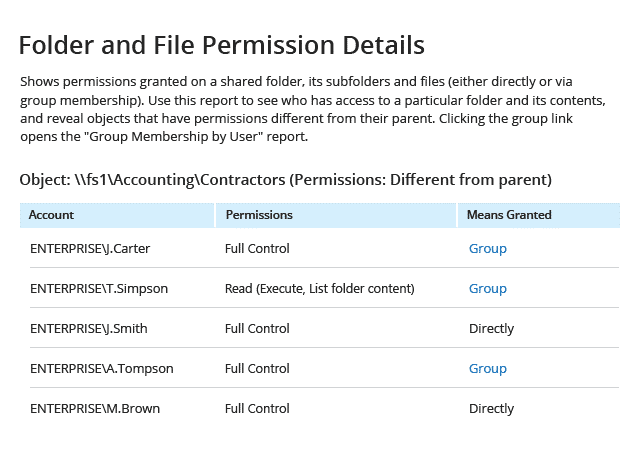
Netwrix Auditor for Windows File Servers offre une visibilité approfondie sur vos serveurs de fichiers Windows, y compris les permissions. Il fournit une image complète des permissions effectives par utilisateur et par objet sur plusieurs serveurs de fichiers et partages, et permet de comprendre si ces permissions de fichiers ont été attribuées directement ou via l'appartenance à un groupe. De plus, il facilite pour les propriétaires de données la réalisation de user access reviews, limitant ainsi la prolifération des permissions.
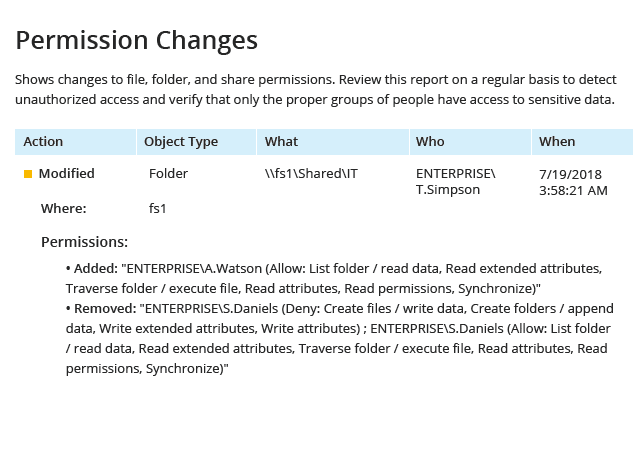
Il offre également une visibilité sur tous les changements et tous les événements d'accès (réussis et échoués) à travers vos systèmes de stockage de fichiers, afin que vous puissiez détecter rapidement les tentatives d'privilege escalation et d'autres activités suspectes. Il peut même identifier les fichiers en double et les données obsolètes sur vos serveurs de fichiers Windows. Ses rapports prêts à l'emploi simplifient les audits de permissions NTFS et les rapports de conformité pour PCI DSS, SOX, HIPAA et d'autres réglementations.
Il y a un essai gratuit de 20 jours.
Netwrix Auditor for Windows File Servers
2. Jam Software’s TreeSize
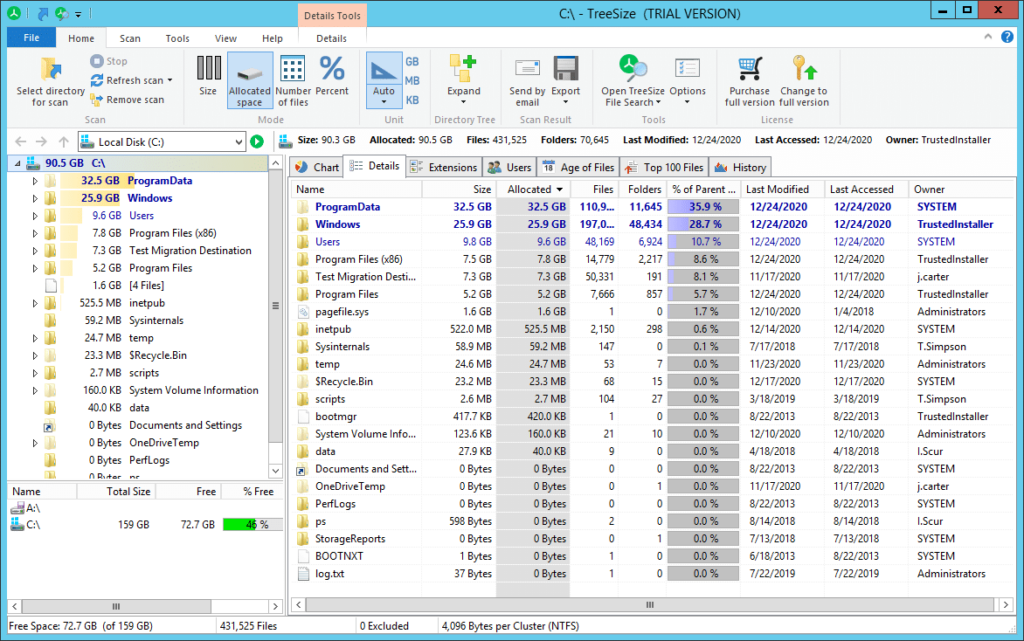
TreeSize est axé sur l'analyse de stockage. Il existe une option de licence freemium limitée et un essai gratuit de 30 jours de la version complète. L'édition gratuite est très appréciée des administrateurs IT pour sa grande vitesse de scan, sa capacité à traiter et analyser le stockage (y compris les lecteurs réseau et les lecteurs cloud synchronisés localement), et l'option de décomposer les résultats du scan selon le propriétaire, le type de fichier, la taille, etc., dans tout le système de fichiers. Par exemple, cet outil peut aider les administrateurs à trouver les fichiers les plus volumineux, les fichiers les plus anciens et les fichiers avec des chemins longs.
La version payante analyse également les propriétaires de fichiers et les permissions, le taux de compression NTFS, et bien plus encore. Elle peut aussi traiter les flux de données alternatifs NTFS et les liens physiques NTFS, exportera les résultats des analyses dans divers formats de fichiers, et offre des options d'automatisation en ligne de commande.
3. AlbusBit’s NTFS Permissions Auditor
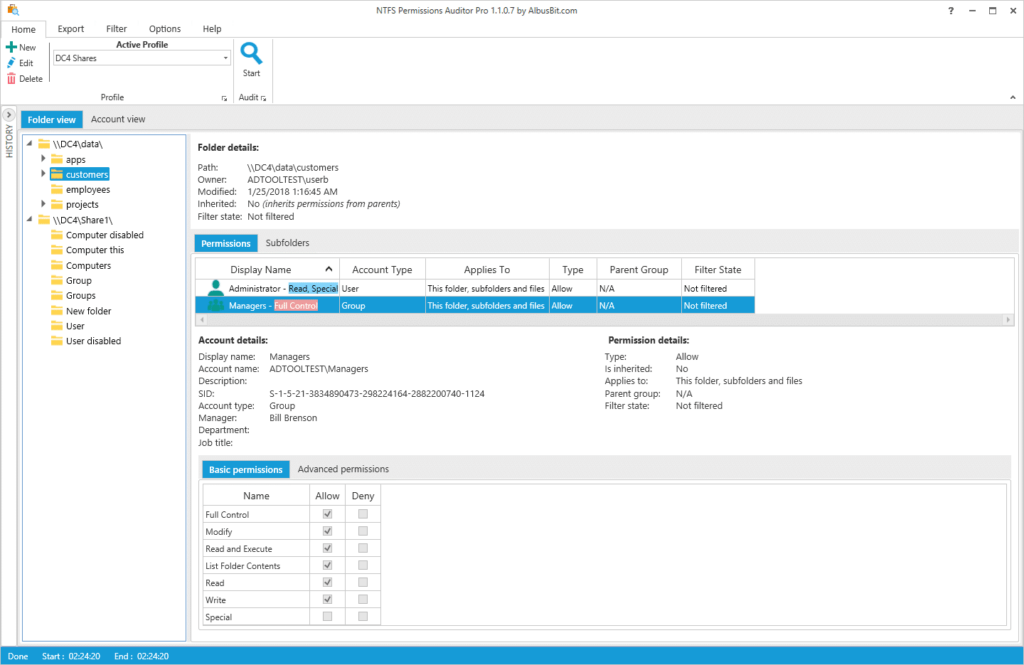
NTFS Permissions Auditor vous permet de réviser et d'analyser les permissions de dossier NTFS. La version gratuite fournit des détails tels que le chemin complet, le propriétaire, la date de dernière modification, le drapeau d'héritage et une liste complète des permissions dans une vue hiérarchique des dossiers ou une vue par compte. La version pro offre des fonctionnalités supplémentaires telles que le filtrage des rapports par critères comme le nom de compte, le SID ou le département; l'analyse des changements de permissions; l'exportation vers divers formats; la personnalisation des rapports; l'automatisation; et plus encore.
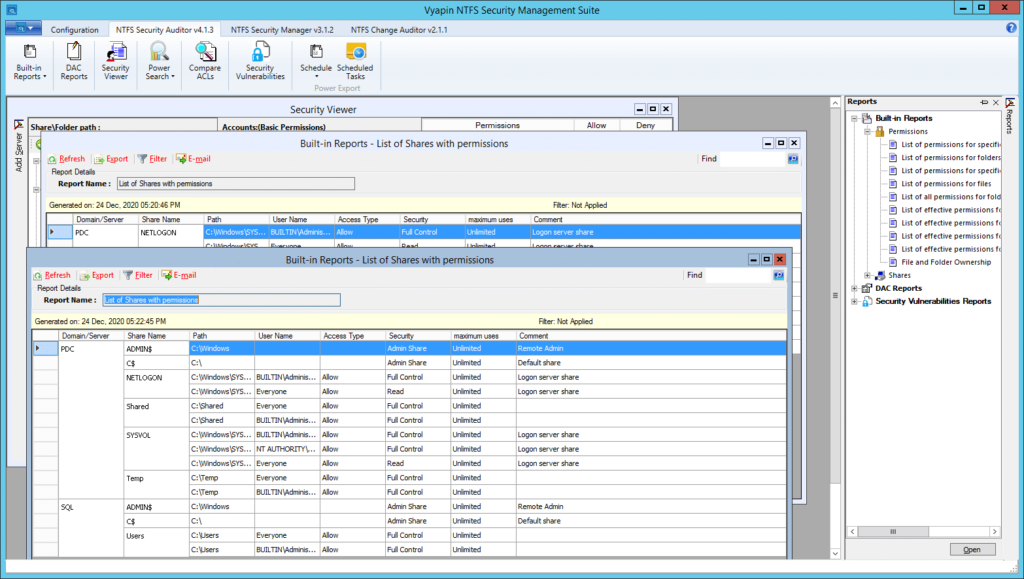
4. Vyapin’s NTFS Security Management Suite
NTFS Security Management Suite est davantage un système de gestion NTFS complet qu'un simple outil de permission NTFS à tâche unique. Il se compose de trois modules :
- NTFS Security Auditor vous permet de scanner les partages, dossiers et fichiers de votre réseau ; réaliser un inventaire automatisé des permissions à intervalles réguliers ; et comparer les ACL. Il existe une variété de rapports intégrés pour les administrateurs système et la conformité
- NTFS Change Auditor collecte et analyse les modifications de permissions sur des emplacements spécifiés.
- NTFS Security Manager est conçu pour simplifier la gestion des permissions natives.
Vyapin fournit une copie d'évaluation de 15 jours de NTFS Security Management Suite.
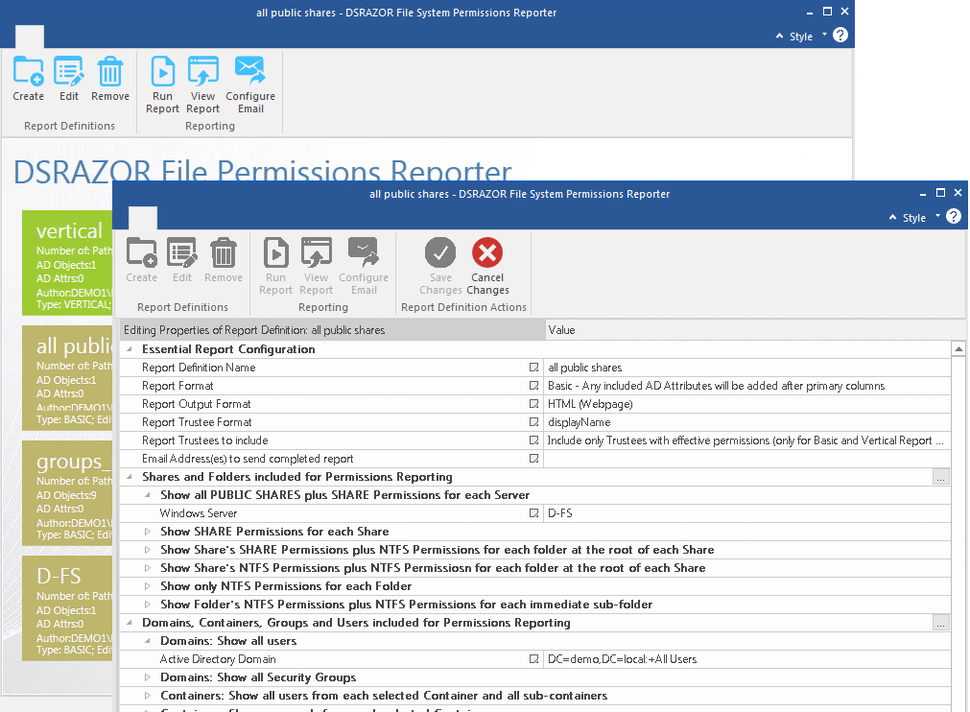
5. DSRAZOR de Visual Click Software
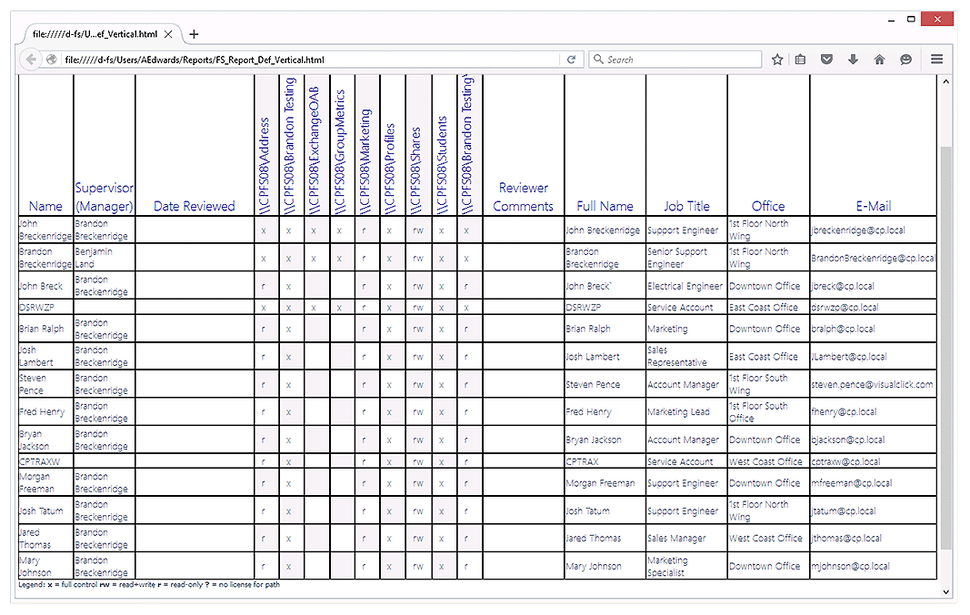
DSRAZOR est un outil de reporting polyvalent et personnalisable pour les administrateurs et les auditeurs de conformité. Vous pouvez analyser les permissions pour un fichier ou un dossier spécifique. Les rapports sont personnalisables et peuvent inclure des attributs spécifiques d'Active Directory pour chaque mandataire, permettant ainsi aux auditeurs d'adapter les rapports à leurs besoins particuliers. Il existe des rapports complets sur les comptes Active Directory échus, bloqués ou désactivés, et vous pouvez découvrir quels comptes ne sont pas utilisés pendant une période donnée, où la dernière connexion a échoué, et bien plus encore. Cependant, bien que DSRASOR soit loué par beaucoup pour sa polyvalence, il présente une courbe d'apprentissage assez abrupte — l'outil de conception de rapport est plutôt maladroit, et le processus de configuration n'est pas très convivial.
Téléchargez la liste de vérification pour le renforcement de Windows Server
En savoir plusFAQ
Où sont stockées les permissions NTFS ?
Les autorisations NTFS (New Technology File System) sont stockées dans la table des fichiers maîtres (MFT) d'un système de fichiers NTFS. La MFT est une structure semblable à une base de données qui stocke les métadonnées pour les fichiers et dossiers sur un volume NTFS. Elle contient des informations sur les attributs de fichier, les noms de fichier, les horodatages et les descripteurs de sécurité, qui incluent les autorisations NTFS.
Lorsque vous appliquez des autorisations NTFS à un fichier ou dossier, les autorisations sont stockées en tant que partie du descripteur de sécurité du fichier ou dossier dans la MFT. Chaque fichier ou dossier possède son propre descripteur de sécurité qui détient les autorisations NTFS associées. Cette information est utilisée par le système d'exploitation pour contrôler l'accès au fichier ou au dossier.
Comment gérer les permissions NTFS ?
La gestion des permissions NTFS implique de contrôler l'accès aux fichiers et dossiers sur un volume NTFS. Voici les étapes pour gérer les permissions NTFS :
- Identifiez le fichier ou le dossier pour lequel vous souhaitez gérer les permissions.
- Cliquez avec le bouton droit sur le fichier ou le dossier et sélectionnez Properties dans le menu contextuel.
- Dans la fenêtre Propriétés, naviguez jusqu'à l'onglet Sécurité pour voir les permissions NTFS actuelles attribuées au fichier ou au dossier.
- Pour gérer les permissions NTFS, cliquez sur le bouton Edit ou Advanced (selon votre version de Windows).
- Sur la page des paramètres de permission, vous pouvez accorder ou refuser diverses permissions, telles que Contrôle total, Lire, Écrire ou Modifier, à des utilisateurs individuels ou à des groupes.
- Après avoir effectué les modifications nécessaires, cliquez sur Apply puis sur OK pour enregistrer les permissions NTFS modifiées.
Il est important d'exercer de la prudence lors de la modification des autorisations NTFS, car des changements inappropriés peuvent entraîner des problèmes d'accès ou compromettre la sécurité de vos fichiers et dossiers.
Comment auditer les permissions NTFS ?
L'audit des permissions NTFS vous permet de surveiller l'accès aux fichiers et dossiers sur un volume NTFS. Pour auditer les permissions NTFS, suivez ces étapes :
- Tout d'abord, vous devez activer l'audit sur le volume NTFS. Cliquez droit sur le fichier ou le dossier, sélectionnez Properties, et allez à l'onglet Sécurité. Cliquez sur le bouton Advanced et rendez-vous à l'onglet Audit.
- Cliquez sur le bouton Add et sélectionnez l'utilisateur ou le groupe pour lequel vous souhaitez auditer l'accès. Choisissez les actions spécifiques que vous voulez auditer, telles que lire, écrire, supprimer ou modifier les permissions.
- Cliquez sur OK pour appliquer vos modifications et fermer les boîtes de dialogue.
- Pour consulter les journaux d'audit, vous devez accéder à l'Observateur d'événements. Appuyez sur Win + R pour ouvrir la boîte de dialogue Exécuter, tapez eventvwr.msc et appuyez sur Entrée. Dans l'Observateur d'événements, naviguez jusqu'à Journaux Windows > Sécurité. Recherchez les événements avec l'ID d'événement 4663, qui correspondent aux événements d'accès aux fichiers ou dossiers.
Partager sur
En savoir plus
À propos de l'auteur

Dirk Schrader
Vice-président de la Recherche en Sécurité
Dirk Schrader est un Resident CISO (EMEA) et VP of Security Research chez Netwrix. Fort d'une expérience de 25 ans dans la sécurité informatique avec des certifications telles que CISSP (ISC²) et CISM (ISACA), il œuvre pour promouvoir la cyber résilience comme approche moderne pour faire face aux menaces cybernétiques. Dirk a travaillé sur des projets de cybersécurité dans le monde entier, commençant par des rôles techniques et de support au début de sa carrière, puis évoluant vers des postes de vente, marketing et gestion de produit chez de grandes multinationales ainsi que dans de petites startups. Il a publié de nombreux articles sur la nécessité de s'attaquer à la gestion des changements et des vulnérabilités pour atteindre la cyber résilience.
En savoir plus sur ce sujet
Alternatives à ManageEngine : Outils de Gestion et de Sécurité AD
Lois sur la confidentialité des données par État : Différentes approches de la protection de la vie privée
Exemple d'analyse des risques : Comment évaluer les risques
Qu'est-ce que la gestion des documents électroniques ?
Créez des utilisateurs AD en masse et envoyez leurs identifiants par e-mail à l'aide de PowerShell