
Une introduction aux cookies de navigateur
May 26, 2023
Au début des années 1990, les gestionnaires de sites web ont décidé qu'ils avaient besoin d'un moyen de se souvenir des données concernant les utilisateurs, et le cookie a été créé. Les cookies de navigateur, également connus sous le nom de cookies http, sont de petits fichiers texte qui sont déposés sur votre ordinateur pendant que vous visitez un site web. Selon votre activité sur Internet, vous pourriez avoir des dizaines ou même des centaines d'entre eux stockés sur votre ordinateur.
Ces cookies informatiques ont été au centre de controverses depuis leur introduction. Les défenseurs de la vie privée les considèrent comme un moyen intrusif pour les annonceurs de suivre l'activité des utilisateurs et de pousser des publicités et des produits, tandis que les propriétaires de sites web affirment qu'ils offrent un moyen pratique pour les utilisateurs de conserver leurs préférences de site, leurs identifiants et leurs paramètres afin d'améliorer leur expérience en ligne.
Quels sont les cookies ?
Un cookie est un petit fragment de données ou de code qui est stocké sur un navigateur web lorsqu'un utilisateur visite un site web. Le cookie contient des informations sur l'activité de la personne sur ce site web, telles que ses préférences, son statut de connexion et le contenu de son panier d'achat. La prochaine fois que l'utilisateur visitera le même site web, il reconnaîtra le cookie et ingérera les données stockées.
Comment les cookies aident-ils les utilisateurs d'Internet ?
Avez-vous déjà visité un détaillant en ligne et ajouté des articles à votre panier, pour ensuite quitter le site ? Dans de nombreux cas, si vous revenez sur le site le lendemain, vos articles seront toujours là pour que vous n'ayez pas à répéter votre travail. Cependant, pour le meilleur ou pour le pire, vous pourriez également être submergé par des publicités pendant les prochains jours faisant la promotion de ces articles ou de produits similaires.
Un autre avantage de la manière dont les cookies fonctionnent est qu'il est plus facile de s'authentifier sur un site web lors de visites répétées. C'est parce que le cookie stocké dans votre navigateur possède un identifiant unique ; une fois que vous vous êtes connecté une fois, le cookie se souvient de vos informations de connexion de la session précédente.
Les cookies peuvent également être utilisés pour personnaliser votre expérience en adaptant le contenu que vous recevez. Par exemple, un site d'actualités en ligne peut suggérer des articles similaires à ceux sur lesquels vous avez cliqué dans le passé, ou une boutique en ligne pourrait suggérer un produit qui complète l'un de vos achats antérieurs.
Comment fonctionne un cookie de navigateur ?
Le code HTML ou JavaScript de nombreux sites web comprend des extraits de code qui donnent des instructions au navigateur de l'utilisateur pour créer un nouveau cookie ou récupérer un existant. Le serveur du site web fournit au navigateur les détails pour créer un cookie, tels que son nom et sa date d'expiration. D'autres détails dans le cookie peuvent inclure des informations techniques sur le type et la version du navigateur de l'utilisateur ou l'adresse IP, ce qui assure l'optimisation du site web pour chaque navigateur ou appareil informatique. Les cookies enregistrés sont ensuite utilisés pour recréer la même expérience utilisateur future pour l'utilisateur.
Quels sont les différents types de cookies ?
- Les cookies de session sont temporaires ; ils sont stockés sur un appareil uniquement pendant la session de navigation actuelle. Ils sont utilisés pour conserver des informations pendant que l'utilisateur accède au site et sont supprimés une fois le navigateur web fermé.
- Les cookies persistants restent sur un appareil même après la fermeture du navigateur. Les cookies persistants ont des dates d'expiration et ne sont supprimés qu'à ce moment-là. Ils sont utilisés pour stocker des informations pour les visites futures, telles que les identifiants de connexion et d'autres informations personnelles qui identifient l'utilisateur.
- Les cookies de parties se déclinent en deux types. Les cookies de première partie sont accédés et utilisés uniquement par le site web qui les a créés. Les cookies de tierce partie sont souvent utilisés par les réseaux publicitaires pour suivre l'historique de navigation d'un utilisateur. Ces cookies de suivi sont utilisés pour des choses telles que l'analyse de sites web, le ciblage publicitaire et l'intégration des médias sociaux. Cela en fait d'excellents outils pour le marketing digital.
- Les cookies zombies sont souvent utilisés par les réseaux publicitaires et les entreprises d'analyse pour suivre le comportement en ligne et diffuser des publicités ciblées. On les appelle parfois super cookies car ils sont difficiles à supprimer d'un appareil une fois enregistrés. En raison de leur nature plus permanente, ils sont souvent utilisés pour créer des profils à long terme pour des utilisateurs sans méfiance.
Où les cookies de navigateur sont-ils enregistrés sur un appareil ?
Les cookies sont enregistrés dans un dossier sur l'appareil de l'utilisateur. L'emplacement du dossier dépend du navigateur web qui a créé les cookies et du système d'exploitation de l'appareil.
Bien qu'il soit possible de trouver les cookies sur votre ordinateur en utilisant un outil de navigation de fichiers tel que l'Explorateur de fichiers de Microsoft, il n'est généralement pas conseillé de les supprimer ou de les modifier de cette manière, car cela peut créer des problèmes avec les sites web et les services qui en dépendent. Utilisez plutôt la fonctionnalité de gestion des cookies dans le navigateur, comme décrit ci-dessous.
Les cookies de navigateur sont-ils sûrs ?
En général, les cookies de navigateur sont sûrs. Ils ne peuvent pas infecter votre ordinateur avec des éléments comme des virus, des logiciels malveillants ou des rançongiciels, donc une application antivirus ne signalera pas les cookies sur votre système. Cependant, les cookies zombies ou les cookies de suivi tiers peuvent être ciblés par certaines applications d'espionnage. Après tout, ces cookies permettent à d'autres de vous espionner.
Les cookies peuvent également poser des problèmes de confidentialité pour les appareils utilisés par plusieurs utilisateurs, comme lorsque des membres d'une même famille partagent un ordinateur portable ou qu'un seul ordinateur de classe est utilisé par de nombreux étudiants. Étant donné qu'il peut ne pas y avoir de moyen de différencier le contenu pour différentes personnes, un utilisateur peut accéder aux informations personnelles de quelqu'un d'autre qui utilise l'appareil.
De plus, les cookies peuvent être manipulés par des acteurs de menaces expérimentés. Par exemple, un attaquant pourrait voler un cookie et l'utiliser pour se faire passer pour quelqu'un d'autre sur un site web et se connecter à son compte. Les cookies peuvent être utilisés pour réaliser des attaques de script inter-sites (XSS) et pour exécuter du code malveillant sur la machine d'un utilisateur visitant le site web.
Un nombre croissant de réglementations gouvernementales incluent maintenant des exigences pour les cookies. Par exemple, le GDPR exige que les organisations obtiennent le consentement de l'utilisateur avant d'utiliser des cookies pour collecter leurs données personnelles. Comment puis-je empêcher mon navigateur de stocker des cookies ?
Comment puis-je supprimer les cookies de mon navigateur ?
Tous les principaux navigateurs facilitent la suppression de vos cookies. Voici les étapes pour Microsoft Edge et Google Chrome.
Microsoft Edge
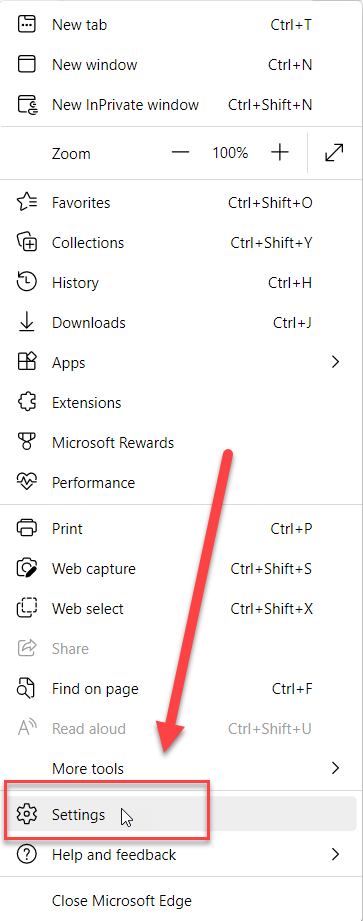
Cliquez sur les trois points (…) dans le coin supérieur droit de la fenêtre du navigateur et sélectionnez Settings:
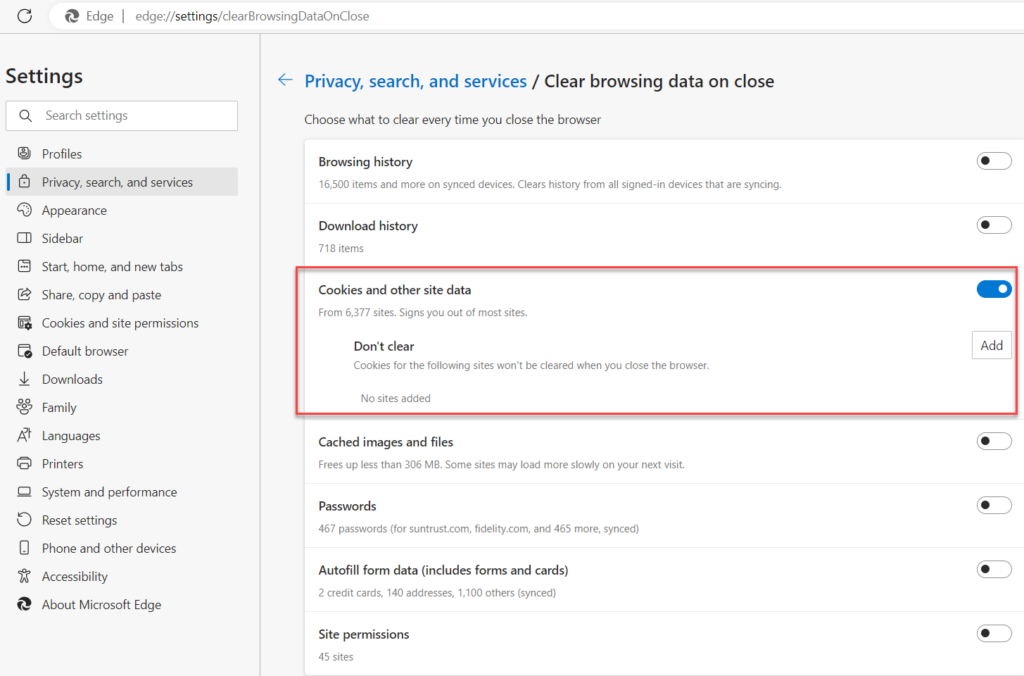
Sur la page des paramètres, sélectionnez Privacy, search, and services et faites défiler vers le bas jusqu'à Clear Browsing Data. Ensuite, choisissez les données que vous souhaitez effacer :
Google Chrome
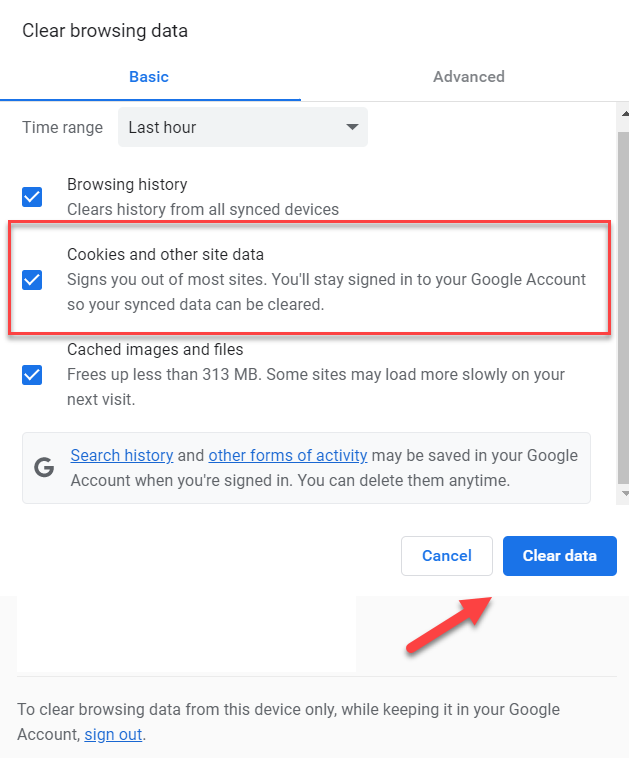
Si vous utilisez le navigateur Chrome, cliquez sur les trois points (…) dans le coin supérieur droit et sélectionnez Paramètres. Dans la fenêtre Paramètres, sélectionnez Confidentialité et sécurité, faites défiler vers le bas jusqu'à Effacer les données de navigation et cochez la case Cookies et autres données de sites:
Comment puis-je empêcher l'enregistrement de cookies sur ma machine ?
Si vous souhaitez éviter les cookies de navigateur au cas par cas, envisagez ces options :
- Utilisez le mode Incognito lorsque vous naviguez sur Internet. Ce mode empêchera l'historique de recherche et les cookies de rester sur votre ordinateur.
- Utilisez un serveur proxy pour garder votre identité anonyme ; toutes les demandes passeront par le serveur proxy plutôt que directement vers le site web. Les serveurs proxy peuvent être configurés pour bloquer ou supprimer les cookies en retirant l'en-tête cookie d'une demande avant de la transmettre au site web.
- Installez l'une des nombreuses extensions de navigateur disponibles sur le marché aujourd'hui qui vous aideront à gérer ou à bloquer les cookies.
Alternativement, vous pouvez désactiver complètement l'utilisation des cookies dans les paramètres du navigateur. Voici les étapes pour Edge et Chrome.
Microsoft Edge
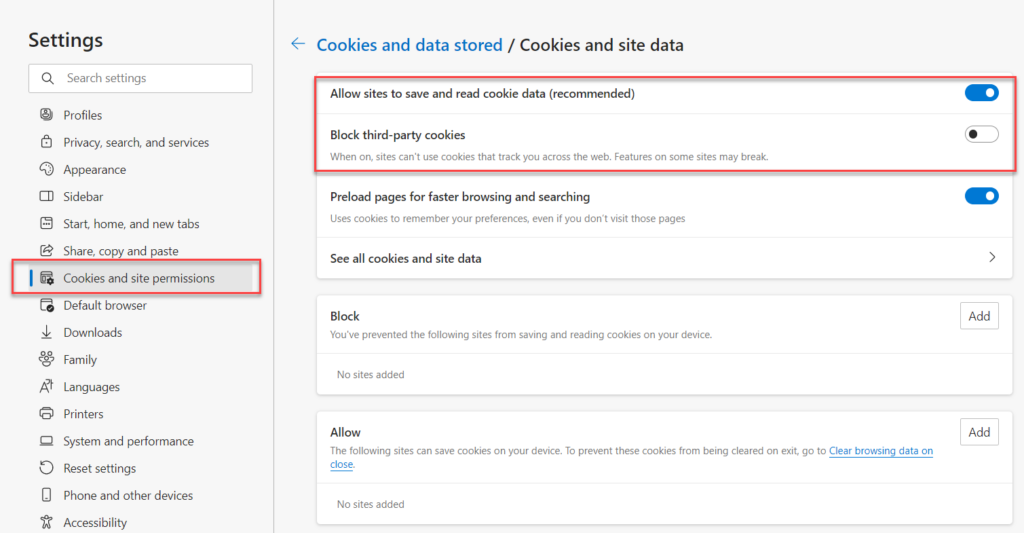
Accédez à Settings > Cookies and site permissions et spécifiez vos paramètres de gestion des cookies préférés :
Chrome
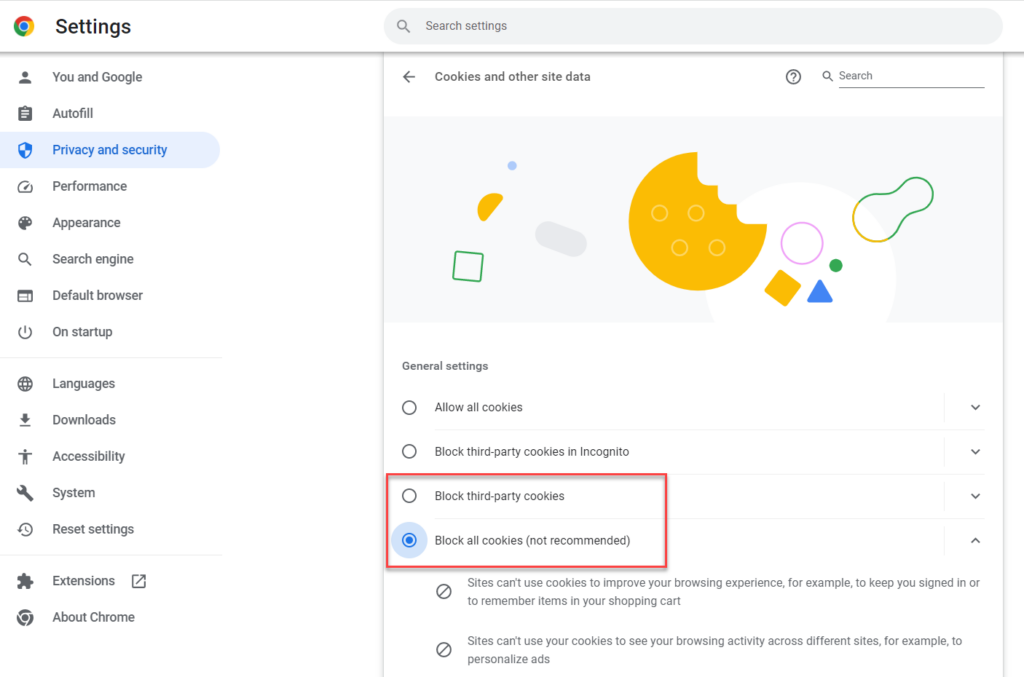
Accédez à l'écran des paramètres de Privacy and Security settings, où vous pouvez choisir de bloquer tous les cookies ou seulement les cookies tiers :
Conclusion
Maintenant que vous comprenez le fonctionnement des cookies, les avantages qu'ils offrent et les risques qu'ils comportent, vous pouvez prendre des décisions éclairées sur la manière dont vous souhaitez les gérer sur vos navigateurs. Bien sûr, si vous changez d'avis concernant l'un des paramètres décrits ici, vous pouvez facilement modifier vos préférences.
FAQ
Comment effacer les cookies sur les appareils iPhone et Android ?
Pour les utilisateurs d'iPhone, ouvrez Réglages > Safari > Effacer l’historique et les données de sites pour supprimer tous les cookies et données de navigation. Pour un contrôle plus sélectif, allez dans Réglages > Safari > Avancé > Données de sites pour voir et supprimer les cookies de sites spécifiques. Sur les appareils Android, ouvrez Chrome, appuyez sur le menu des trois points, allez dans Paramètres > Confidentialité et sécurité > Effacer les données de navigation, puis sélectionnez « Cookies et données de sites » et la plage horaire souhaitée. La plupart des navigateurs mobiles offrent également des modes de navigation incognito ou privée qui ne sauvegardent pas les cookies après la fin de la session. Comprendre la gestion des cookies sur mobile est crucial pour maintenir la confidentialité et la sécurité, surtout lors de l'accès à des données d'entreprise sensibles depuis des appareils personnels. Data Security qui commence par l'identité signifie contrôler comment vos identifiants et modèles d'accès sont suivis sur tous vos appareils.
Quels sont les risques de sécurité des cookies de navigateur ?
Les cookies de navigateur peuvent exposer les organisations à plusieurs risques de sécurité tels que le détournement de session, les attaques par scripts inter-sites (XSS) et le suivi non autorisé des utilisateurs. Les menaces les plus sérieuses impliquent l'interception de cookies de session sur des réseaux non sécurisés, permettant aux attaquants de se faire passer pour des utilisateurs légitimes et d'accéder à des systèmes sensibles. Les cookies de suivi tiers créent des risques pour la vie privée en construisant des profils détaillés du comportement des utilisateurs sur plusieurs sites web, exposant potentiellement les activités commerciales aux concurrents. Les cookies persistants qui stockent des jetons d'authentification peuvent devenir des passifs de sécurité si les appareils sont compromis ou partagés. De plus, les cookies peuvent fuir des informations sensibles à travers des attaques de falsification de requête inter-sites (CSRF), où des sites malveillants trompent les navigateurs pour qu'ils effectuent des requêtes non autorisées vers des services légitimes. Les organisations doivent mettre en œuvre des politiques de cookies sécurisées incluant les drapeaux HTTPOnly et Secure, des audits réguliers de cookies, et l'éducation des utilisateurs sur la gestion des cookies pour minimiser ces risques.
Comment activer les cookies dans Chrome pour les utilisateurs professionnels ?
Chrome pour les environnements professionnels a généralement les cookies activés par défaut, mais les administrateurs peuvent contrôler le comportement des cookies à travers la Group Policy ou les politiques de Chrome Enterprise. Pour activer les cookies manuellement, allez dans Paramètres de Chrome > Confidentialité et sécurité > Cookies et autres données de sites, puis sélectionnez « Autoriser tous les cookies » ou « Bloquer les cookies tiers en mode Incognito » pour une sécurité équilibrée. Pour les déploiements en entreprise, les administrateurs IT devraient configurer la politique « DefaultCookiesSetting » pour autoriser les cookies tout en bloquant les traceurs tiers potentiellement nuisibles. Les permissions de cookies spécifiques au site peuvent être gérées à travers les politiques CookiesAllowedForUrls et CookiesBlockedForUrls pour un contrôle granulaire sur les applications critiques pour l'entreprise. Rappelez-vous qu'une politique de cookies trop restrictive peut perturber les applications commerciales légitimes et les systèmes de connexion unique. La clé est de trouver le bon équilibre entre sécurité et fonctionnalité – autorisez les cookies pour vos applications commerciales de confiance tout en bloquant le suivi inutile à travers le web ouvert.
Comment configurer les paramètres de cookies pour la sécurité d'entreprise ?
La sécurité des cookies d'entreprise nécessite une approche multicouche combinant des politiques de navigateur, des contrôles réseau et l'éducation des utilisateurs. Commencez par mettre en œuvre des politiques Chrome Enterprise ou Microsoft Edge for Business qui imposent des paramètres de cookies sécurisés dans toute votre organisation, y compris le blocage des cookies tiers par défaut et l'exigence d'une transmission sécurisée pour les cookies d'authentification. Configurez vos systèmes de Identity Management pour utiliser les drapeaux HTTPOnly et Secure pour les cookies de session, empêchant l'accès JavaScript et assurant le chiffrement en transit. Mettez en place un audit régulier des cookies à travers des outils de sécurité qui surveillent les modèles d'utilisation des cookies et identifient les risques potentiels ou les violations de politique. Établissez des politiques de cookies claires qui définissent quels sites peuvent créer des cookies, combien de temps ils sont conservés et quand ils doivent être effacés. Envisagez de déployer des navigateurs ou des extensions de navigateur axés sur la vie privée qui offrent un contrôle supplémentaire des cookies pour les environnements à haute sécurité. Plus important encore, formez vos utilisateurs à reconnaître les risques de sécurité liés aux cookies et à comprendre quand effacer les cookies, en particulier lorsqu'ils travaillent avec des données sensibles ou utilisent des appareils partagés. Une gestion intelligente des cookies fait partie d'une stratégie de sécurité d'identité complète.
Comment résoudre les problèmes de connexion liés aux cookies ?
Les problèmes de connexion liés aux cookies proviennent généralement de cookies bloqués, de sessions expirées ou de problèmes de compatibilité des navigateurs qui empêchent les systèmes d'authentification de fonctionner correctement. Commencez par vérifier si les cookies sont activés pour le site spécifique rencontrant des problèmes – de nombreuses applications professionnelles nécessitent des cookies pour la gestion des sessions et échoueront silencieusement s'ils sont bloqués. Effacez les cookies existants pour le site problématique afin d'éliminer les données de session corrompues ou conflictuelles, puis essayez de vous connecter à nouveau. Vérifiez que votre navigateur ne bloque pas les cookies tiers si l'application utilise une authentification fédérée ou des systèmes de connexion unique qui dépendent du partage de cookies entre domaines. Pour les environnements d'entreprise, vérifiez si les logiciels de sécurité ou les politiques réseau interfèrent avec la fonctionnalité des cookies, en particulier sur les réseaux d'entreprise avec un filtrage de contenu strict. Désactivez temporairement les extensions de navigateur pour exclure les conflits avec les flux d'authentification. Si les problèmes persistent sur plusieurs navigateurs, le problème se situe probablement dans la configuration des cookies de l'application plutôt que dans les paramètres du navigateur. Documentez les messages d'erreur spécifiques et les sorties de la console du navigateur pour aider le support informatique à diagnostiquer les mauvaises configurations de politique de cookies côté serveur. N'oubliez pas que la sécurité basée sur l'identité dépend d'une gestion de session fiable, donc les problèmes de cookies peuvent se transformer en problèmes d'accès plus larges.
Partager sur
En savoir plus
À propos de l'auteur

Jeremy Moskowitz
Vice-président de la gestion de produit (Endpoint Products)
Jeremy Moskowitz est un expert reconnu dans l'industrie de la sécurité informatique et réseau. Co-fondateur et CTO de PolicyPak Software (désormais partie de Netwrix), il est également un Microsoft MVP 17 fois dans les domaines de la stratégie de groupe, de la mobilité d'entreprise et du MDM. Jeremy a écrit plusieurs livres à succès, dont « Group Policy: Fundamentals, Security, and the Managed Desktop » et « MDM: Fundamentals, Security, and the Modern Desktop ». De plus, il est un conférencier recherché sur des sujets tels que la gestion des paramètres de bureau, et fondateur de MDMandGPanswers.com.
En savoir plus sur ce sujet
Les cinq prochaines minutes de conformité : construire une sécurité des données axée sur l'identité à travers l'APAC
Lois sur la confidentialité des données par État : Différentes approches de la protection de la vie privée
Le Triangle CIA et son application dans le monde réel
Qu'est-ce que la gestion des documents électroniques ?
Expressions régulières pour débutants : Comment commencer à découvrir des données sensibles