
Comment vérifier si un compte d'utilisateur AD est désactivé en utilisant PowerShell et Netwrix Auditor
Netwrix Auditor pour Active Directory
- Exécutez Netwrix Auditor → Allez dans "Rapports" → Développez la section "Active Directory" → Rendez-vous dans "Active Directory – État à un moment donné" → Sélectionnez "Comptes d'utilisateurs" → Cliquez sur "Afficher" → Entrez le nom de connexion de l'utilisateur dans le filtre “Nom de connexion” → Cliquez sur "Voir le rapport".
- Examinez le rapport :
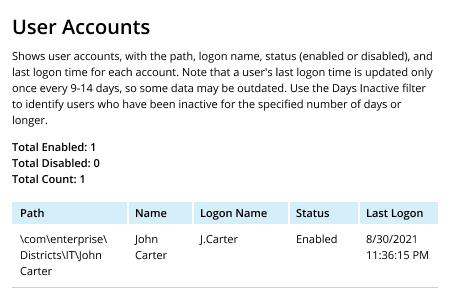
Si vous souhaitez répertorier tous les utilisateurs désactivés, au lieu de saisir le nom de connexion d'un utilisateur à l'étape 1, réglez le filtre « Statut » sur « Désactivé ».
Vous pouvez exporter le rapport au format CSV, PDF ou un autre format en cliquant sur le bouton « Enregistrer ».
En savoir plus sur Netwrix Auditor for Active Directory
Solution native
Prérequis : Avant d'exécuter l'un des scripts suivants, vous devez importer le module PowerShell Active Directory. Utilisez la commande suivante :
Import-ModuleActiveDirectory
Vérification si un utilisateur spécifique est désactivé avec une requête en ligne de commande
- Ouvrez l'ISE de Windows PowerShell sur votre serveur contrôleur de domaine.
- Exécutez le script suivant :
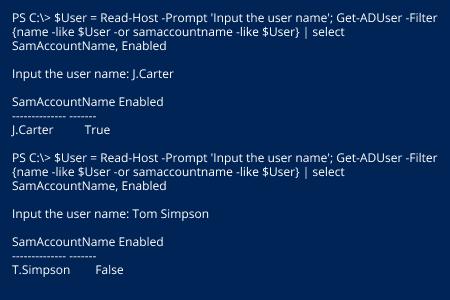
$User = Read-Host -Prompt 'Input the user name'; Get-ADUser -Filter {name -like $User -or samaccountname -like $User} | select SamAccountName, Enabled
- Vérifiez le résultat de votre script :
Vérification si un ou plusieurs utilisateurs sont désactivés en utilisant les données d'un fichier
- Créez un fichier texte avec une liste des utilisateurs AD que vous souhaitez vérifier.
- Ouvrez l'ISE de Windows PowerShell sur votre DC.
- Exécutez le code suivant, en modifiant le chemin du fichier pour qu'il pointe vers votre fichier texte :
      $infile = "C:\Temp\Users.txt"
$users = Get-Content $infile
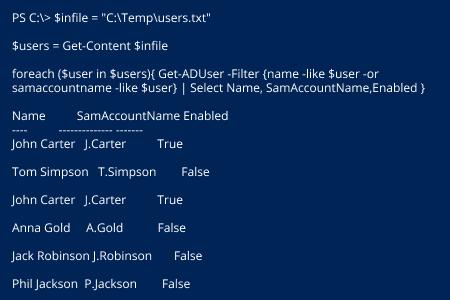
foreach ($user in $users){ Get-ADUser -Filter {name -like $user -or samaccountname -like $user} | Select Name, SamAccountName,Enabled }
- Vérifiez le résultat de votre script :
Utiliser PowerShell pour vérifier si un utilisateur AD est désactivé peut être chronophage
Les comptes d'utilisateurs expirés dans un domaine Microsoft Active Directory représentent un risque de sécurité car toute personne possédant le mot de passe d'un compte pourrait se connecter et utiliser les permissions du compte à des fins malveillantes. De plus, les objets obsolètes dans votre base de données AD occupent de l'espace, ce qui peut affecter les performances de vos systèmes. Pour améliorer la sécurité et maintenir l'environnement AD ordonné, les directives de gestion recommandent que les administrateurs passent régulièrement en revue une liste d'utilisateurs désactivés et suppriment les comptes inutiles en temps opportun.
La manière la plus simple de découvrir si un compte est désactivé consiste à vérifier les propriétés de l'objet utilisateur via le composant logiciel enfichable Utilisateurs et ordinateurs Active Directory (ADUC). Cependant, il peut prendre beaucoup de temps pour parcourir la hiérarchie AD et vérifier manuellement si chaque compte utilisateur AD est désactivé. Une autre option est d'utiliser PowerShell, qui vous permet de récupérer les données de plusieurs utilisateurs à la fois et même de générer des rapports de manière planifiée. Néanmoins, manipuler les cmdlets et les paramètres de PowerShell prend un temps précieux et nécessite un certain niveau d'expertise.
Netwrix Auditor for Active Directory peut fournir des rapports faciles à lire sur les propriétés des utilisateurs AD, les permissions et les événements sans nécessiter de scripts minutieux, améliorant ainsi l'efficacité de votre équipe informatique. De plus, les administrateurs IT peuvent également examiner facilement les configurations de la stratégie de groupe, auditer les changements de configuration et prouver la conformité avec les exigences réglementaires. Mieux encore, Netwrix Auditor prend en charge une large gamme de systèmes en plus d'Active Directory, inclut un ensemble étendu de rapports prédéfinis qui vous fourniront une vision approfondie de l'activité à travers toute votre infrastructure, et alertera même les spécialistes responsables des mauvaises configurations et actions suspectes.
Partager sur