
Centre de ressourcesGuide pratique
Comment vérifier les modifications des permissions des vues SQL Server
Comment vérifier les modifications des permissions des vues SQL Server
Netwrix Auditor pour SQL Server
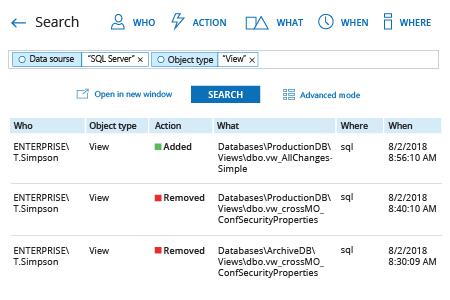
- Exécutez Netwrix Auditor → Allez dans "Recherche" → Cliquez sur "Mode avancé" si ce n'est pas sélectionné → Configurez les filtres suivants :
- Filter = "Data Source"
Operator = "Equals"
Value = "SQL Server" - Filtre – "Type d'objet"
Opérateur – "Égal à"
Valeur – "Vue"
- Filter = "Data Source"
- Cliquez sur le bouton « Rechercher » et examinez les modifications apportées aux autorisations de visualisation.
En savoir plus sur Netwrix Auditor for SQL Server
Audit Natif
- Exécutez SQL Management Studio et exécutez le code T-SQL suivant pour créer et activer un audit SQL Server et une spécification d'audit SQL Server, en ajustant le chemin vers les journaux selon les besoins :
      USE master ;
GO
-- Create the server audit.
CREATE SERVER AUDIT AuditSQL
    TO FILE ( FILEPATH ='\\SQL\Audit\' )
        WITH ( QUEUE_DELAY = 1000, ON_FAILURE = CONTINUE );
GO
-- Create the server audit specification.
CREATE SERVER AUDIT SPECIFICATION Change_Object_Permissions
FOR SERVER AUDIT AuditSQL
ADD (SCHEMA_OBJECT_PERMISSION_CHANGE_GROUP);
GO
-- Enable the server audit.
ALTER SERVER AUDIT AuditSQL
WITH (STATE = ON);
GO
-- Enable the server audit specification.
ALTER SERVER AUDIT SPECIFICATION Change_Object_Permissions
WITH (STATE = ON);
GO
-- Move it to the target database.
USE DBNAME;
GO
-- Create and enable the database audit specification.
CREATE DATABASE AUDIT SPECIFICATION Change_Object_Permissions
FOR SERVER AUDIT AuditSQL
ADD (SCHEMA_OBJECT_PERMISSION_CHANGE_GROUP)
WITH (STATE = ON);
GO
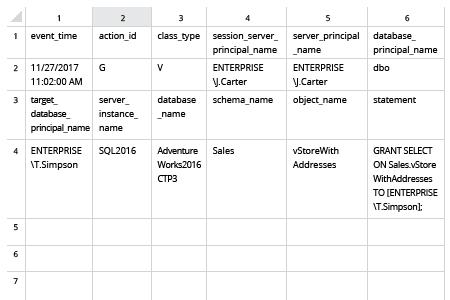
- Pour visualiser les modifications des permissions d'objets, exécutez le code suivant dans SQL Management Studio, en ajustant le chemin vers les journaux selon le besoin :
      SELECT * FROM sys.fn_get_audit_file ('SQL\\Audit\*',default,default)
WHERE action_id like 'G'
- Ouvrez le fichier produit par le script dans MS Excel.
Suivez les modifications des permissions de visualisation pour minimiser le risque de fuite de données
Partager sur