
Comment obtenir l'inventaire des serveurs à travers votre réseau
Netwrix Auditor pour Windows Server
- Exécutez Netwrix Auditor → Allez dans "Rapports" → Développez la section "Windows Server" → Rendez-vous dans "Windows Server – État dans le temps" → Sélectionnez "Détails de la configuration de Windows Server" → Cliquez sur "Afficher".
- Pour enregistrer le rapport, cliquez sur le bouton « Exporter » → Choisissez un format dans le menu déroulant → Cliquez sur « Enregistrer ».
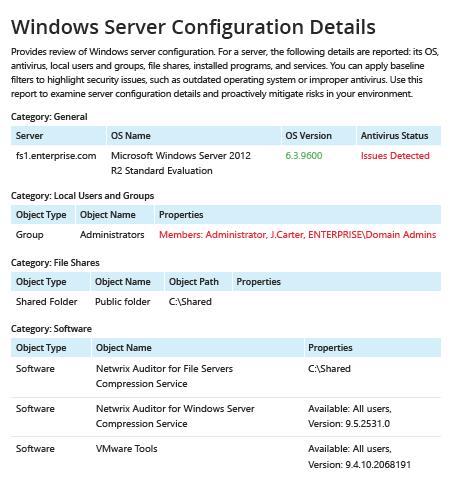
En savoir plus sur Netwrix Auditor for Windows Server
Audit Natif
- Créez un fichier contenant la liste des ordinateurs → Ouvrez l'ISE Powershell → Exécutez le script suivant, en ajustant le chemin pour l'exportation :
      #Start PSRemoting.
Invoke-Command -ComputerName (Get-Content C:\data\computers.txt) -scriptblock {

#Run the commands concurrently for each server in the list
$CPUInfo = Get-WmiObject Win32_Processor #Get CPU Information
$OSInfo = Get-WmiObject Win32_OperatingSystem #Get OS Information

#Get Memory Information. The data will be shown in a table as GB, rounded to the nearest second decimal.
$PhysicalMemory = Get-WmiObject CIM_PhysicalMemory | Measure-Object -Property capacity -Sum | % {[math]::round(($_.sum / 1GB),2)}

#Get Network Configuration
$Network = Get-WmiObject Win32_NetworkAdapterConfiguration -Filter 'ipenabled = "true"'

#Get local admins.
$localadmins = Get-CimInstance -ClassName win32_group -Filter "name = 'administrators'" | Get-CimAssociatedInstance -Association win32_groupuser

#Get list of shares
$Shares = Get-WmiObject Win32_share | Where {$_.name -NotLike "*$"}
$infoObject = New-Object PSObject

#Add data to the infoObjects.
Add-Member -inputObject $infoObject -memberType NoteProperty -name "ServerName" -value $CPUInfo.SystemName

Add-Member -inputObject $infoObject -memberType NoteProperty -name "CPU_Name" -value $CPUInfo.Name

Add-Member -inputObject $infoObject -memberType NoteProperty -name "TotalMemory_GB" -value $PhysicalMemory

Add-Member -inputObject $infoObject -memberType NoteProperty -name "OS_Name" -value $OSInfo.Caption

Add-Member -inputObject $infoObject -memberType NoteProperty -name "OS_Version" -value $OSInfo.Version

Add-Member -inputObject $infoObject -memberType NoteProperty -name "IP Address" -value $Network.IPAddress

Add-Member -inputObject $infoObject -memberType NoteProperty -name "LocalAdmins" -value $localadmins.Caption

Add-Member -inputObject $infoObject -memberType NoteProperty -name "SharesName" -value $Shares.Name

Add-Member -inputObject $infoObject -memberType NoteProperty -name "SharesPath" -value $Shares.Path

$infoObject
} | Select-Object * -ExcludeProperty PSComputerName, RunspaceId, PSShowComputerName | Export-Csv -path C:\data\Server_Inventory_$((Get-Date).ToString('MM-dd-yyyy')).csv -NoTypeInformation
- Ouvrez le fichier produit par le script dans MS Excel.
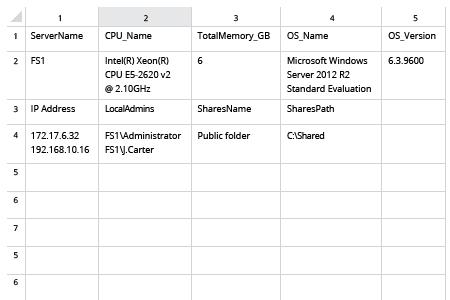
Collectez l'inventaire des serveurs pour détecter les écarts par rapport à une base de référence connue
Pour vous assurer de comprendre précisément vos actifs critiques, vous avez besoin d'un inventaire matériel complet et à jour ainsi que d'un inventaire logiciel détaillé qui inclut quels serveurs Windows sont présents dans votre domaine, quelle version du système d'exploitation ils utilisent (comme Windows Server 2012 ou Windows Server 2008) et s'ils sont bien protégés contre les attaques extérieures. Un script PowerShell pour collecter l'inventaire des serveurs peut vous aider à obtenir une liste de serveurs. Cependant, rassembler tous les détails importants et produire un rapport utile nécessite du temps, des efforts et une solide connaissance de PowerShell.
Netwrix Auditor for Windows Server fournit tous les détails dont vous avez besoin sur tous les serveurs de votre organisation dans un rapport complet et facile à lire, que vous pouvez facilement exporter vers un fichier CSV et utiliser dans Excel, ou vers un fichier PFD. Le rapport est riche en informations telles que le nom et la version du système d'exploitation installé sur chaque serveur ainsi que le statut de l'antivirus. Il suffit d'appliquer des filtres au rapport pour détecter toute déviation par rapport à votre référence de base appropriée, afin que vous puissiez immédiatement prendre des mesures pour renforcer la sécurité de vos ordinateurs et de vos données.
Partager sur