
Comment compter les fichiers dans un dossier ou un répertoire
Netwrix Auditor pour Windows File Servers
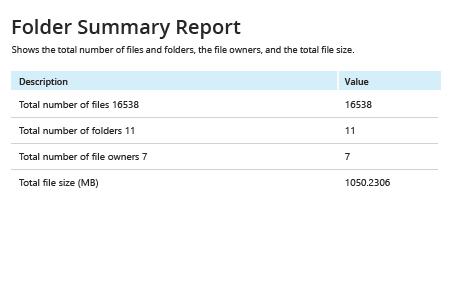
- Exécutez Netwrix Auditor → Allez dans "Rapports" → Choisissez "Serveurs de fichiers" → Cliquez sur "Serveurs de fichiers - État ponctuel" → Sélectionnez "Rapport de synthèse des dossiers" → Cliquez sur "Afficher".
- Ajoutez le chemin approprié au filtre "Object UNC Path".
- Cliquez sur « Afficher le rapport ».
Pour enregistrer le rapport, cliquez sur le bouton « Exporter » → Sélectionnez un format, tel que PDF → Cliquez sur « Enregistrer sous » → Choisissez un emplacement pour le sauvegarder.
En savoir plus sur Netwrix Auditor for Windows File Servers
Audit Natif
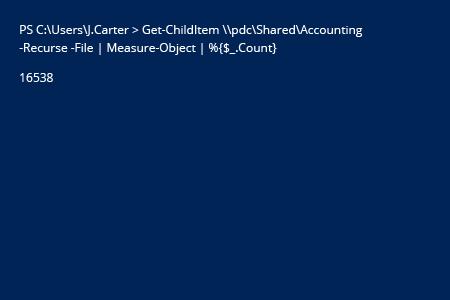
- Ouvrez l'ISE de PowerShell → Exécutez le script suivant, en ajustant le chemin du répertoire :
Get-ChildItem \\pdc\Shared\Accounting -Recurse -File | Measure-Object | %{$_.Count}
- Examinez les résultats :
Apprenez une méthode rapide et facile pour compter les fichiers dans un dossier avec PowerShell ou Netwrix Auditor
Lors de vos tâches quotidiennes, vous pourriez avoir besoin de compter les fichiers dans un dossier sur un serveur Windows ou de fournir des statistiques complètes sur le nombre de fichiers qu'un dossier contient. Ces informations vous aident à mieux comprendre la structure de vos fichiers et facilitent d'autres tâches de gestion de fichiers. Au lieu de vérifier manuellement le nombre de fichiers et de répertoires, vous pouvez simplement exécuter la commande PowerShell fournie ci-dessus, puis parcourir les résultats pour trouver les données spécifiques dont vous avez besoin.
Alternativement, vous pourriez vouloir utiliser Netwrix Auditor for Windows File Servers. Il ne se contente pas de lister le nombre de fichiers dans un répertoire ou plusieurs répertoires, mais fournit également des détails étendus tels que la taille totale des fichiers et les propriétaires des fichiers et dossiers. En conséquence, vous pouvez répondre plus rapidement aux demandes de rapports et gérer les données des utilisateurs plus efficacement.
Partager sur