
Comment détecter qui a accès à quelles données sur les serveurs de fichiers Windows
Netwrix Auditor pour Windows File Servers
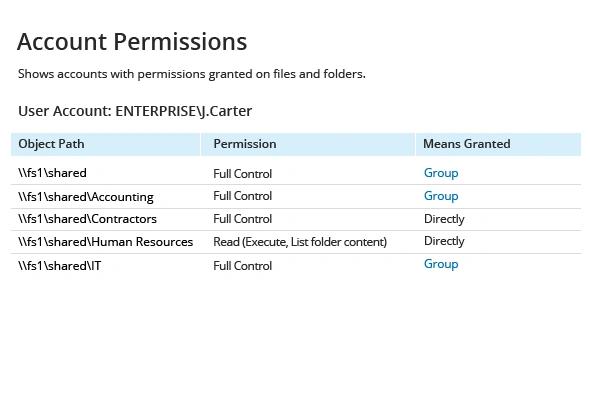
- Exécutez Netwrix Auditor → Cliquez sur "Rapports" → Accédez aux serveurs de fichiers → Choisissez "État des serveurs de fichiers à un moment donné" → Sélectionnez "Permissions des comptes" → Cliquez sur "Afficher".
- Pour enregistrer le fichier, cliquez sur le bouton « Exporter » → Sélectionnez le format PDF → Enregistrer sous → Choisissez un emplacement pour le sauvegarder.
Audit Natif
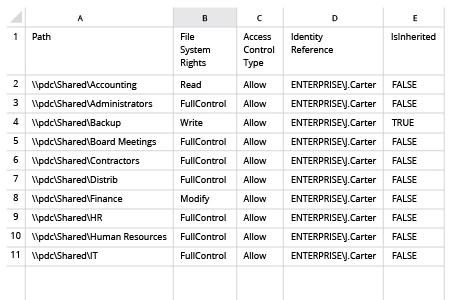
1. Ouvrez Powershell ISE et créez un nouveau script avec le code suivant (définissez le chemin sur le serveur de fichiers et le nom de l'utilisateur) :
dir -Recurse \\fs1\Shared | where { $_.PsIsContainer } | % { $path1 = $_.fullname; Get-Acl $_.Fullname | % { $_.access | where { $_.IdentityReference -like "ENTERPRISE\J.Carter" } | Add-Member -MemberType NoteProperty '.\Application Data' -Value $path1 -passthru }} | Export-Csv "C:\temp\AccountPermissions.csv"
2. Exécutez le script.
3. Ouvrez le fichier produit par le script dans MS Excel.
En savoir plus sur Netwrix Auditor for Windows File Servers
Comment détecter qui a accès à quelles données sur les serveurs de fichiers Windows
Bien que les violations de sécurité puissent provenir d'attaques externes, elles peuvent également résulter d'activités internes. Si les utilisateurs se voient accorder des permissions excessives qui leur permettent d'accéder, de copier, de distribuer, de modifier ou de supprimer des fichiers sur des serveurs de fichiers, cela peut entraîner une perturbation des processus commerciaux critiques, l'exposition de données sensibles ou même une violation de données à grande échelle.
Partager sur