
Centre de ressourcesGuide pratique
Comment détecter les utilisateurs qui ont des permissions directes sur vos serveurs de fichiers
Comment détecter les utilisateurs qui ont des permissions directes sur vos serveurs de fichiers
Audit Natif
- Ouvrez l'ISE PowerShell sur votre serveur de fichiers → Créez un nouveau script avec le code suivant :
      $search_folder = "\\share\path\"

$out_file = "C:\temp\directpermissionsexport.csv"
$out_error = "C:\temp\errors.csv"

$items = Get-ChildItem -Path $search_folder -recurse

$found = @()
$errors = @()

ForEach ($item in $items) {

try {
$acl = Get-Acl $item.fullname

ForEach ($entry in $acl.access) {
If (!$entry.IsInherited) {
$found += New-Object -TypeName PSObject -Property @{
Folder = $item.fullname
Access = $entry.FileSystemRights
Control = $entry.AccessControlType
User = $entry.IdentityReference
Inheritance = $entry.IsInherited

}
}
}
} catch {

$errors += New-Object -TypeName PSObject -Property @{
Item = $item.fullname
Error = $_.exception
}

}
}

$found |
Select-Object -Property Folder,User,Control,Access,Inheritance |
Export-Csv -NoTypeInformation -Path $out_file

$errors |
Export-Csv -NoTypeInformation -Path $out_err
- Spécifiez les paramètres ci-dessous et exécutez le script :
- $search_folder : entrez un chemin vers un dossier partagé que vous souhaitez inspecter pour les permissions directes
- $out_file : entrez un chemin vers un fichier avec les résultats
- $out_error : entrez un chemin vers un fichier journal des erreurs
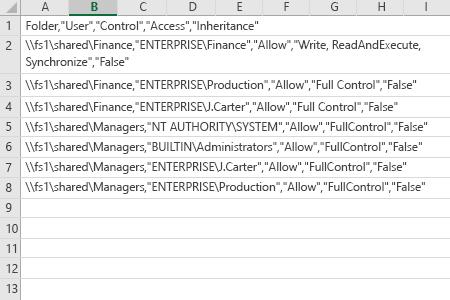
- Ouvrez le fichier produit par le script dans MS Excel.
Netwrix Auditor for Windows File Servers
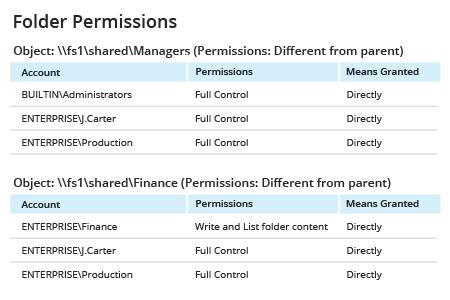
- Exécutez Netwrix Auditor → Allez dans « Rapports » → Développez la section « Serveurs de fichiers » → Accédez à « Serveurs de fichiers - État à un moment donné » → Sélectionnez « Autorisations de dossier » → Cliquez sur « Afficher » → Réglez le filtre « Développer l'appartenance aux groupes » sur « Non » → Cliquez sur « Voir le rapport ».
- Pour enregistrer le rapport, cliquez sur le bouton « Exporter » → Choisissez un format dans le menu déroulant → Cliquez sur « Enregistrer ».
Partager sur