
Centre de ressourcesGuide pratique
Comment détecter qui a essayé de modifier un fichier ou un dossier sur votre serveur de fichiers Windows
Comment détecter qui a essayé de modifier un fichier ou un dossier sur votre serveur de fichiers Windows
Audit Natif
- Accédez au partage de fichiers requis → Cliquez dessus avec le bouton droit et sélectionnez "Propriétés".
- Allez dans l'onglet "Sécurité" → Cliquez sur le bouton "Avancé" → Passez à l'onglet "Audit" → Cliquez sur le bouton "Ajouter" et définissez l'audit :
- Principal équivaut à "Tout le monde"
- Le type est égal à "All"
- S'applique à : "Ce dossier, sous-dossiers et fichiers".
- Sélectionnez les "Advanced Permissions" suivantes :
- Parcourir le dossier / exécuter le fichier
- Lister les dossiers / lire les données
- Créer des fichiers / écrire des données
- Créer des dossiers / ajouter des données
- Rédigez des attributs.
- Exécutez gpedit.msc → Allez dans le menu « Modifier ».
- Créez une nouvelle stratégie → Modifier → Configuration de l'ordinateur → Stratégies → Paramètres Windows → Paramètres de sécurité → Stratégies locales → Stratégie d'audit :
- Auditez l'accès aux objets → Définir → Succès et Échecs
- Allez dans "Configuration de la stratégie d'audit avancée" → Stratégies d'audit → Accès aux objets :
- Auditez le système de fichiers → Définir → Succès et échecs
- Audit de la manipulation des handles → Définir → Succès et échecs
- Allez dans le journal des événements → Définir :
- Taille maximale du journal de sécurité à 4 Go
- Méthode de rétention pour le journal de sécurité à « Écraser les événements selon les besoins »
- Pour lier le nouveau GPO à l'UO avec des serveurs de fichiers, allez dans "Gestion de stratégie de groupe" → Cliquez droit sur l'UO définie → Choisissez "Lier un GPO existant" → Sélectionnez le GPO que vous avez créé.
- Pour forcer la mise à jour de la stratégie de groupe, allez dans "Gestion de la stratégie de groupe" → Cliquez avec le bouton droit sur l'unité d'organisation définie → Cliquez sur "Mise à jour de la stratégie de groupe".
- Ouvrez l'Observateur d'événements → Recherchez dans les journaux de sécurité Windows l'ID d'événement 4656 avec le mot-clé "Audit échoué", la catégorie de tâche "Serveur de fichiers" ou "Stockage amovible" et avec les chaînes "Accès : READ_CONTROL" et Raisons d'accès : "WriteData (ou AddFile) Non accordé". "Sujet : ID de sécurité" vous montrera qui a tenté de modifier un fichier.
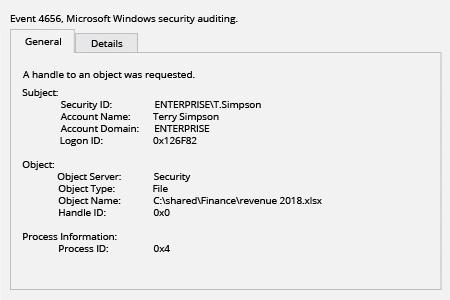
Netwrix Auditor for Windows File Servers
- Exécutez Netwrix Auditor → Allez dans « Recherche » → Cliquez sur « Mode avancé » si ce n'est pas sélectionné → Configurez les filtres suivants :
- Filtre = “Source de données”
Opérateur = “Égale”
Valeur = “Serveurs de fichiers” - Filtre = “Action”
Opérateur = “Égal à”
Valeur = “Modifier (Tentative échouée)”
- Filtre = “Source de données”
- Cliquez sur le bouton « Rechercher » et examinez qui a tenté de modifier des fichiers et dossiers sur votre serveur de fichiers.
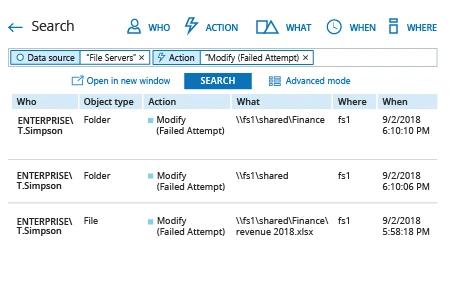
Pour créer une alerte sur les tentatives échouées de modification d'un fichier ou d'un dossier, procédez comme suit :
- À partir des résultats de recherche, naviguez vers « Outils » → Cliquez sur « Créer une alerte » → Spécifiez le nom de la nouvelle alerte.
- Accédez à l'onglet « Destinataires » → Cliquez sur « Ajouter un destinataire » → Indiquez l'adresse e-mail où vous souhaitez que l'alerte soit livrée.
- Cliquez sur « Ajouter » pour enregistrer l'alerte.
Partager sur